
脚本网 > 平面设计 > photoshop教程 > 如何使用ps的液化工具对人物进行瘦身?
如何使用ps的液化工具对人物进行瘦身?
admin photoshop教程
如何使用ps的液化工具对人物进行瘦身?本编文章将为大家详细讲述一下使用ps液化工具对人物进行瘦身的教程,感兴趣的小伙伴可以和小编一起来操作。

Photoshop CS6 13.0 官方版 中文绿色免费版 (PSCS6中文绿色版)
- 类型:图像处理
- 大小:160MB
- 语言:简体中文
- 时间:2014-05-15
使用ps的液化工具对人物进行瘦身的教程:
素材:
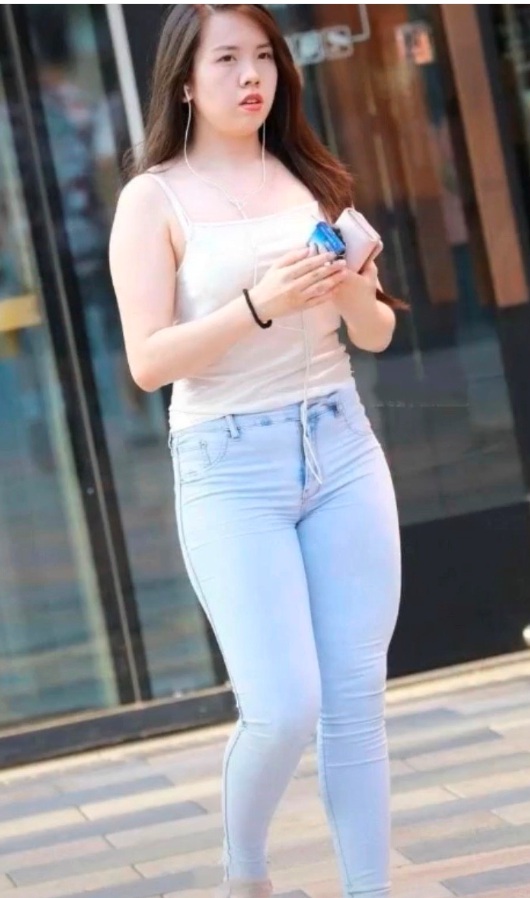
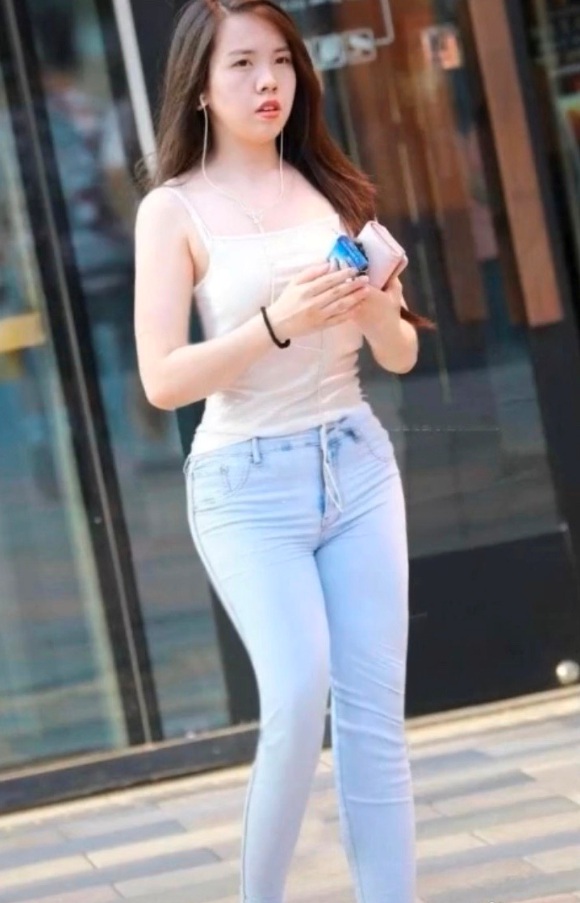
效果图:

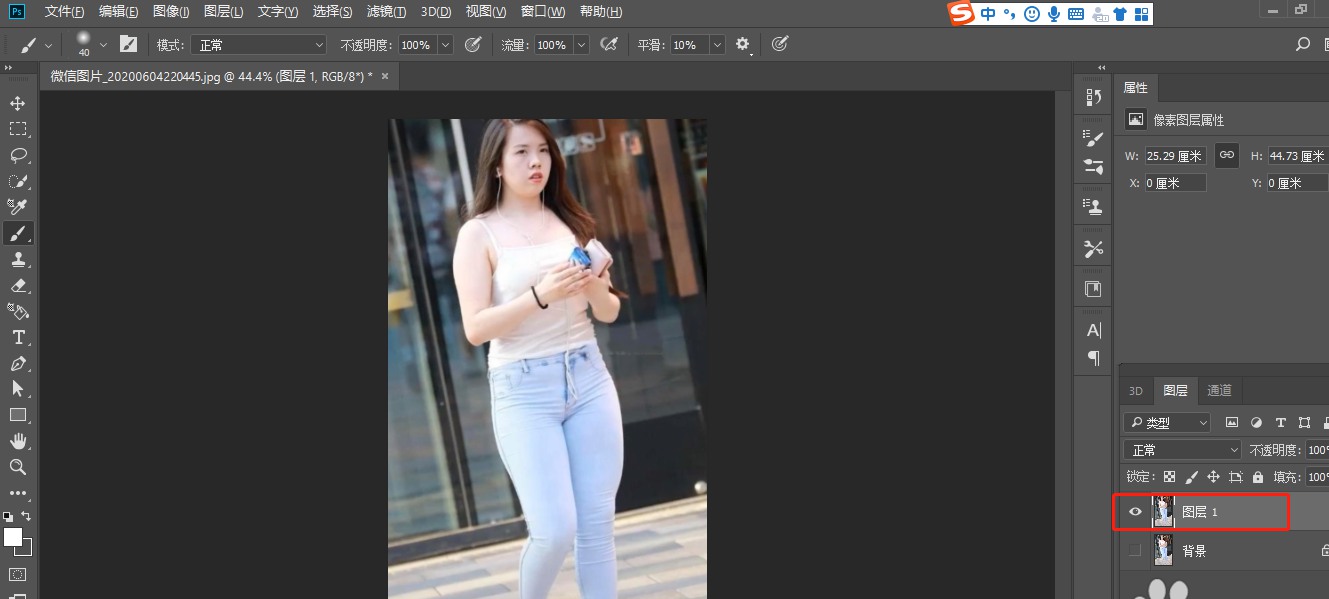
1.打开图片,Ctrl+J复制一层。
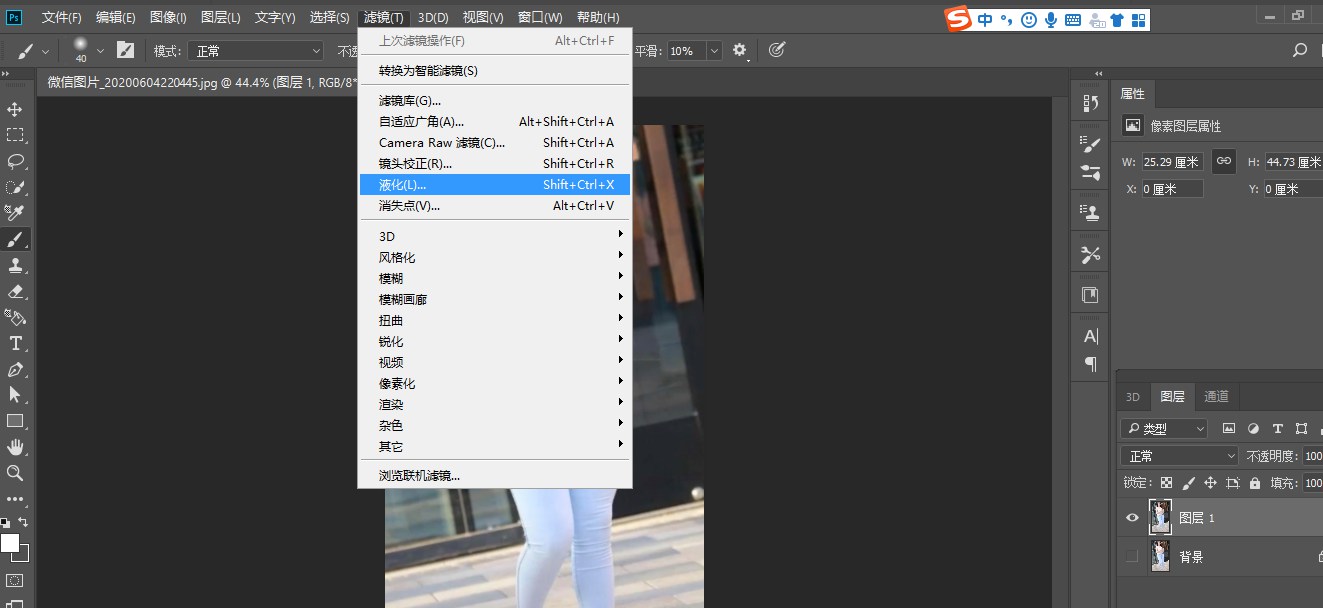
2.点击滤镜>液化。
3.先使用冻结蒙版工具把周围的地方保护起来(不会变形)。
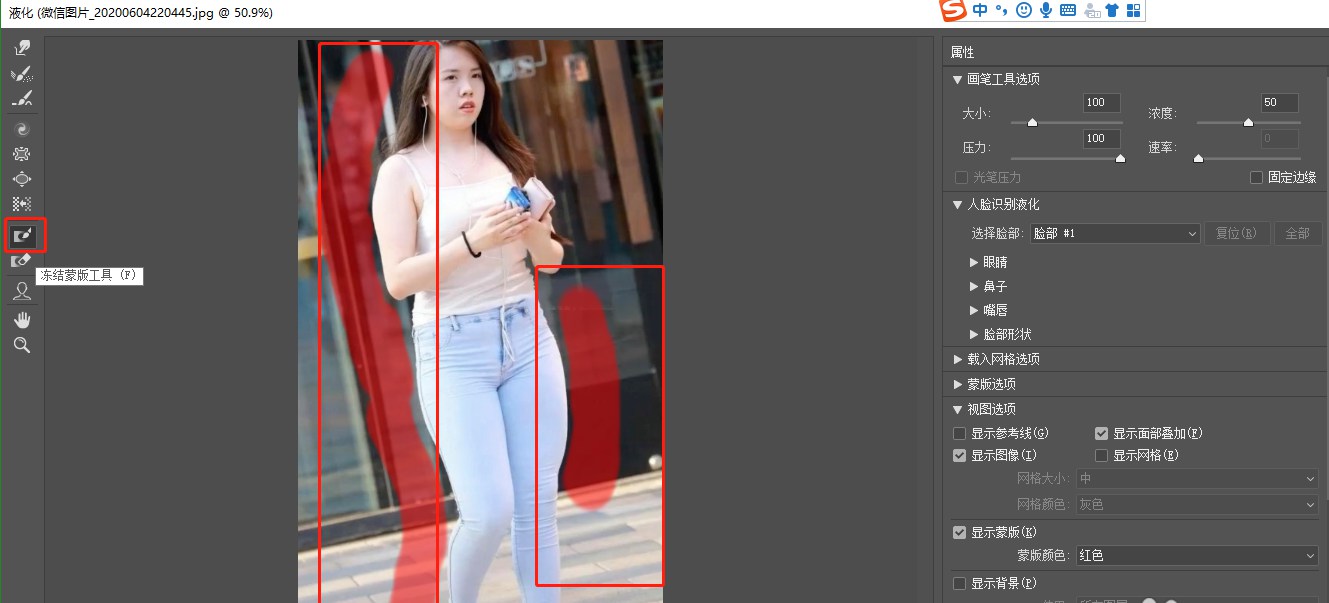
4.这时再使用向前变形工具给人物瘦身,周围的地方就不会变形啦。
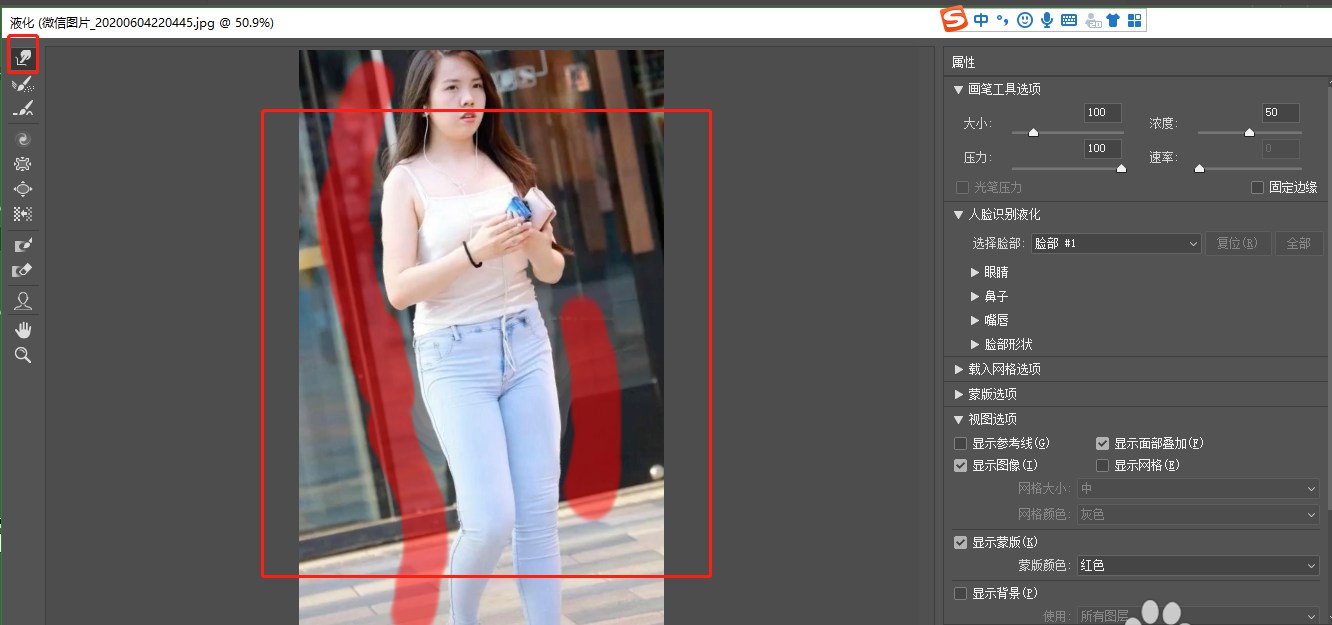
5.效果图。你学会了吗?
以上就是小编给大家带来的使用ps的液化工具对人物进行瘦身的教程,更多精彩内容请关注我们网站。