
脚本网 > 平面设计 > photoshop教程 > PS如何把照片制作成时空隧道效果?
PS如何把照片制作成时空隧道效果?
admin photoshop教程
PS如何把照片制作成时空隧道效果?今天小编主要给大家分享一下用ps把照片制作成时空隧道效果的详细图文方法,希望对你们能有所帮助。

Photoshop CS6 13.0 官方版 中文绿色免费版 (PSCS6中文绿色版)
- 类型:图像处理
- 大小:160MB
- 语言:简体中文
- 时间:2014-05-15
ps把照片制作成时空隧道效果的教程:
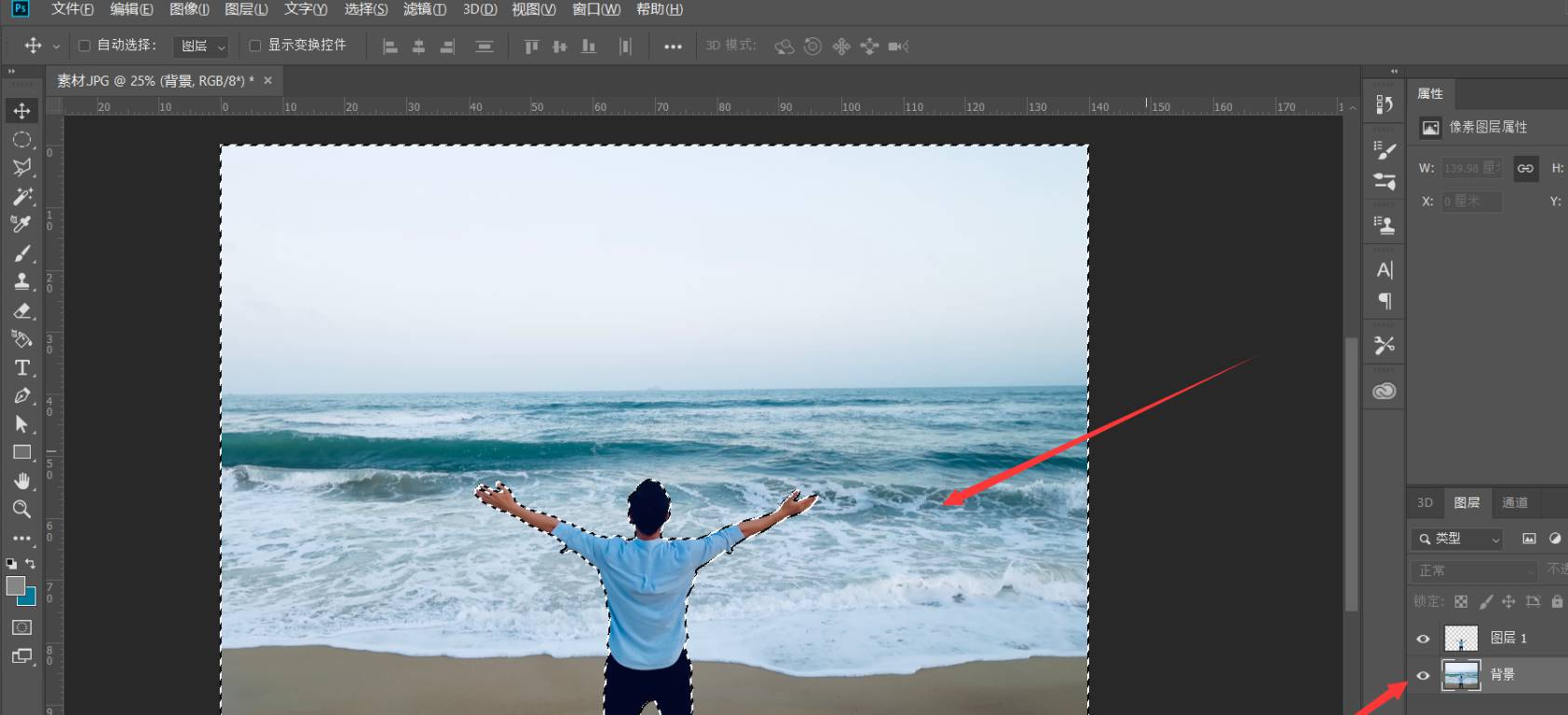
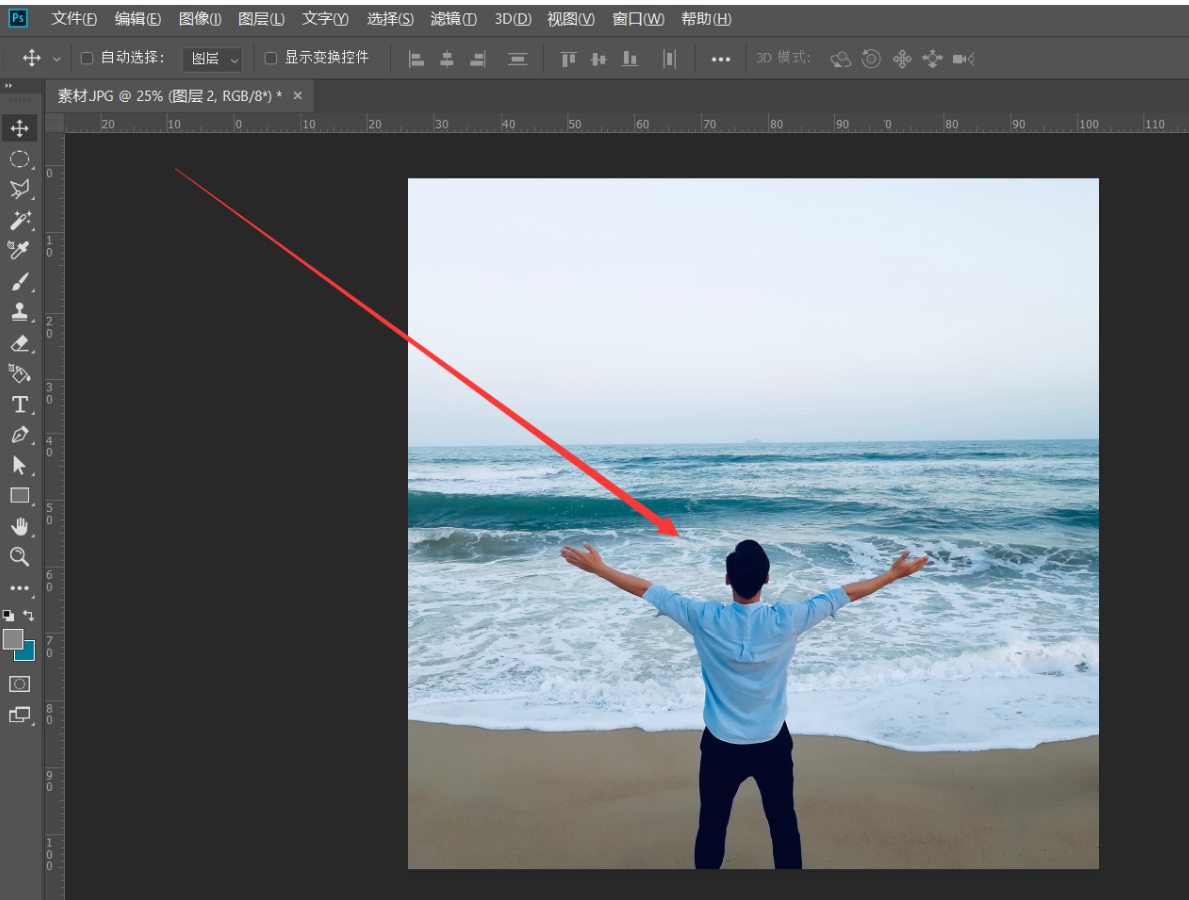
第一步:PS打开照片,点击选择—主体,按住Shift键增加没有选到的区域,按住Alt键减少多选的部分。
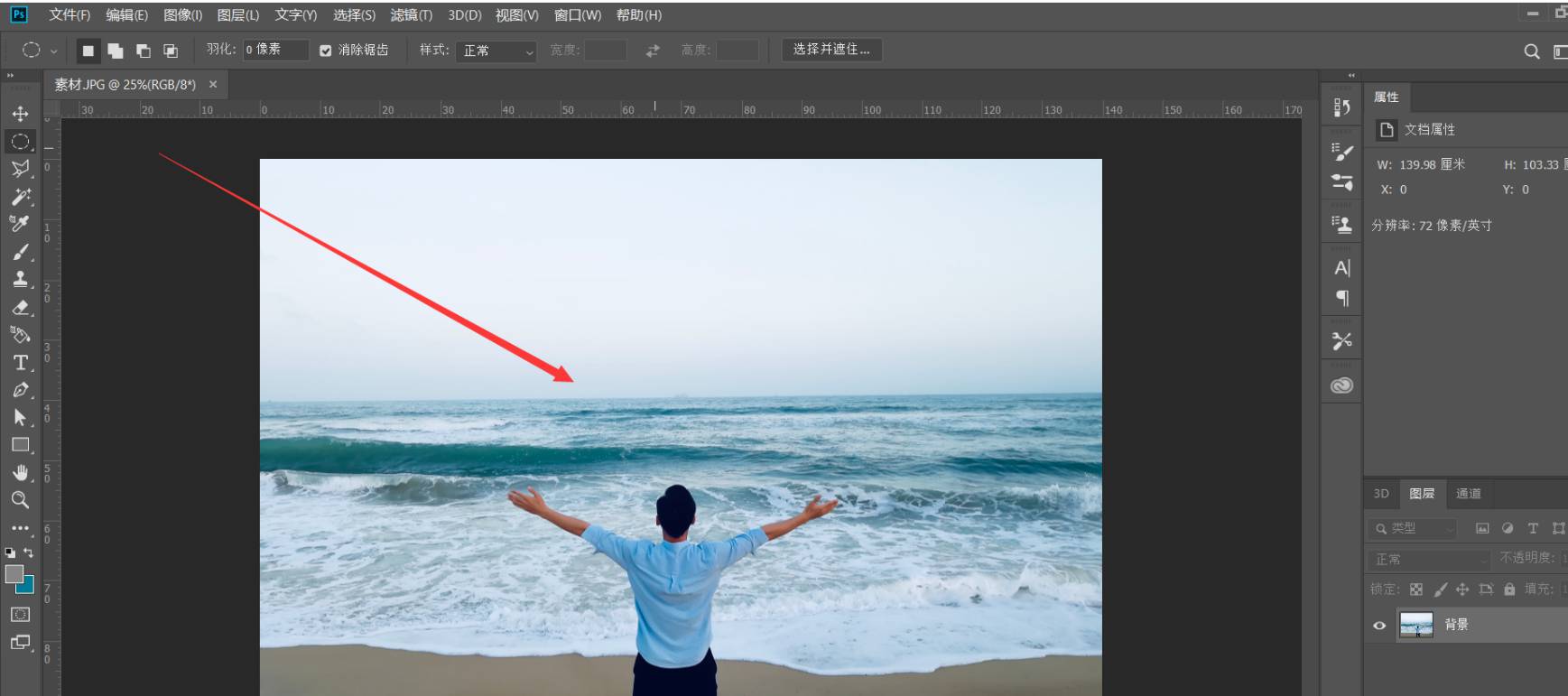
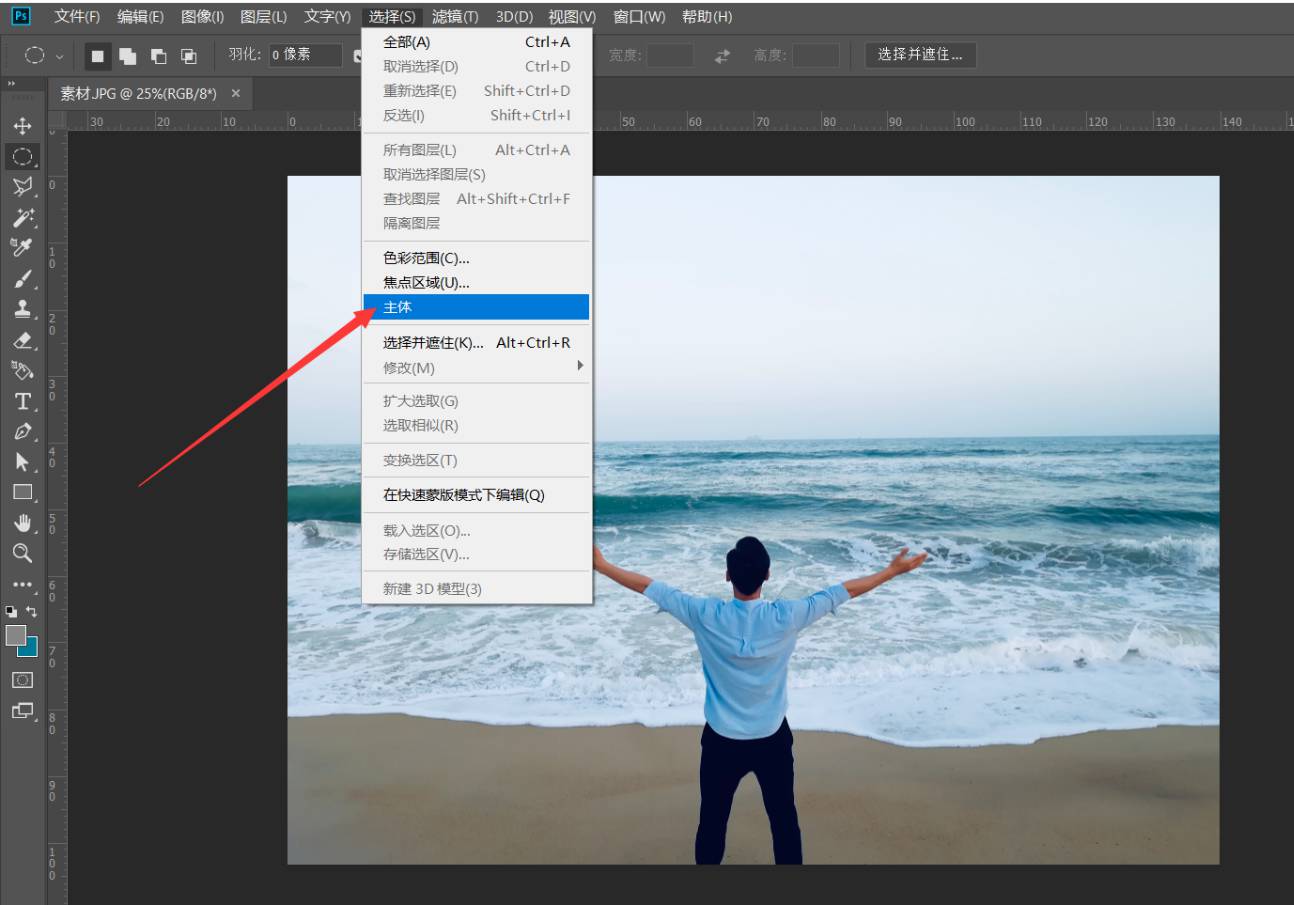
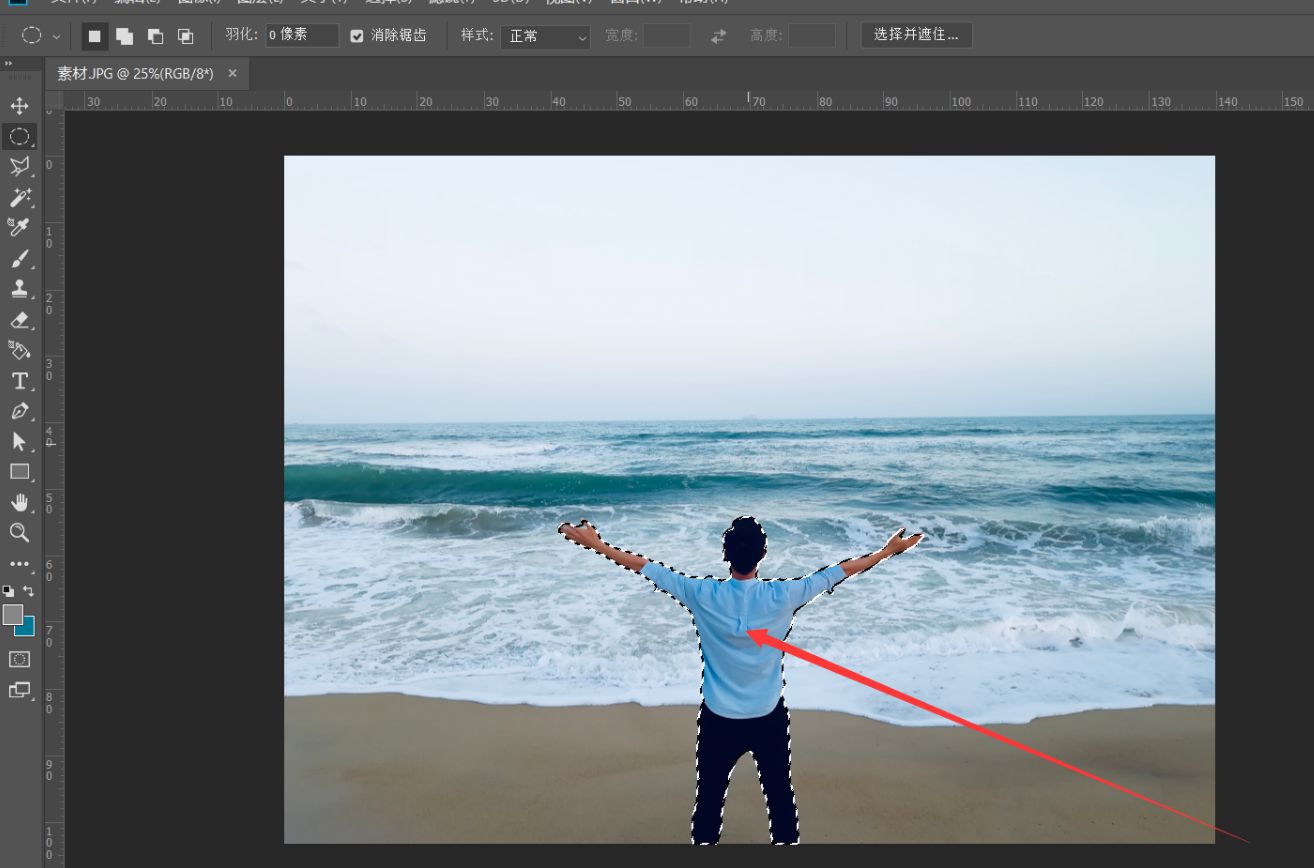
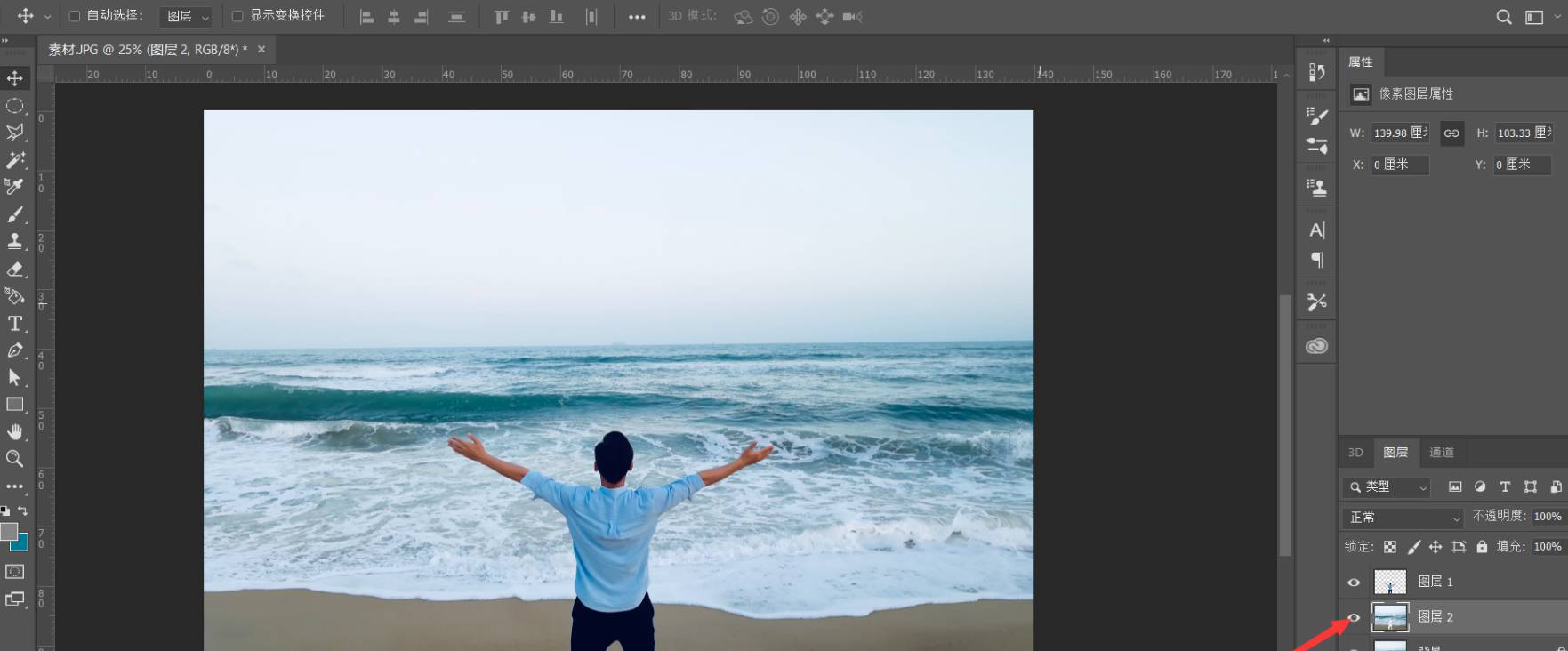
第二步:按Ctrl+J复制主体图层,然后载入选区,按Shift+Ctrl+I反选,选择背景图层,按Ctrl+J复制图层。
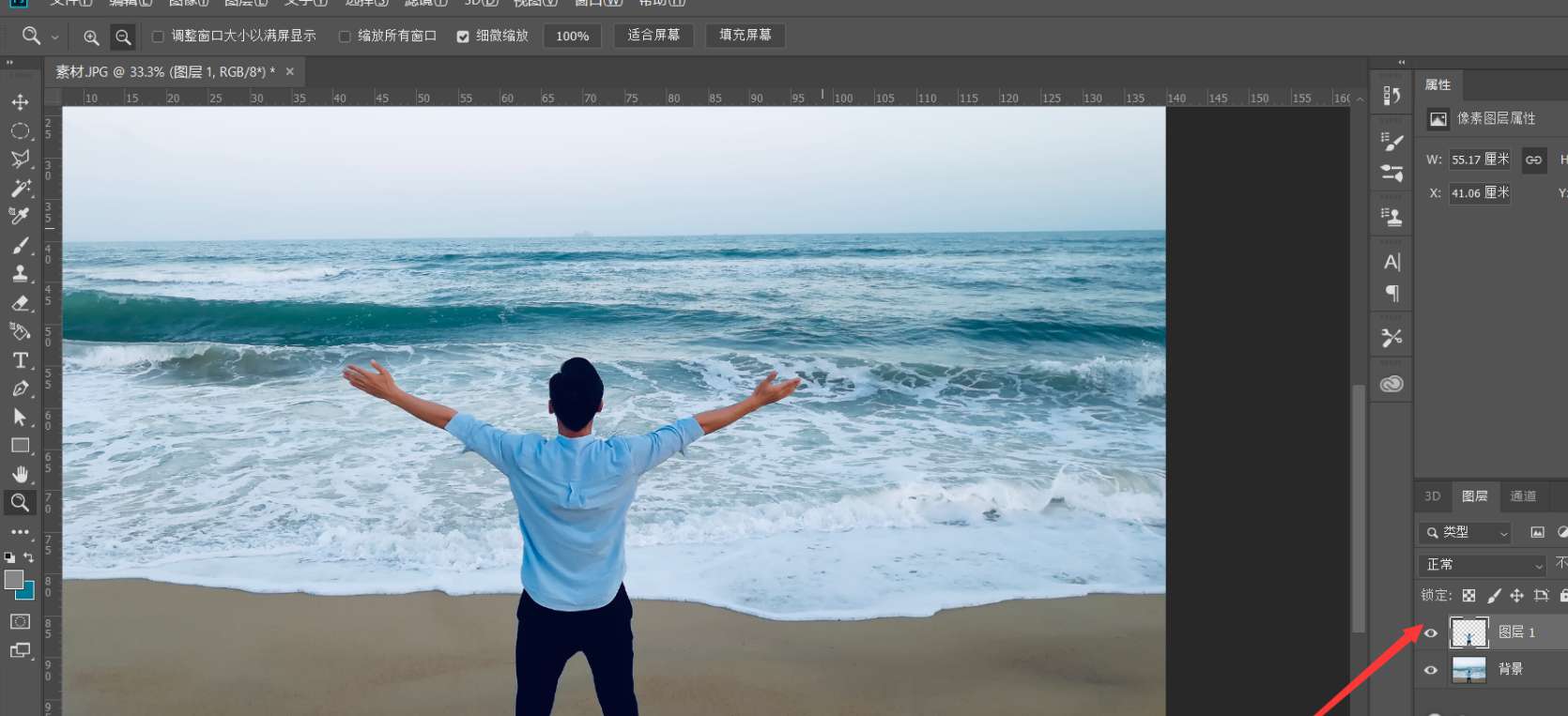
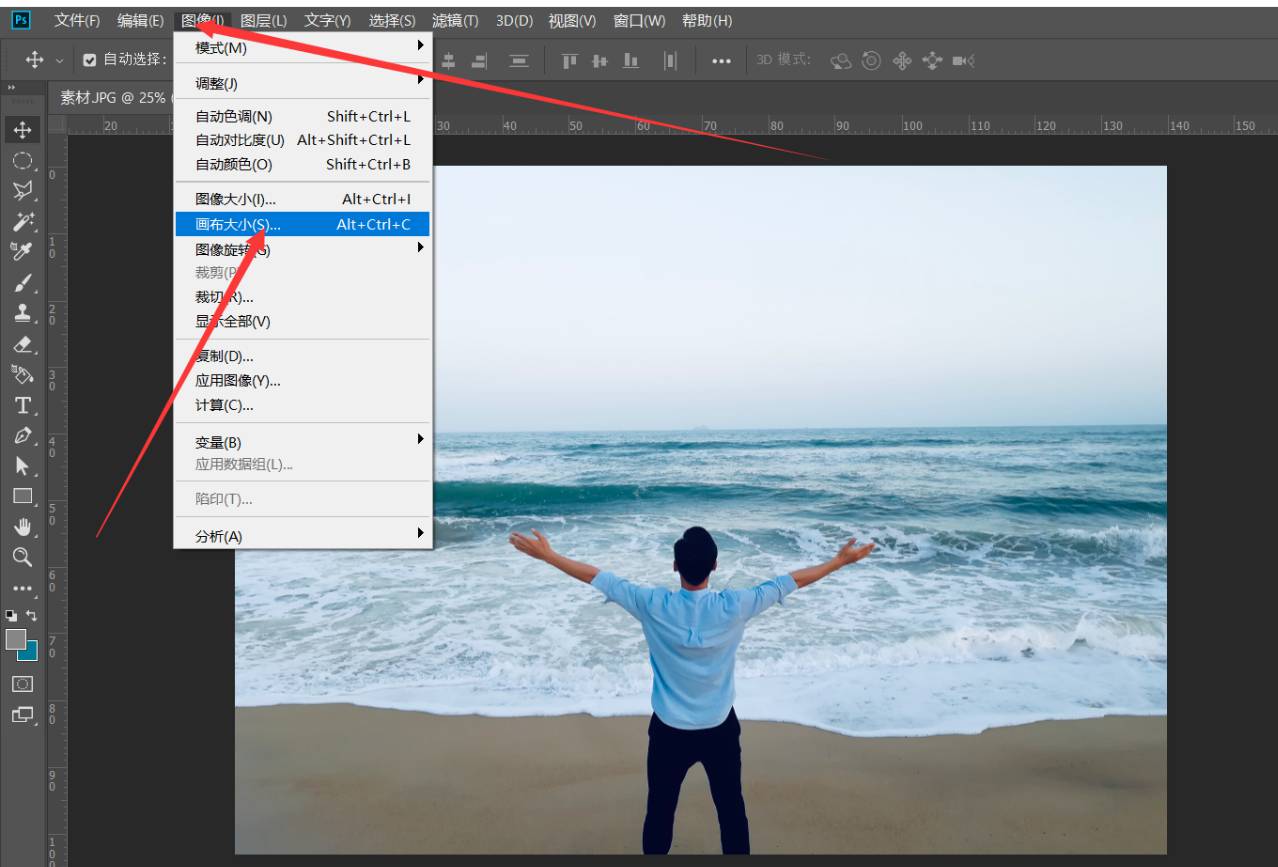
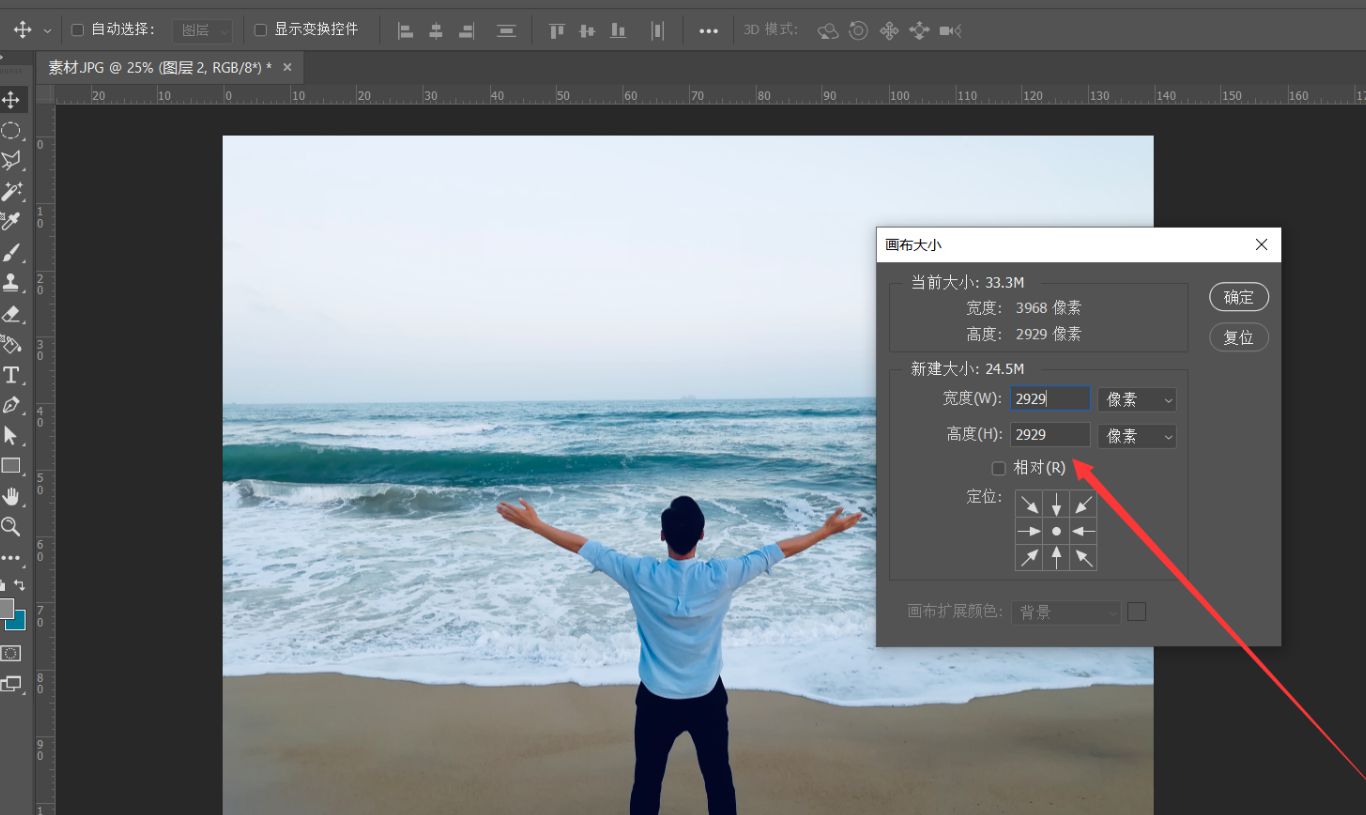
第三步:点击图像—画布大小,宽度,高度设置成一样参数。
上一页12 下一页 阅读全文