
脚本网 > 平面设计 > photoshop教程 > 怎么用PS软件制作太阳光的效果?
怎么用PS软件制作太阳光的效果?
admin photoshop教程
怎么用PS软件制作太阳光的效果?今天小编主要为大家分享一下使用PS软件制作太阳光的效果的作步骤非常简单,希望这篇文章能对你们能有所帮助。

Photoshop CS6 13.0 官方版 中文绿色免费版 (PSCS6中文绿色版)
- 类型:图像处理
- 大小:160MB
- 语言:简体中文
- 时间:2014-05-15
用PS软件制作太阳光的效果的教程:
效果图:

素材:

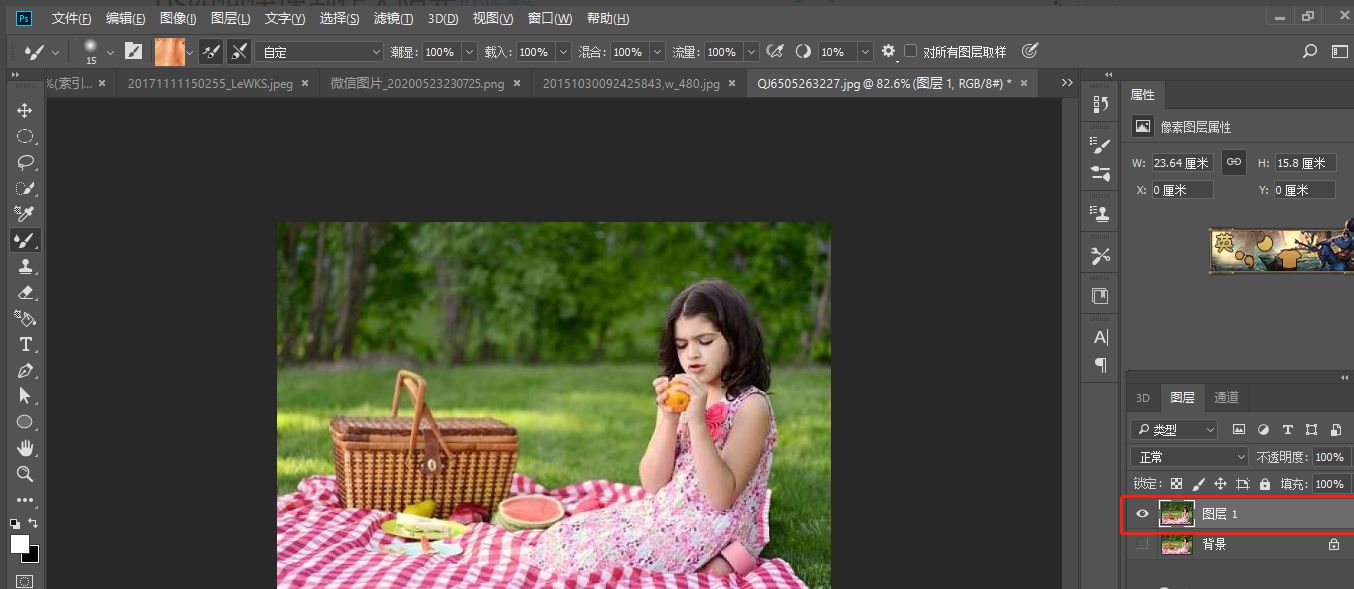
1.打开图片,Ctrl+J复制一层。
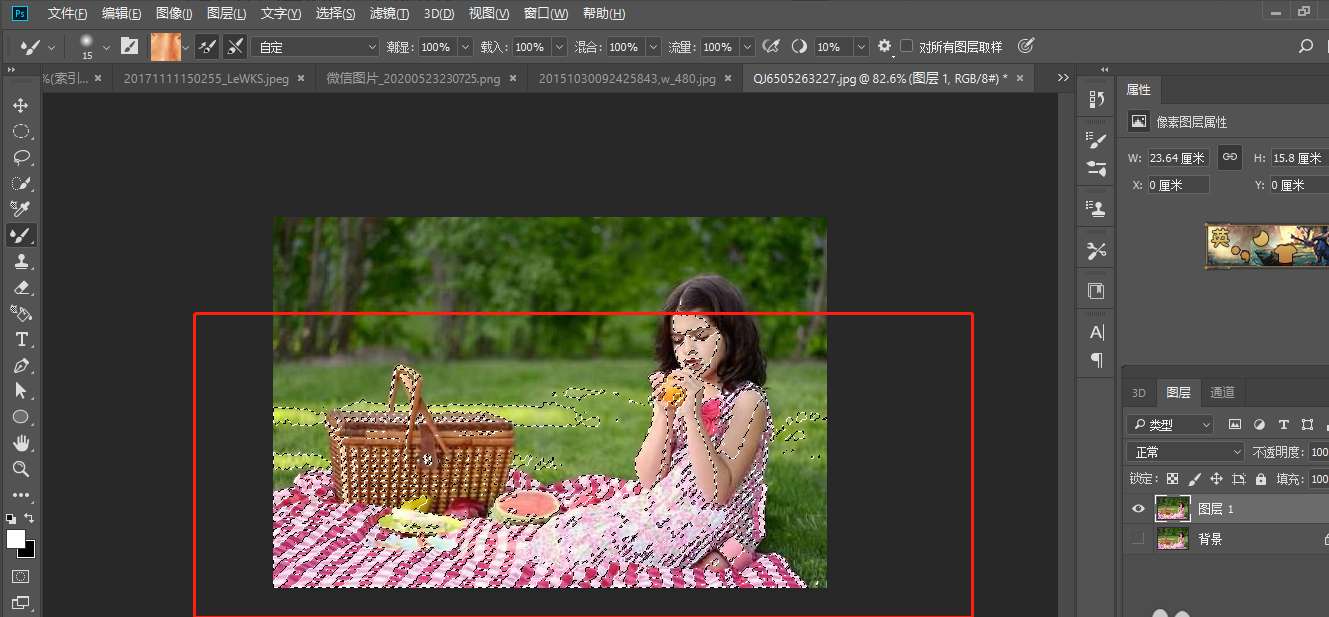
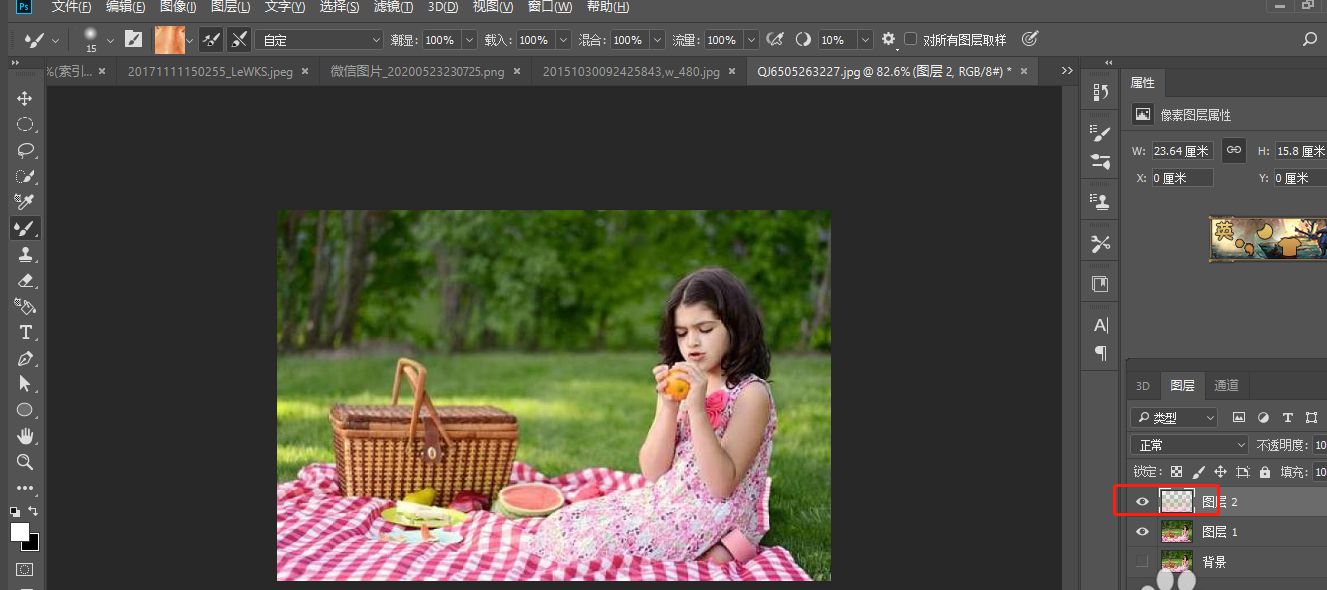
2.Ctrl+Alt+2调出高光,Ctrl+J复制。
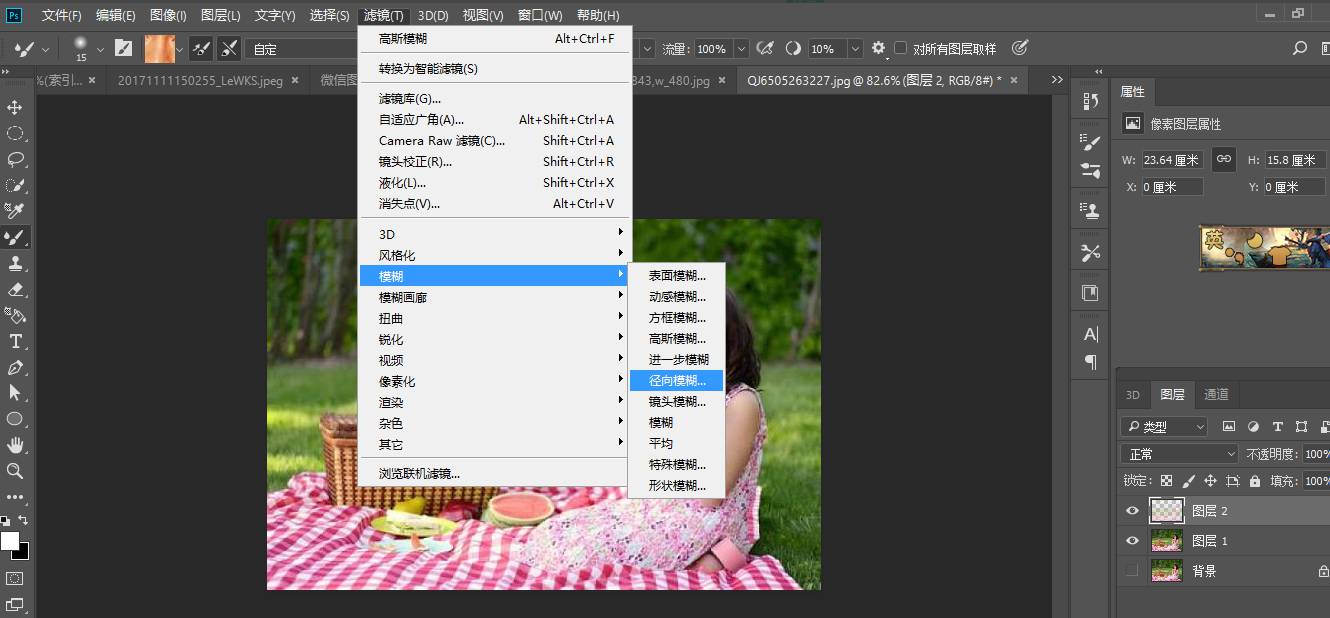
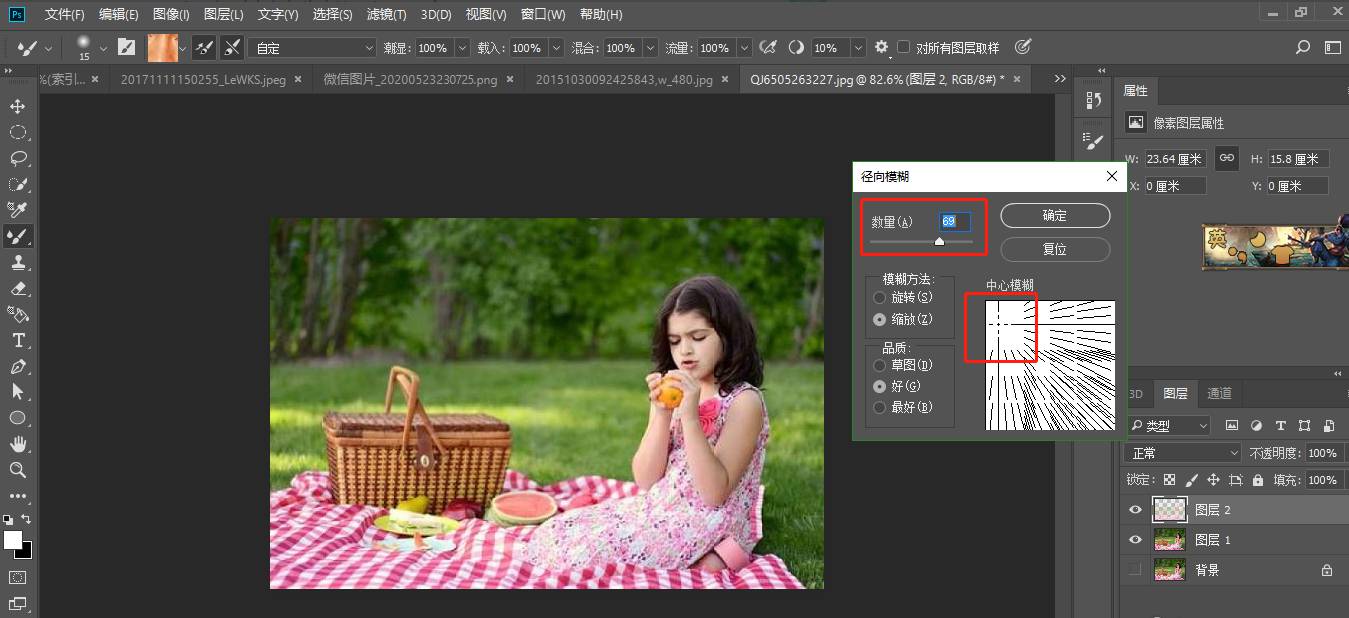
3.滤镜>模糊>径向模糊,调整数量,移动位置。
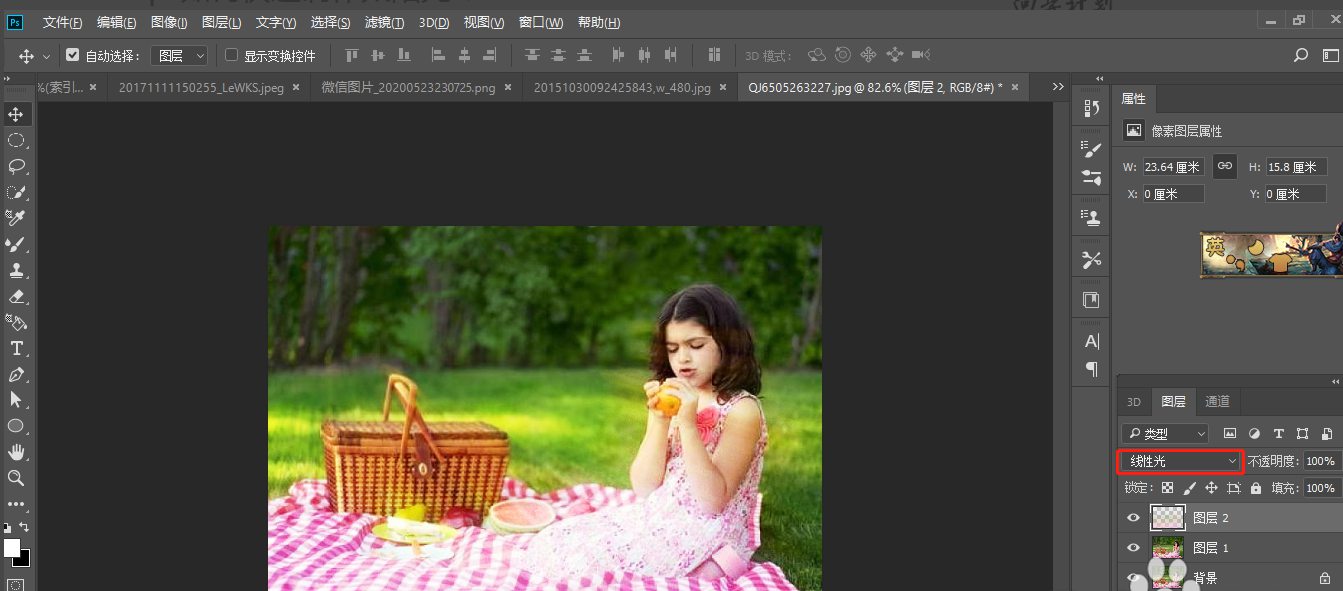
4.混合模式改为线性光,效果就完成啦。
以上就是小编给大家带来的用PS软件制作太阳光的效果的教程,更多精彩内容请关注我们网站。