
脚本网 > 平面设计 > photoshop教程 > PS中怎样设置照片冷却滤镜效果?
PS中怎样设置照片冷却滤镜效果?
admin photoshop教程
PS中怎样设置照片冷却滤镜效果?今天小编主要为大家分享一下PS中设置照片冷却滤镜效果的教程,感兴趣的小伙伴跟随小编一起动手操作一下吧。

Photoshop CS6 13.0 官方版 中文绿色免费版 (PSCS6中文绿色版)
- 类型:图像处理
- 大小:160MB
- 语言:简体中文
- 时间:2014-05-15
PS中设置照片冷却滤镜效果的教程:
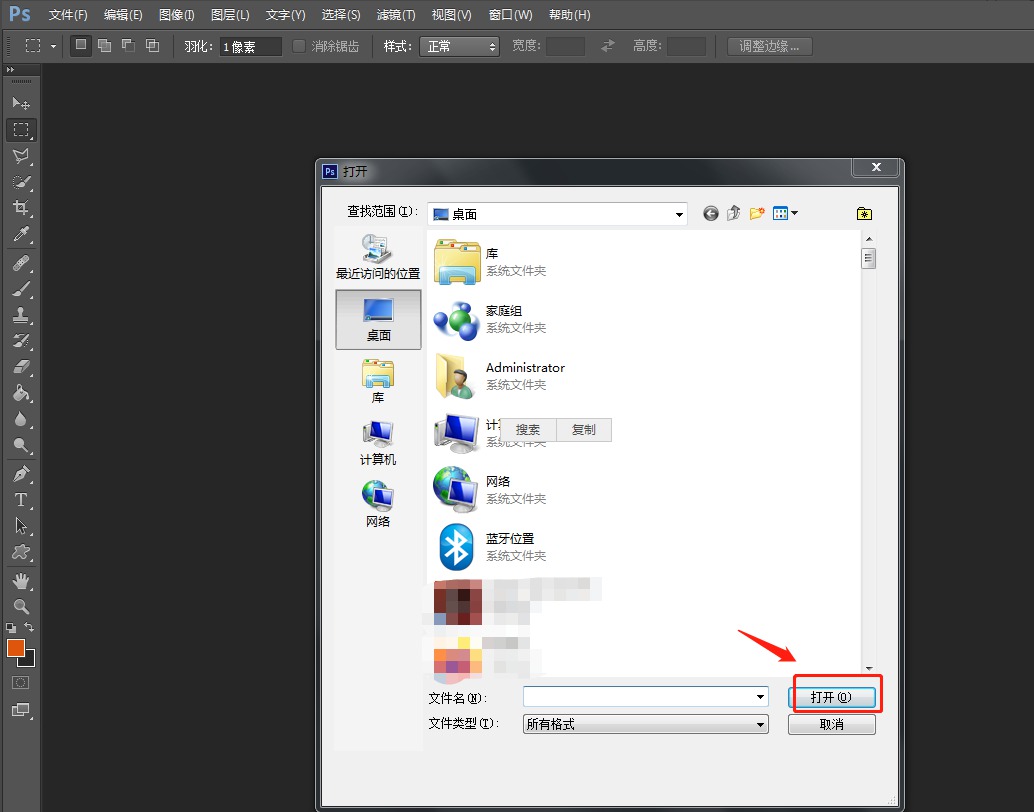
1.首先在电脑中打开PS软件,使用“Ctrl+O”组合键,导入图片素材。
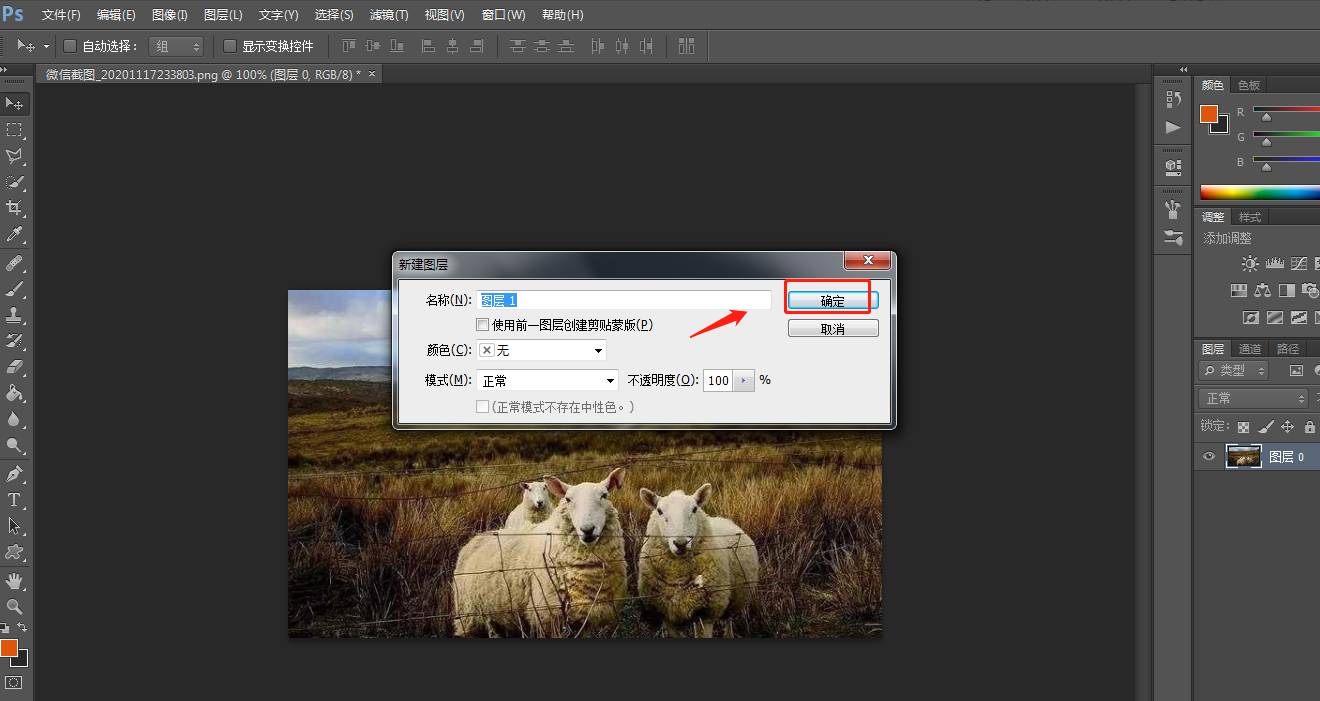
2.然后使用“Ctrl+Shift+N”组合键创建一个新的图层,解锁背景。
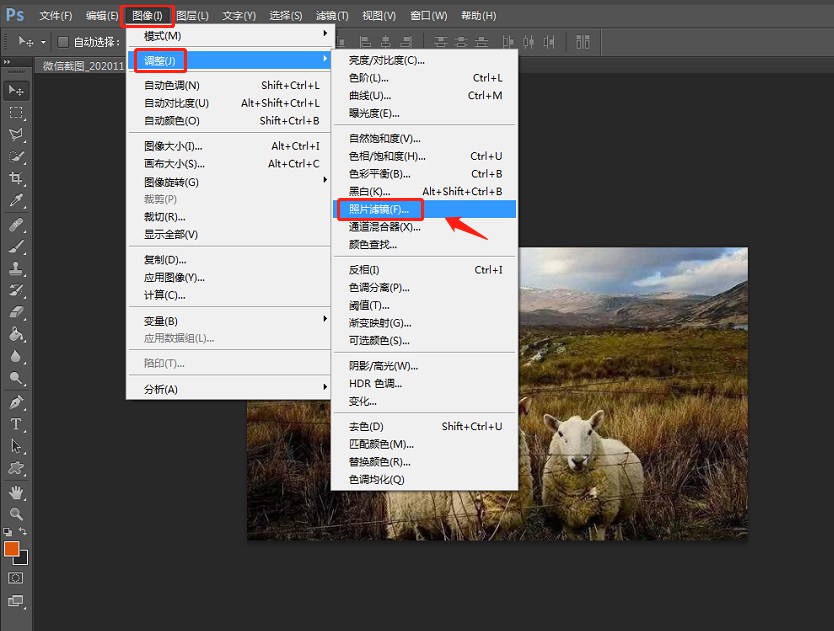
3.点击顶部工具栏中的“图像”——“调整”——“照片滤镜”。
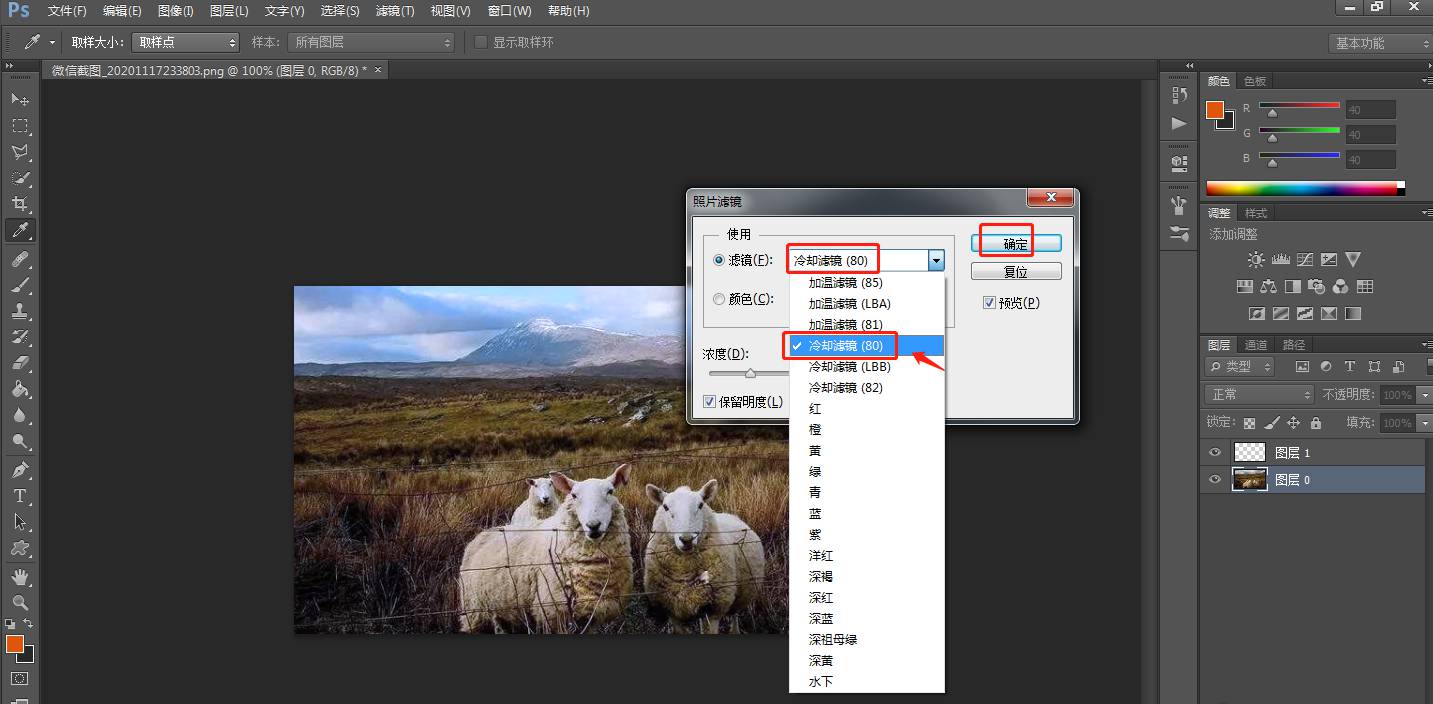
4.在弹出的窗口中,将预设设置为“冷却滤镜”。
5.点击顶部工具栏中的“文件”——“存储为”。
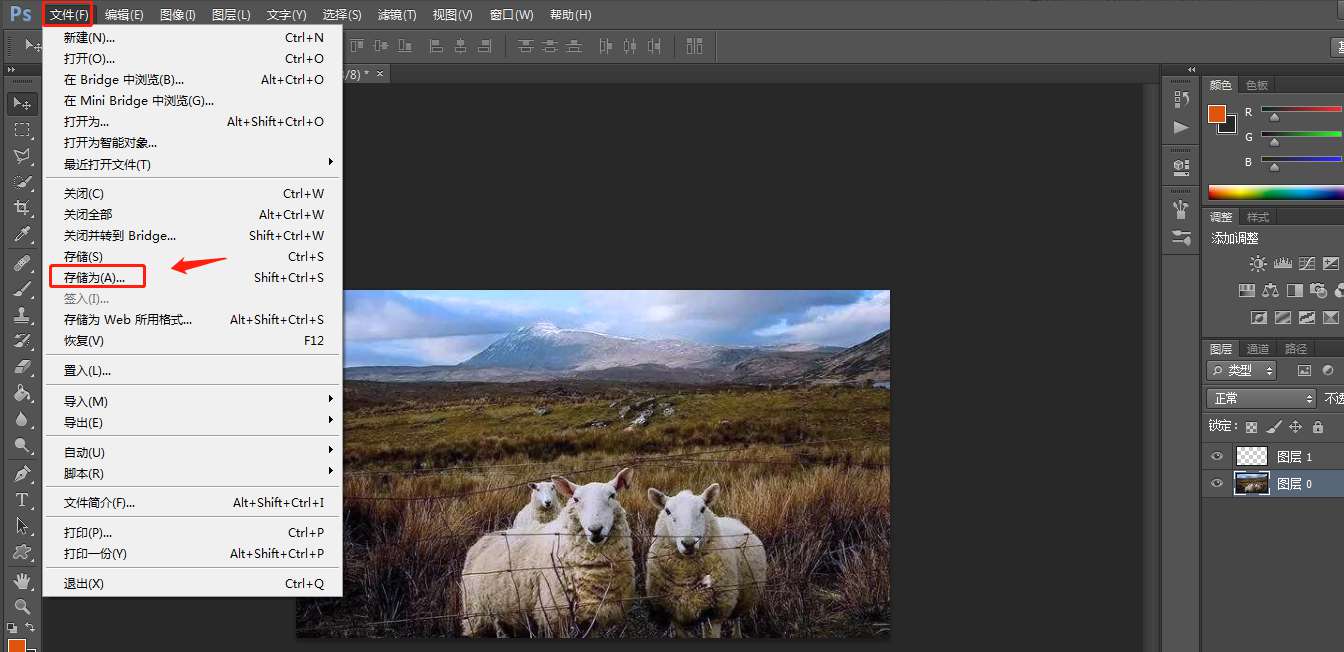
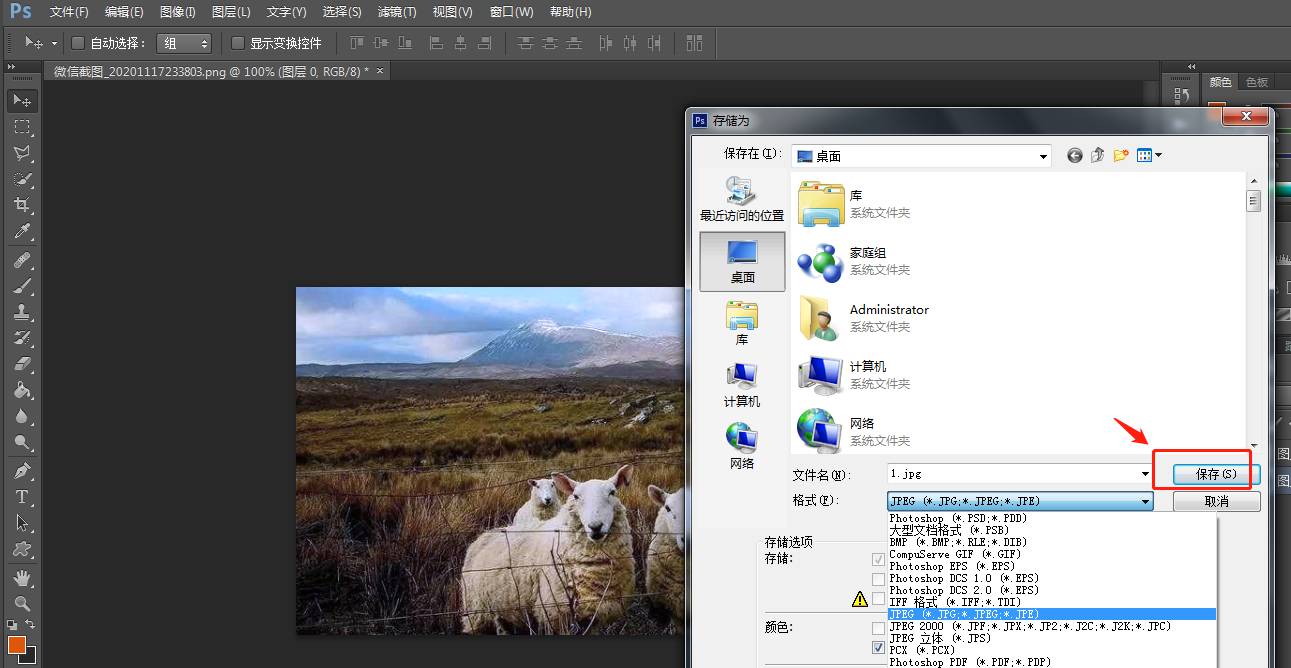
6.处理完成后,将制作好的图片存储为想要的格式即可。
以上就是小编给大家带来的PS中设置照片冷却滤镜效果的教程,更多精彩内容请关注我们网站。