
脚本网 > 平面设计 > photoshop教程 > 如何利用ps去除衣服褶皱?ps快速去掉衣服褶皱的教
如何利用ps去除衣服褶皱?ps快速去掉衣服褶皱的教
admin photoshop教程
如何利用ps去除衣服褶皱?今天小编主要给大家分享一下用ps快速去掉衣服褶皱的教程的详细图文方法,希望对你们能有所帮助。

Photoshop CS6 13.0 官方版 中文绿色免费版 (PSCS6中文绿色版)
- 类型:图像处理
- 大小:160MB
- 语言:简体中文
- 时间:2014-05-15
ps快速去掉衣服褶皱的教程:
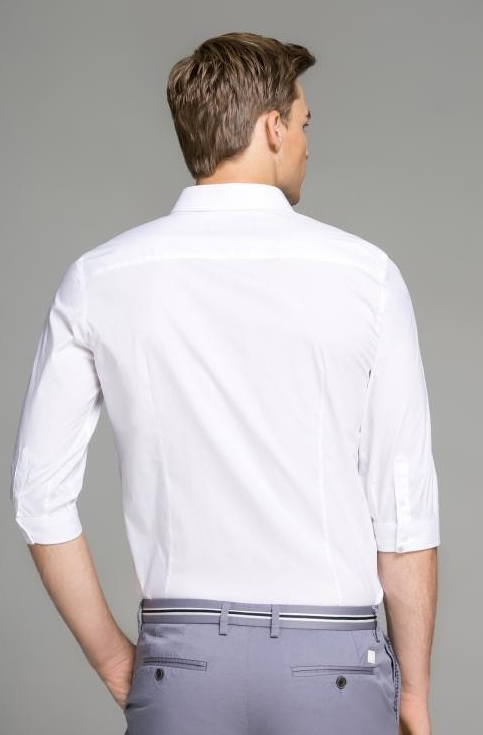
素材:
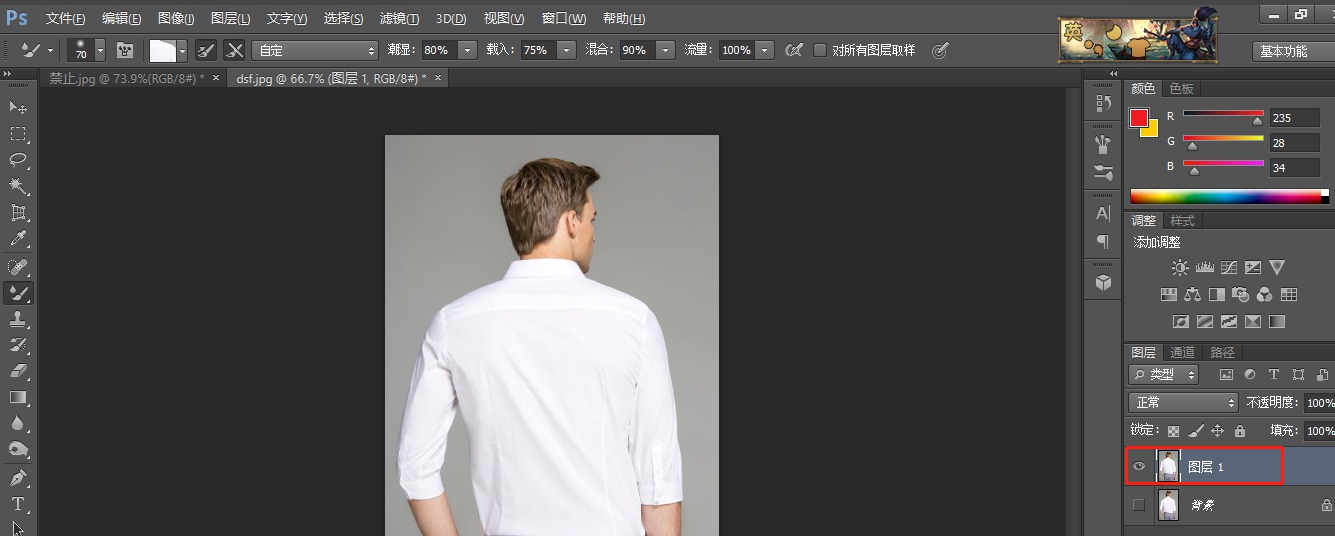
1.打开图片,Ctrl+J复制一层(留底)。
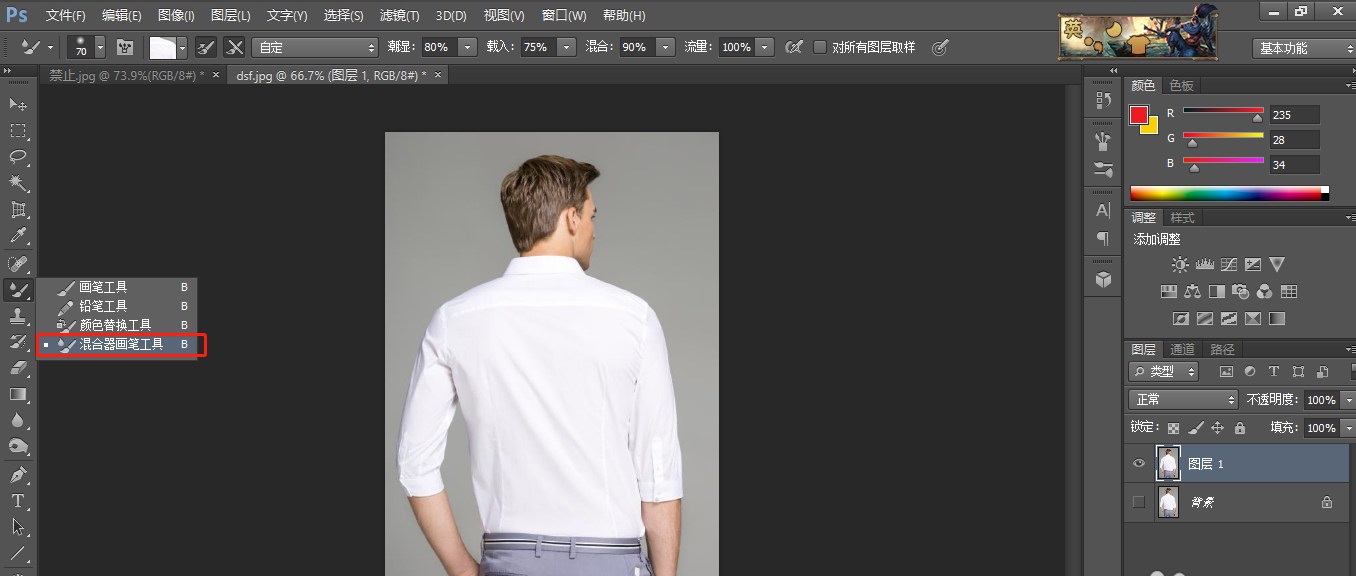
2.选择混合器画笔工具。
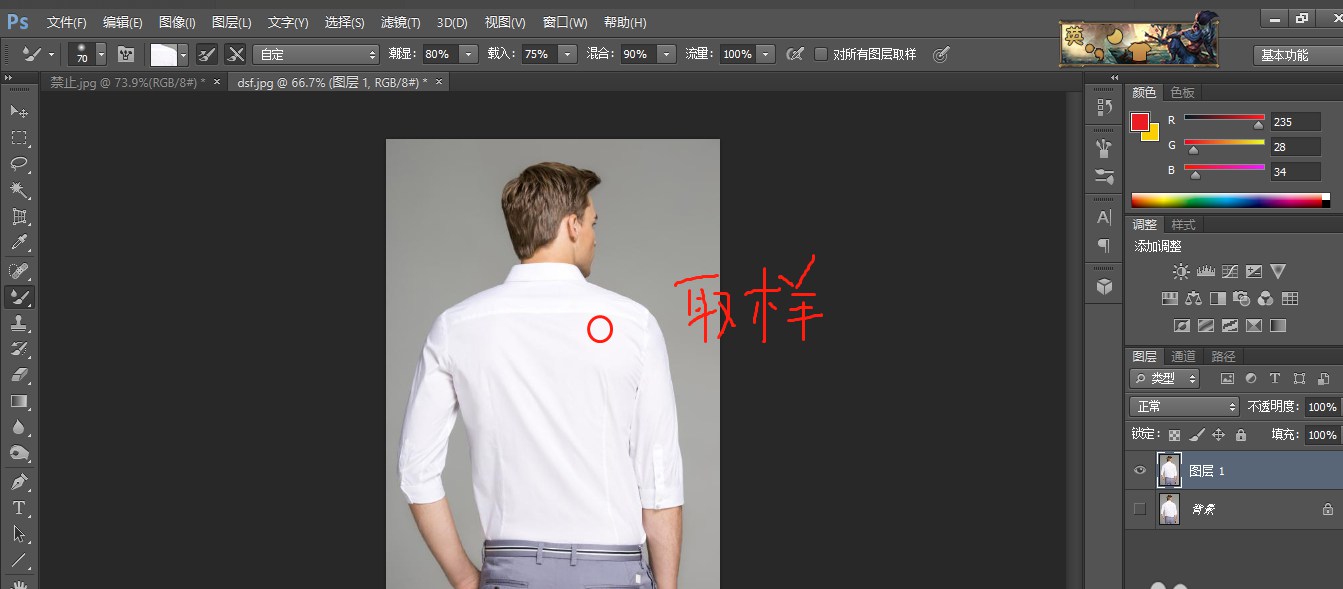
3.按住Alt键,在衣服平滑的地方取样。
4.然后涂抹衣服有褶皱的地方就好啦。
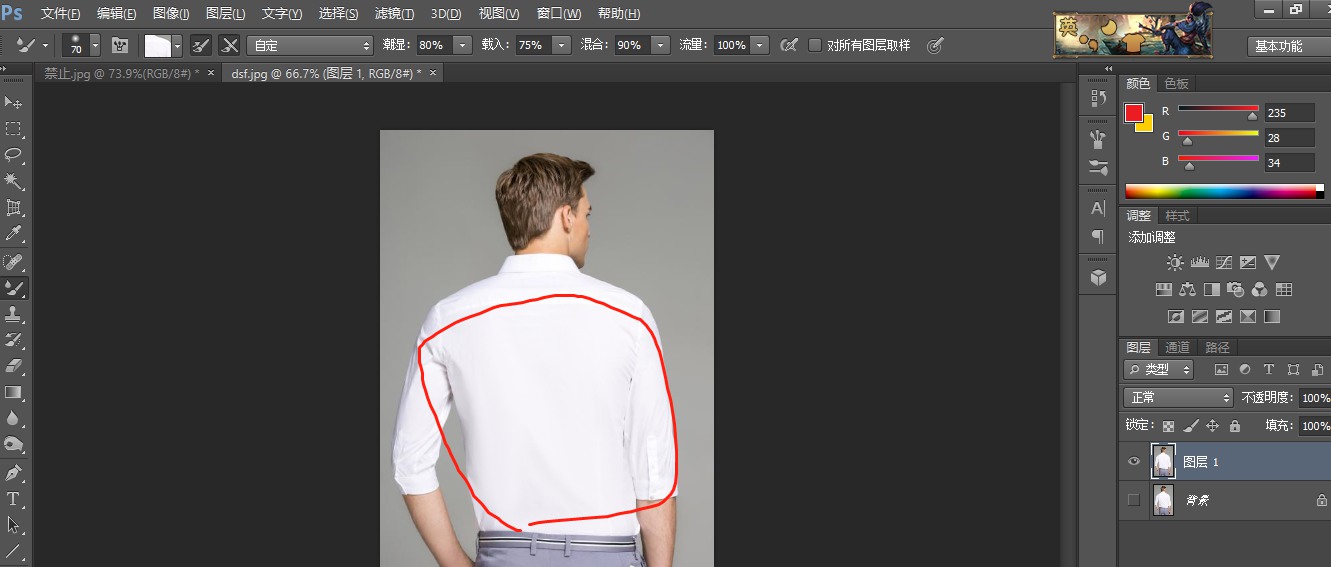
5.是不是很简单呢,你学会了吗?
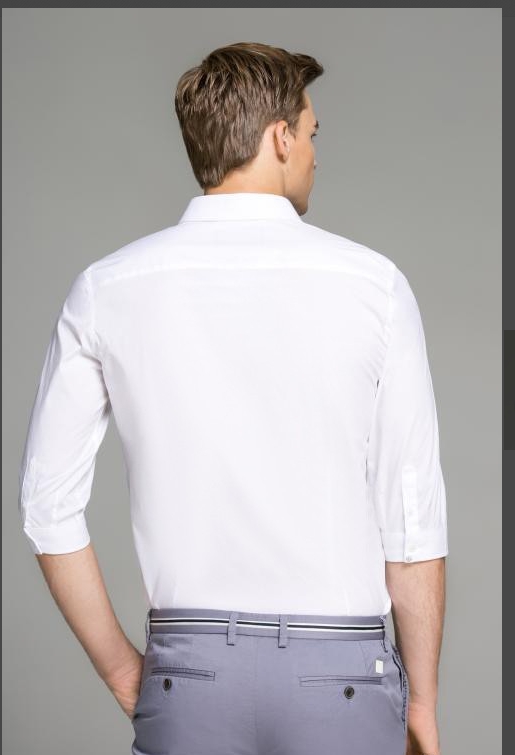
以上就是小编给大家带来的用ps快速去掉衣服褶皱的教程,更多精彩内容请关注我们网站。