
脚本网 > 平面设计 > Indesign教程 > InDesign怎么自定义基线网格? ID基线网格调整方法
InDesign怎么自定义基线网格? ID基线网格调整方法
admin Indesign教程
InDesign怎么设置使用自定基线网格呢?下面就来给大家介绍InDesign设置使用自定基线网格的方法。

Adobe InDesign CC 2018 v13.0.0 中文安装版
- 类型:图像处理
- 大小:743.8MB
- 语言:简体中文
- 时间:2017-10-11
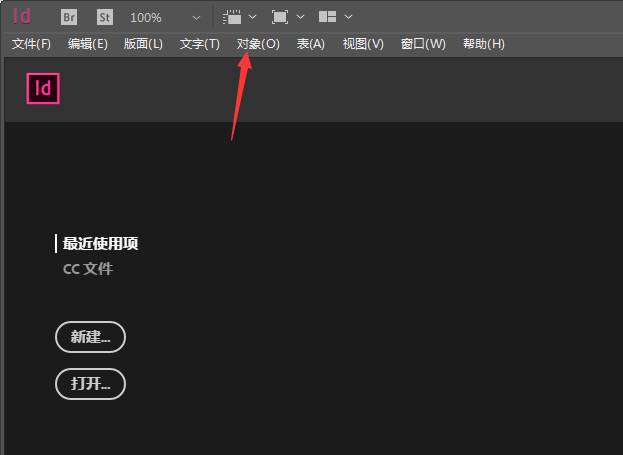
首先,点击菜单中的对象菜单
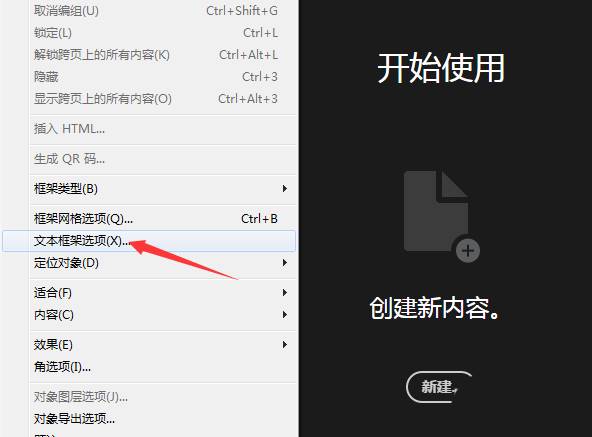
弹出了下拉菜单选中为文本框架选项
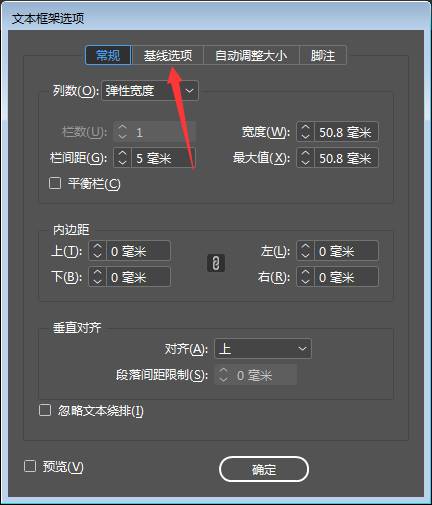
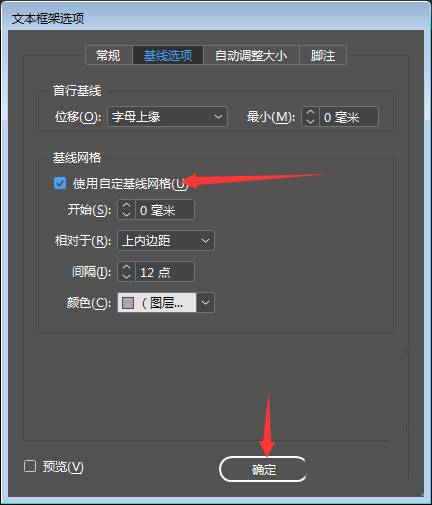
点击基线选项
勾选上使用自定基线网格选项
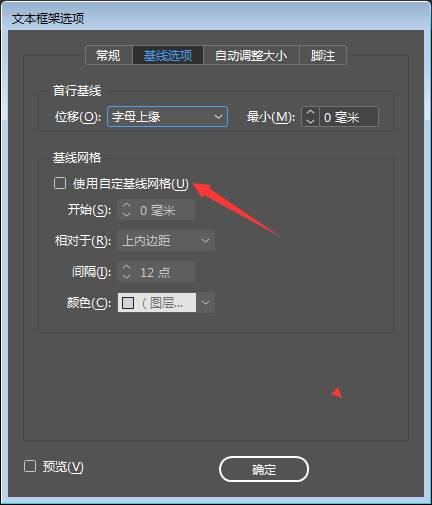
勾选上使用自定基线网格选项之后,点击确定
以上就是InDesign设置使用自定基线网格的技巧,希望大家喜欢,请继续关注我们。
相关推荐:
InDesign怎么打印网格? ID导出网格的教程
InDesign怎么制作虚框线? ID虚线边框的设置方法
ID怎么开启智能间距? InDesign参考线智能间距的设置方法