
脚本网 > 平面设计 > Indesign教程 > ID对象怎么设置页面居中对齐? InDesign居中对齐的
ID对象怎么设置页面居中对齐? InDesign居中对齐的
admin Indesign教程
ID中的页面对齐如何操作?我们将一个对象根据页面对齐,可以使用对齐命令的对齐页面,一起来演示一下。
专业印刷排版软件Adobe InDesign(ID) 2021 v16.0.1.109 中文直装特别版
- 类型:图像处理
- 大小:933.8MB
- 语言:简体中文
- 时间:2020-12-02
1.选中形状,将形状在页面中居中对齐。
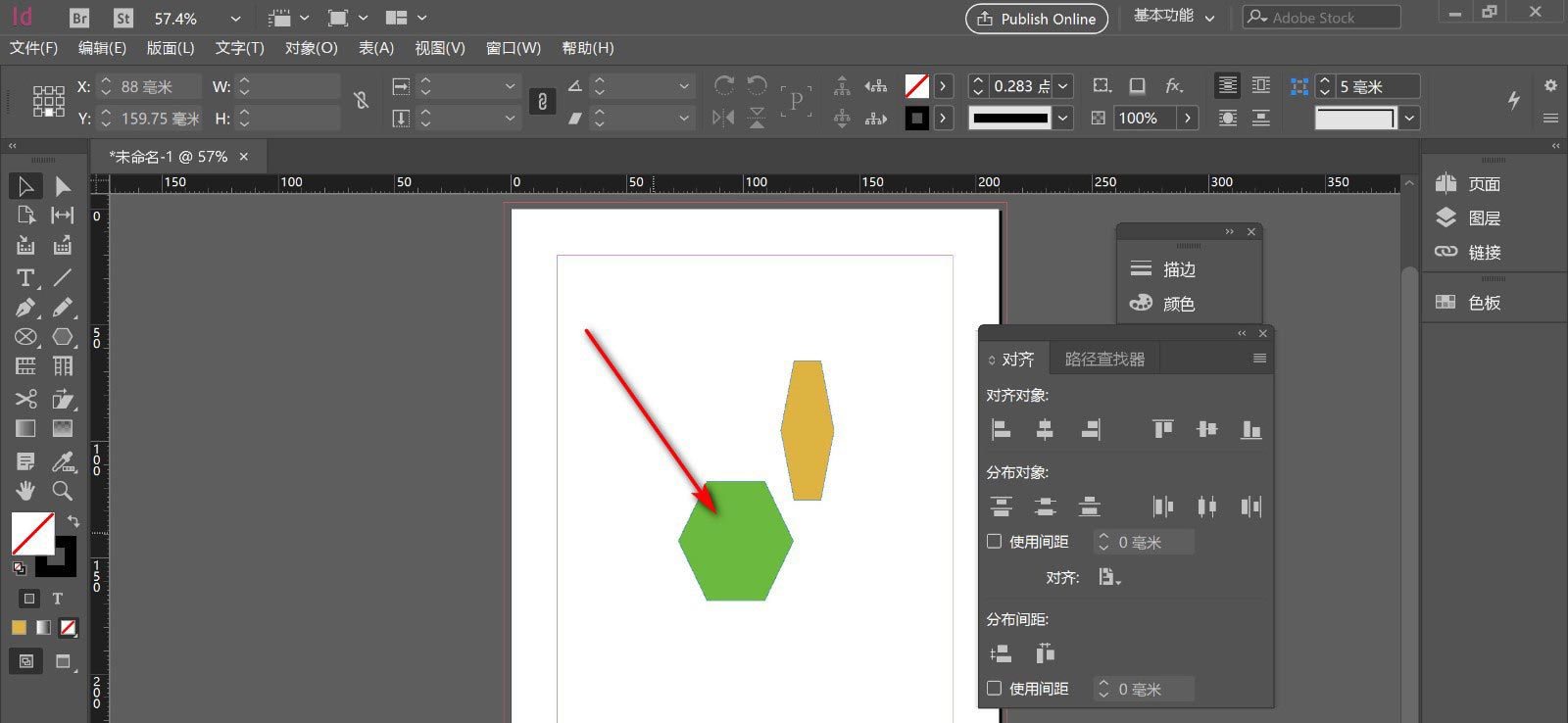
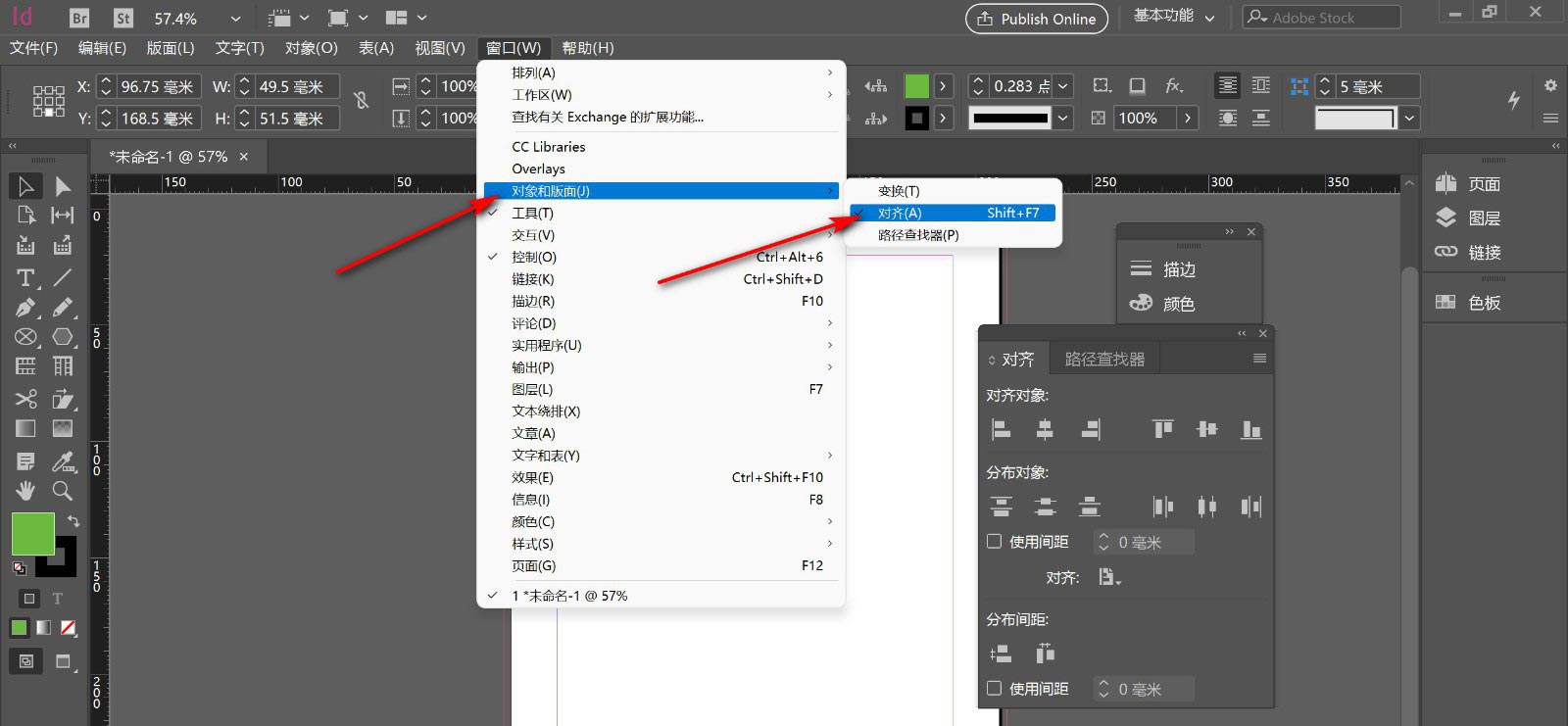
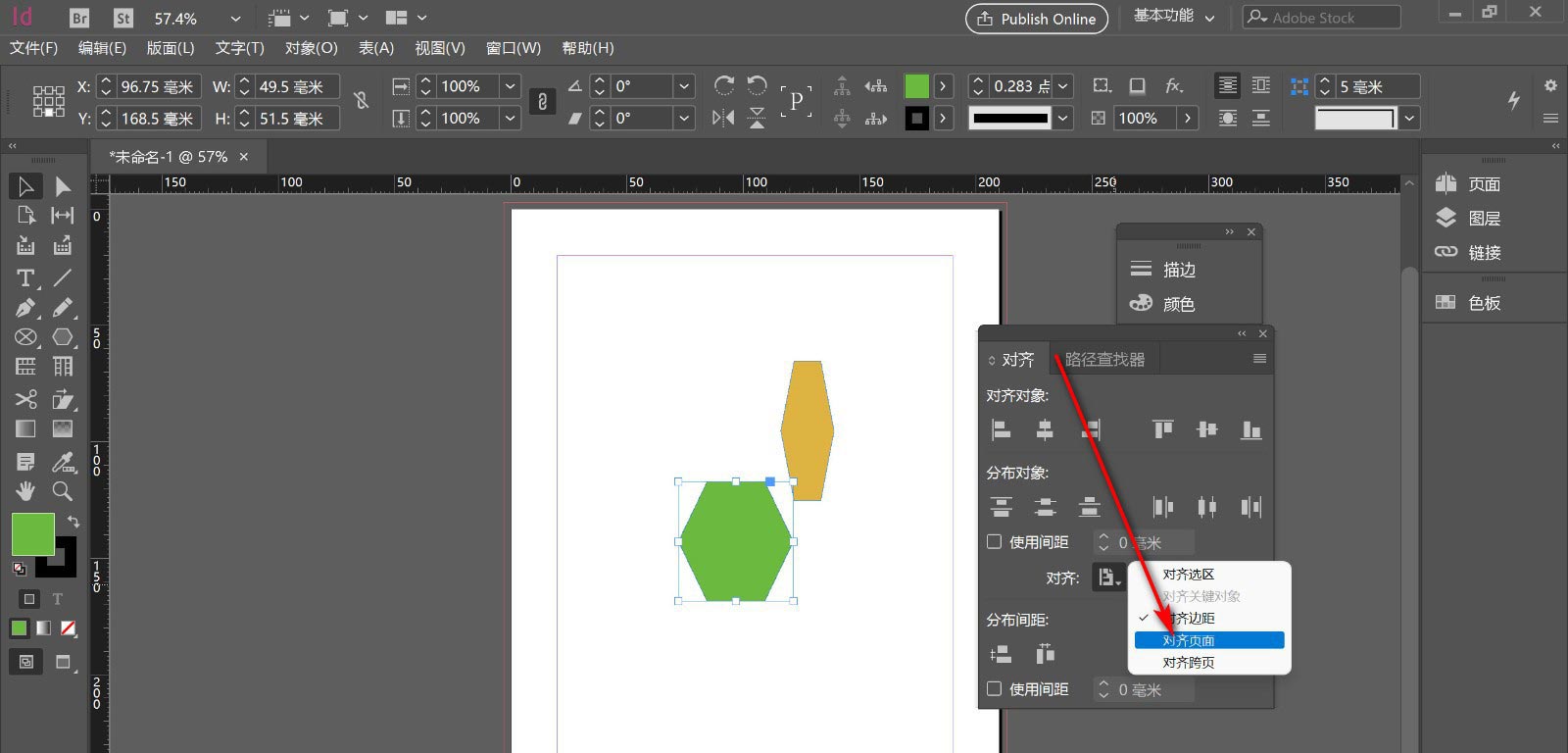
2.打开窗口——对齐面板。
3.鼠标点击对齐的下拉按钮。
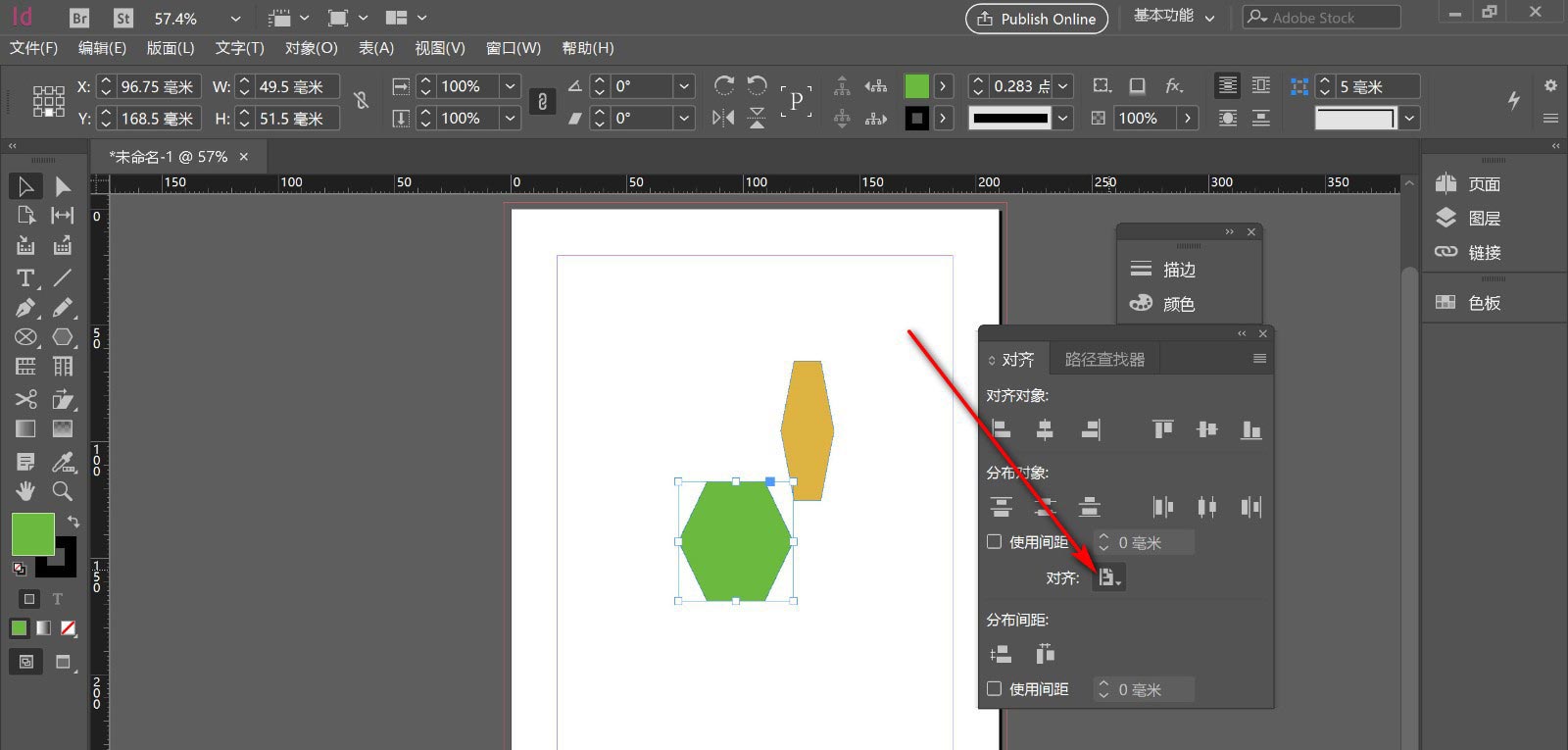
4.在弹出的菜单中点击——对齐页面选项。
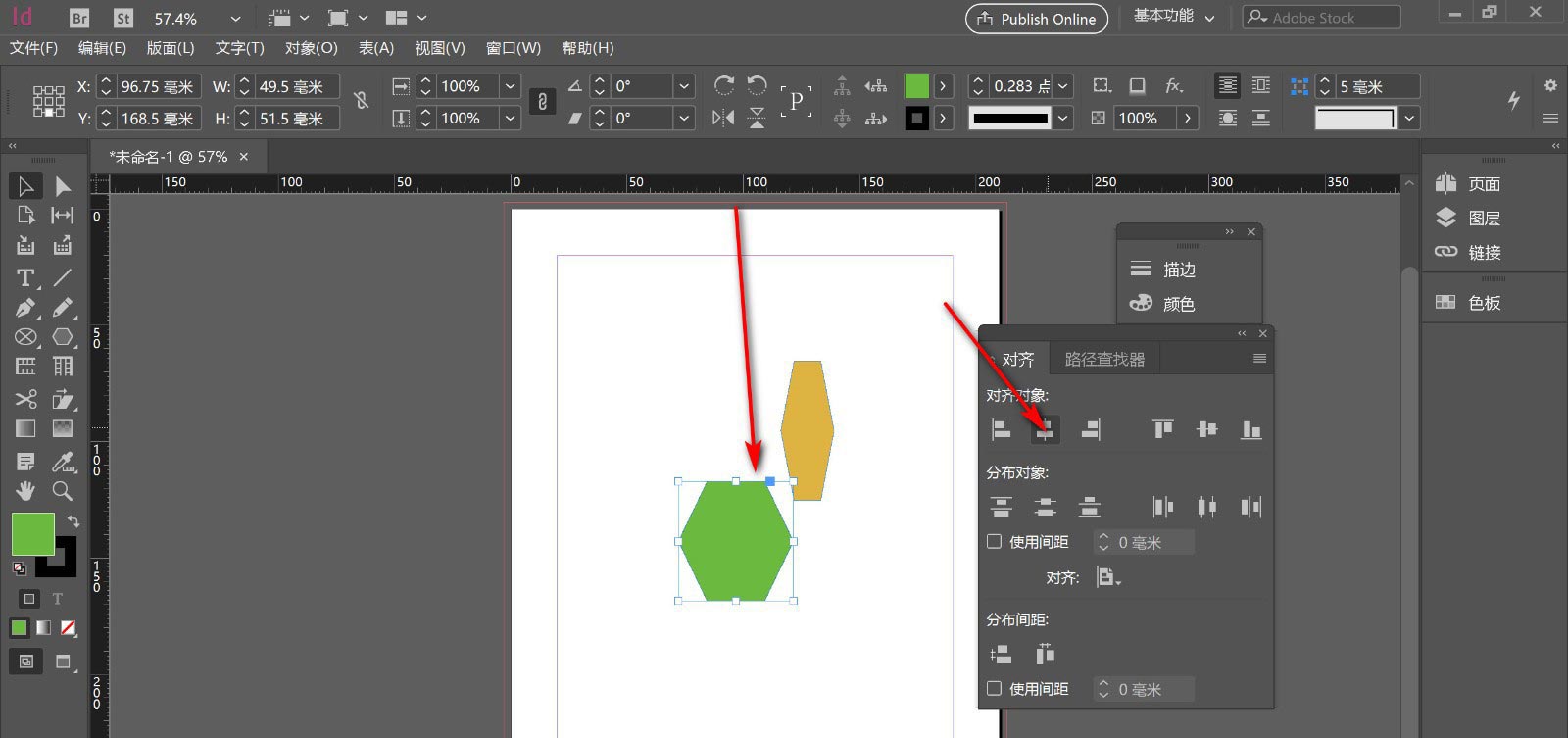
5.鼠标选中形状后,点击居中对齐。
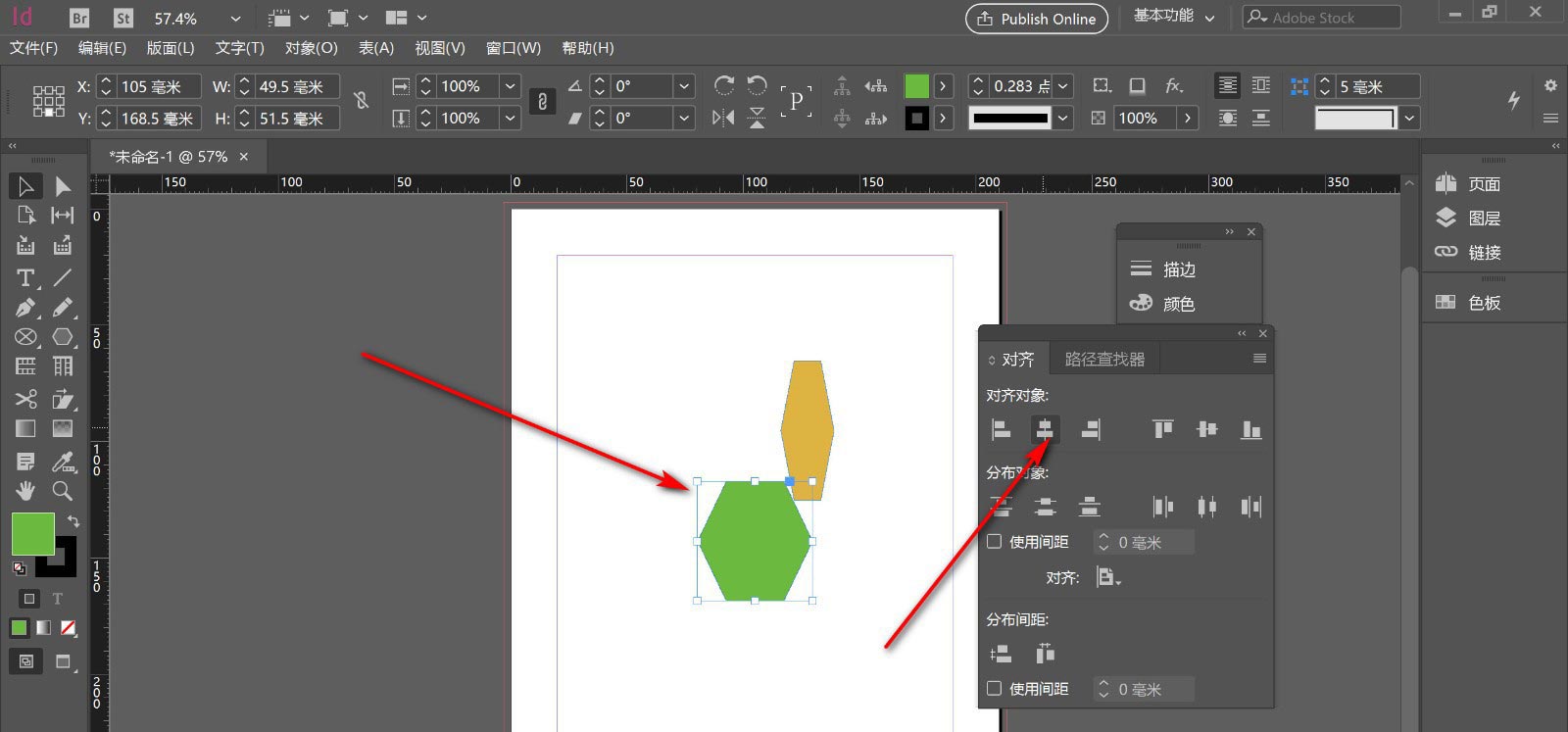
6.这时就会相对页面居中对齐了。
注意事项:
鼠标点击对齐的下拉按钮,在弹出的菜单中点击——对齐页面选项。
以上就是InDesign居中对齐的实现方法,希望大家喜欢,请继续关注我们。
相关推荐:
ID多个对象边缘对齐怎么办? InDesign关闭对齐对象边缘的技巧
InDesign怎么设置题注对齐方式? ID设置图像上方对齐方式的技巧
ID多个文本框怎么对齐? Indesign图文对齐排版技巧