
脚本网 > 平面设计 > Indesign教程 > indesign表格中文字怎么设置居中显示?
indesign表格中文字怎么设置居中显示?
admin Indesign教程
indesign表格中的文字想要居中,该怎么让文字居中呢?下面我们就来看看id表格中文字居中的教程。

Adobe InDesign CC 2018 v13.0.0 中文安装版
- 类型:图像处理
- 大小:743.8MB
- 语言:简体中文
- 时间:2017-10-11
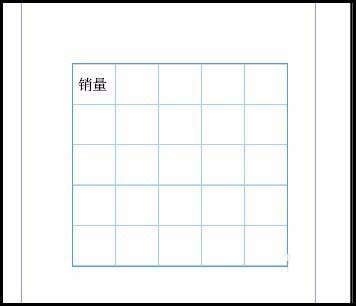
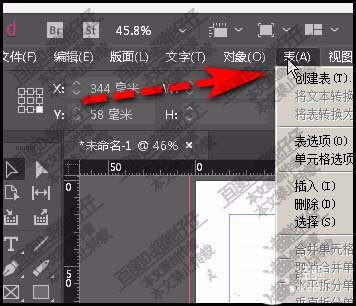
1、我们先创建一个表格,点表,再点创建。
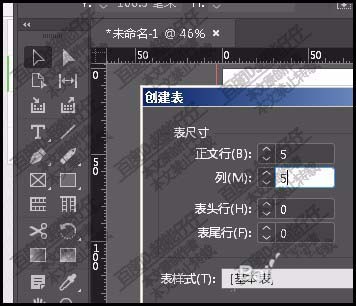
2、然后,在弹出的面板中,设置表格的行数列数等,如图所示。
3、接着画出一个表格;光标自动显示在左上角的单元格,然后,输入文字。
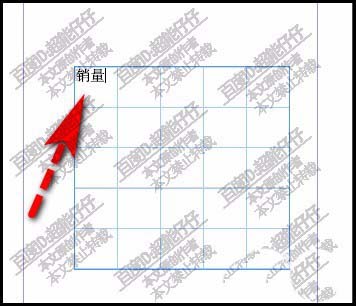
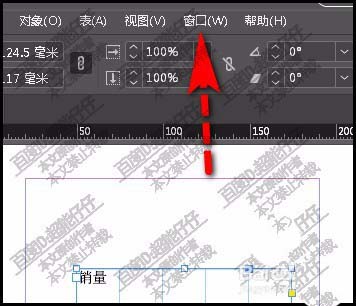
4、这时,文字默认显示在单元格的上方。但我们现在想要文字显示在单元格的中间位置。也就是居中于单元格。选中表格,再点窗口
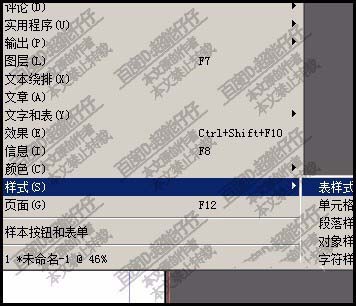
5、在窗口中弹出下拉列表,再点:样式;再点:表样式
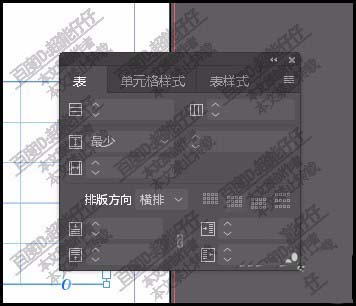
6、弹出表样式操作框;在框中,再点:表
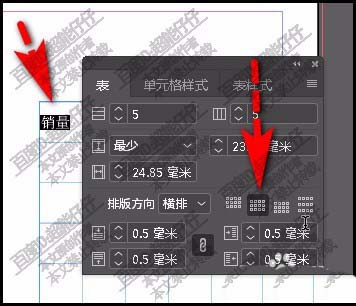
7、然后,调出文字工具,把单元格内的文字全选中,此时表的面板即激活。再点居中这一项。
以上就是id表格中文字设置居中的教程,希望大家喜欢,请继续关注我们。
相关推荐:
InDesign表格怎么填充渐变色?
indesign怎么导入word已排版的表格和目录?
indesign怎么画表格? indesign制作表格的教程