
脚本网 > 平面设计 > Indesign教程 > Indesign怎么创建单排排列的文档?
Indesign怎么创建单排排列的文档?
admin Indesign教程
Indesign中想要创建单排排列的文档,该怎么创建呢?下面我们就来看看详细的教程。

Adobe InDesign CC 2019(ID) for Mac V14.0.2 苹果电脑特别版
- 类型:图像处理
- 大小:914.3MB
- 语言:简体中文
- 时间:2019-03-28
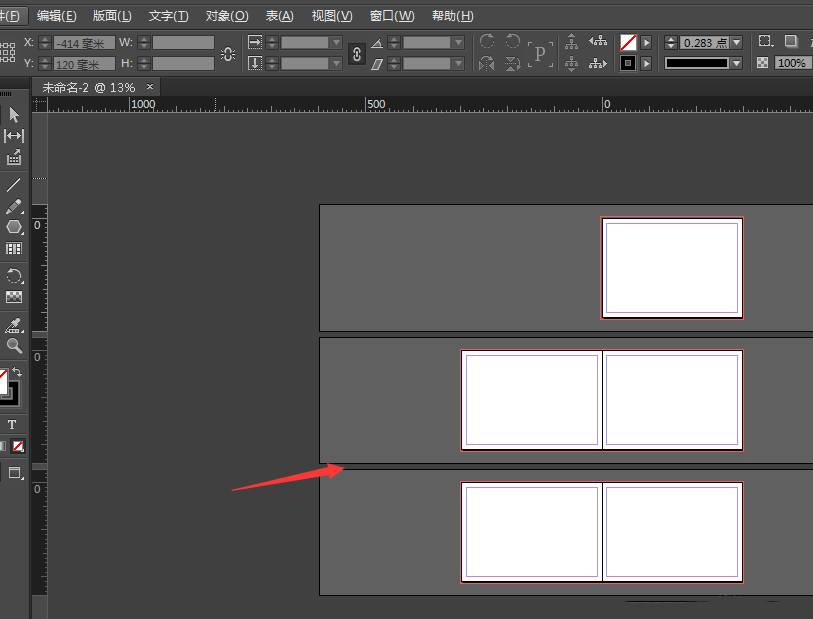
1、如图,在默认的文档建设中,形成的文档都是这样成对出现的
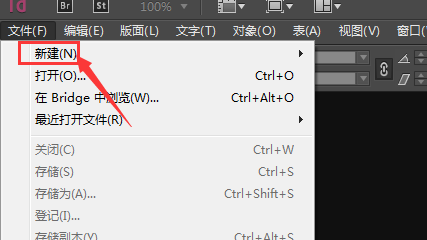
2、打开文档中的新建命令
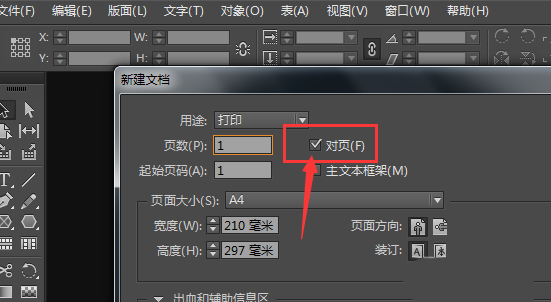
3、选择新建文档的时候,可以看到对页的前面划着对勾,
4、现在将选择项给去掉,然后输入页数并确定建立
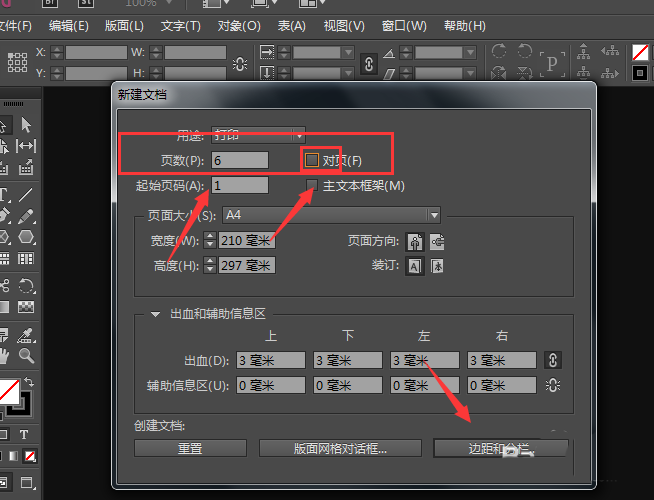
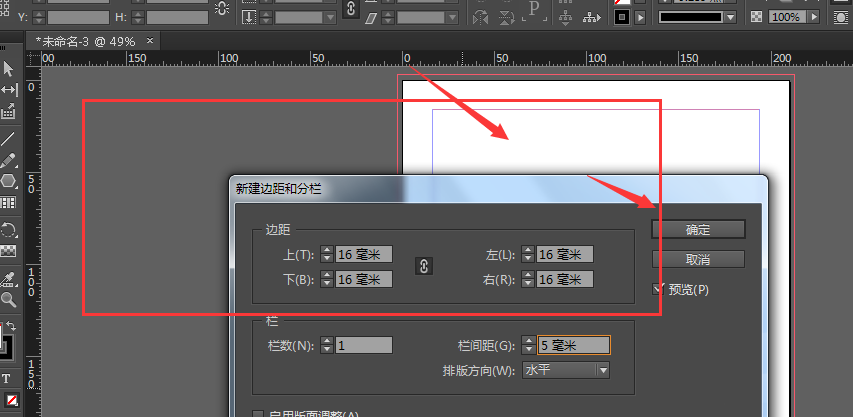
5、然后选择页边距设置,点击确定
6、这样得到的文档便是一单排排列的样式了,如图所示。
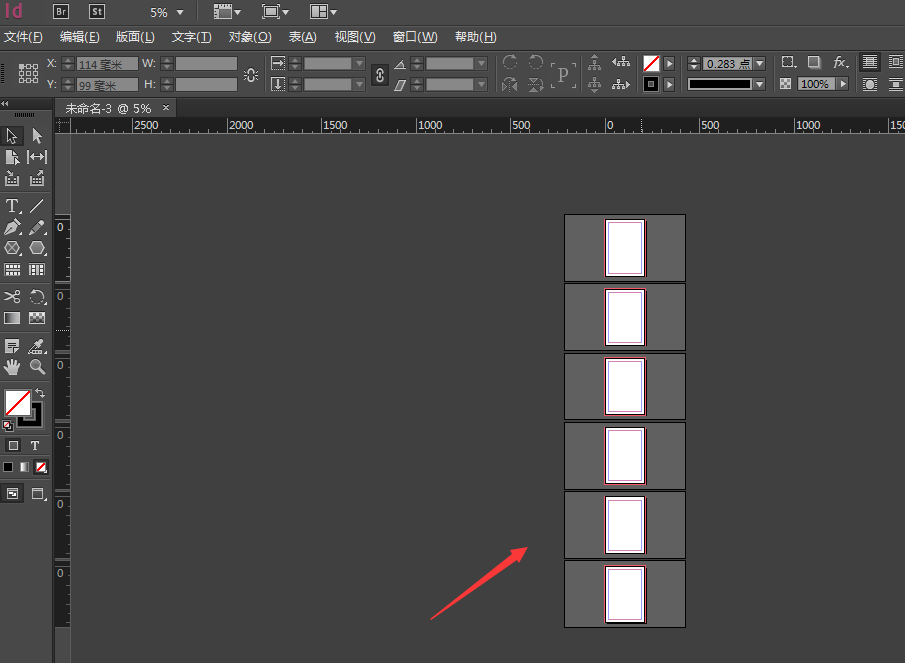
以上就是Indesign创建单排排列的文档的教程,希望大家喜欢,请继续关注我们。
相关推荐:
indesign文字怎么排列成圆形?
indesign怎么阵列图形? ID画多个图形技巧
ID页面排列顺序错乱怎么办? Indesign中排版书籍的教程