
脚本网 > 平面设计 > Indesign教程 > ID怎么输入文字并调节字体大小?
ID怎么输入文字并调节字体大小?
admin Indesign教程
indesign中想要输入文字,该怎么输入文字并调节字体大小呢?下面我们就来看看详细的教程。

Adobe InDesign CC 2018 v13.0.0 中文安装版
- 类型:图像处理
- 大小:743.8MB
- 语言:简体中文
- 时间:2017-10-11
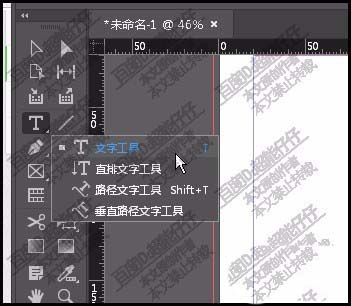
1、首先,按T键,调出文字工具。此时不能就直接点击页面输入文字。
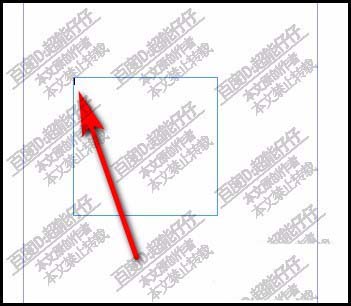
2、鼠标点住页面,拖拉,拉出一个文本框。此时,光标才会闪烁在文本框内。
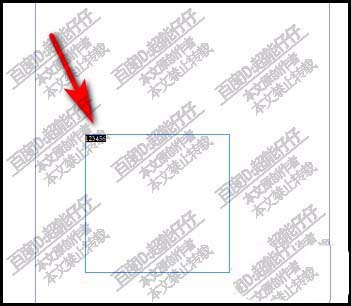
3、然后,输入文字。这时,文字比较小,我们如何调节文字大小呢。先把文字全选中。
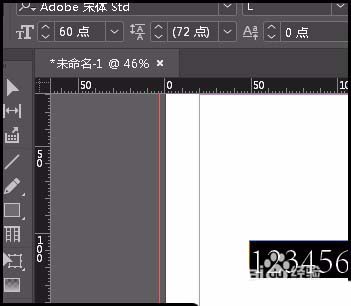
4、再看上面属性栏这里,在左侧,有两个T的图标,一大一小的T。
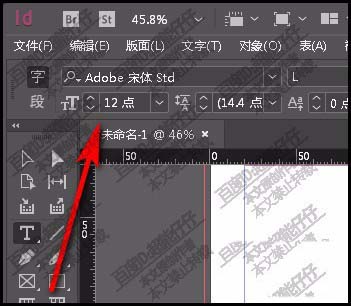
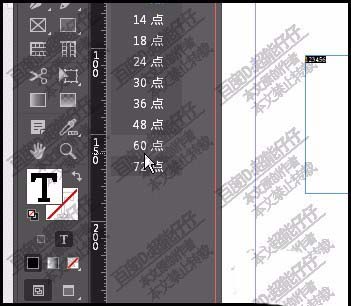
5、这里所显示的数值即是当前文字的大小数值。我们就修改此数值,数值越大,文字就越大。
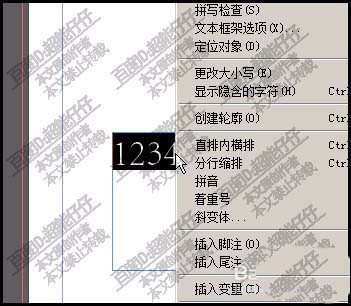
6、当然,我们也可以这样操作。鼠标右击文字,弹出一列菜单。
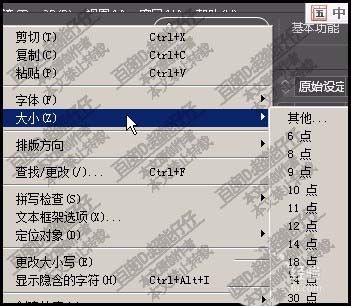
7、在菜单中,鼠标放在大小这里,右击即弹出一列数值,选择此数值即可。
以上就是id输入文字并设置大小的教程,希望大家喜欢,请继续关注我们。
相关推荐:
indesign怎么给文字排版?
indesign外发光文字字体效果?
indesign怎么置入文字并自动排版?