
脚本网 > 平面设计 > Indesign教程 > indesign图片中怎么输入文字?
indesign图片中怎么输入文字?
admin Indesign教程
indesign中想要在图片上打字?该怎么在图片中输入文字呢?下面我们就来看看详细的教程。

Adobe InDesign CC 2018 v13.0.0 中文安装版
- 类型:图像处理
- 大小:743.8MB
- 语言:简体中文
- 时间:2017-10-11
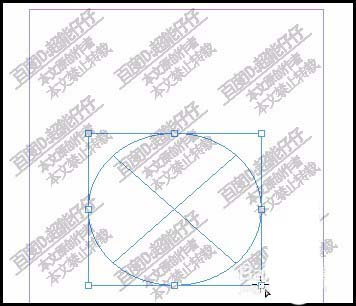
1、首先,我们在页面中画出一个圆形框架。
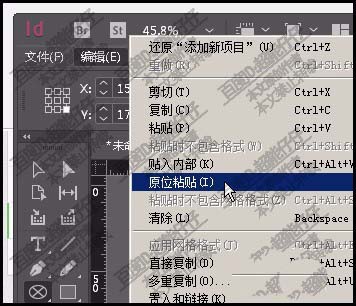
2、CTRL+C,复制,再点开编辑,执行原位粘贴圆形框架。
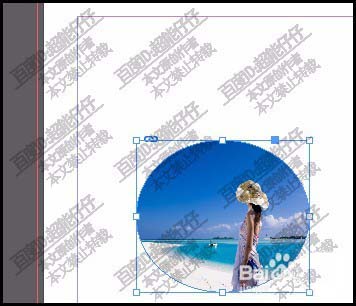
3、那么,现在就有两个圆形框架重合在一起。然后,执行置入图片。
4、鼠标再右击图片,弹出菜单再点:效果,再点:透明度
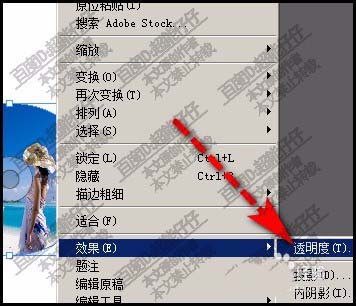
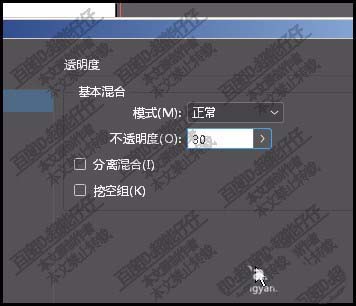
5、弹出操作面板,设置透明参数,再点确定。
6、鼠标放在图片上,右击,弹出菜单,再点:排列;再点:置于底层
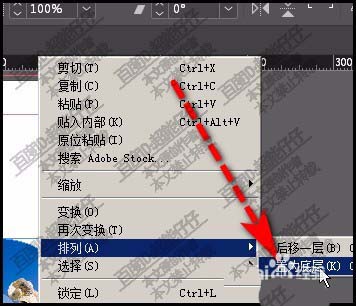
7、把图片放在了底层,那么,现在另一个圆形框架就放于顶层了。接着,在工具栏中调出文字工具。
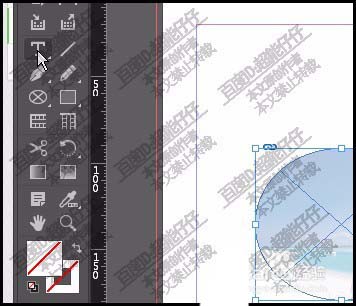
8、鼠标点击该圆形框架,在里面输入文字。文字输入完成,接着把这两个框架全选再进行编组。
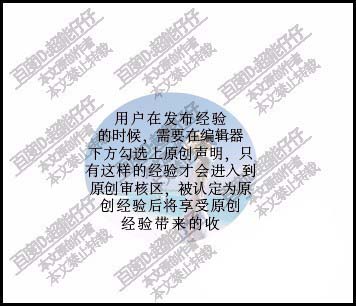
以上就是ID在图片中输入文字的教程,希望大家喜欢,请继续关注我们。
相关推荐:
indesign怎么设置文字环绕图片的效果?
indesign钢笔画的形状路径怎么置入图片?
ID怎么导入图片?indesign三种插入图片方法