
脚本网 > 平面设计 > CorelDraw教程 > coreldraw怎么设置绘图比例?coreldraw设置绘图比例
coreldraw怎么设置绘图比例?coreldraw设置绘图比例
admin CorelDraw教程
coreldraw怎么设置绘图比例?今天小编为大家带来了coreldraw设置绘图比例教程,想知道怎么做的小伙伴来看看接下来的这篇文章吧。
CorelDRAW Graphics Suite 2022(CDR) v24.0.0.301 for mac 中文苹果破解版
- 类型:图像处理
- 大小:7.0GB
- 语言:简体中文
- 时间:2022-03-20

CorelDRAW Graphics Suite 2022 v24.0.0.301 多国语言破解版(附方法)
- 类型:图像处理
- 大小:2.05GB
- 语言:简体中文
- 时间:2022-04-21
CorelDRAW 2020 v22.2.0.532 中文注册授权版(附序列号+替换补丁) 64位
- 类型:图像处理
- 大小:3.07GB
- 语言:简体中文
- 时间:2020-12-19
coreldraw设置绘图比例方法
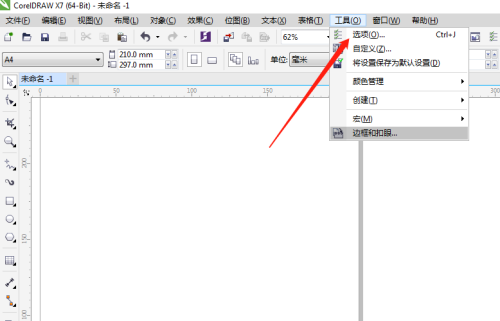
1、首先打开CorelDRAW,点击工具-选项。
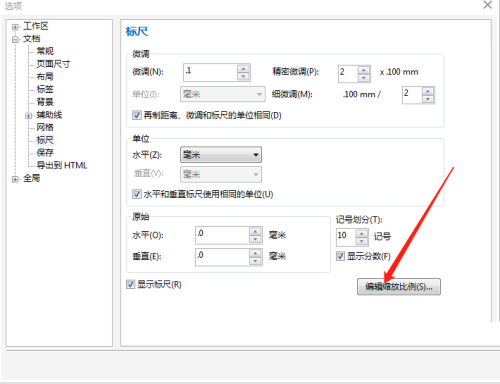
2、然后点击打开“文档”-“标尺”。
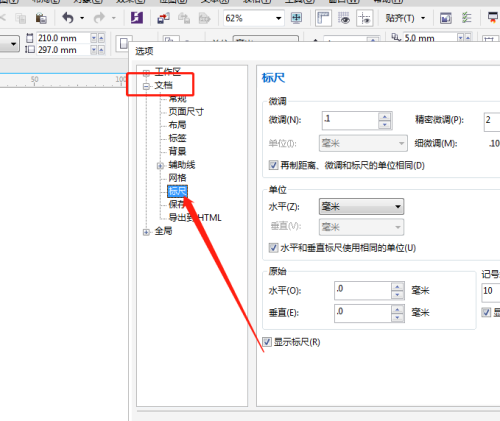
3、接着单击“编辑缩放比例”。
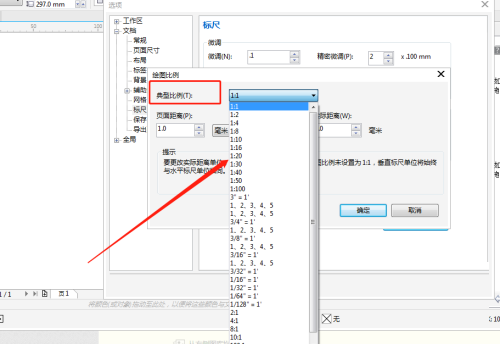
4、最后打开“典型比例”下拉列表,选择需要的绘图比例即可。
谢谢大家阅读这篇coreldraw设置绘图比例教程,更多精彩教程请关注我们!