
脚本网 > 平面设计 > CorelDraw教程 > cdrX7怎么绘制老式钥匙图形? cdr钥匙图标的手绘方
cdrX7怎么绘制老式钥匙图形? cdr钥匙图标的手绘方
admin CorelDraw教程
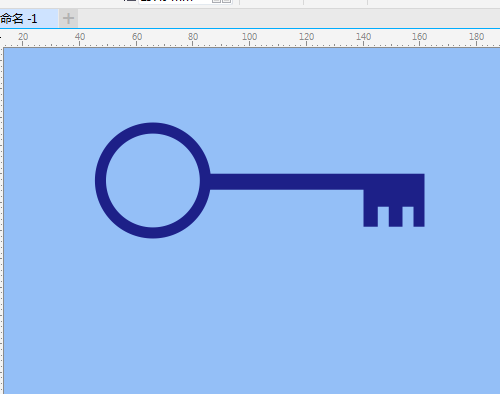
CorelDRAW X7怎样绘制老式钥匙图形?我们需要用到椭圆形、矩形、选择工具,属性栏、调色板进行一些设置等绘制操作,下面我们就来看看详细的教程。
CorelDRAW X7 SP3 v17.3.0 中文安装精简版[32&64位]
- 类型:图像处理
- 大小:303MB
- 语言:简体中文
- 时间:2021-04-22
1、双击打开桌面上的CorelDRAW X7。
2、单击选工具箱中椭圆形状工具,按Ctrl键绘制了一个正圆并复制一个。
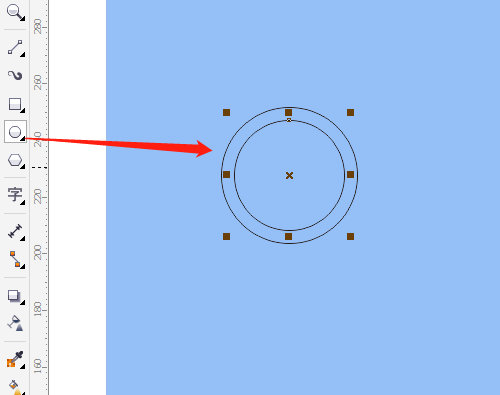
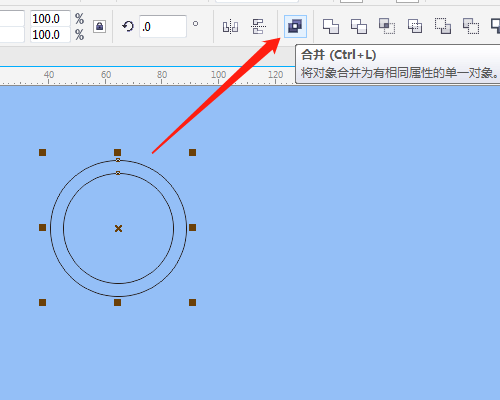
3、用选择工具框选两个圆,单击合并。
4、选矩形工具绘制两个矩形,按空格键切换成选择工具框选两个矩形进行合并。
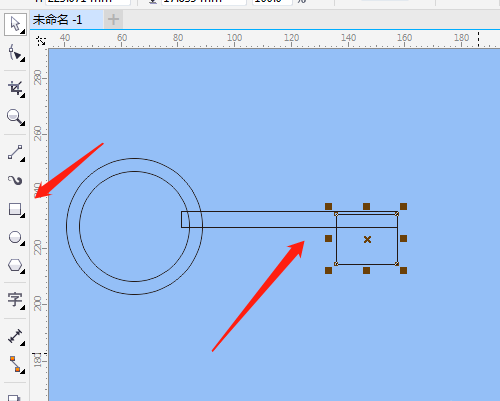
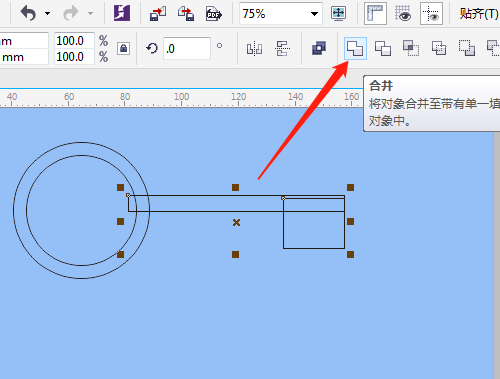
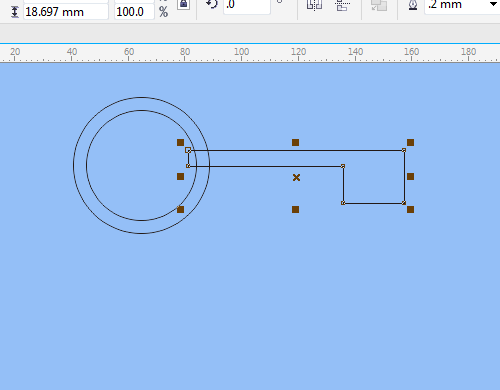
5、再用矩形工具绘制一个小矩形并复制一个,移至合适位置。框选三个矩形,选移动前面对象。
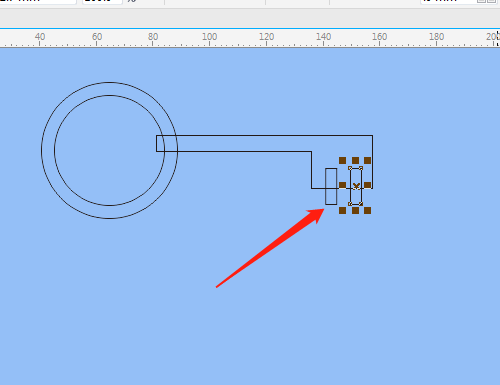
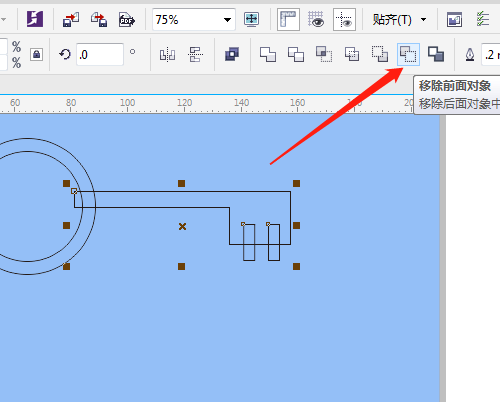
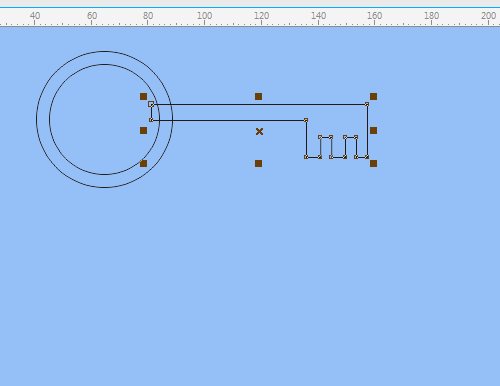
6、框选所有图形,单击调色板颜色,右击X取消边线颜色。拉出辅助线,移动图形在合适的位置。
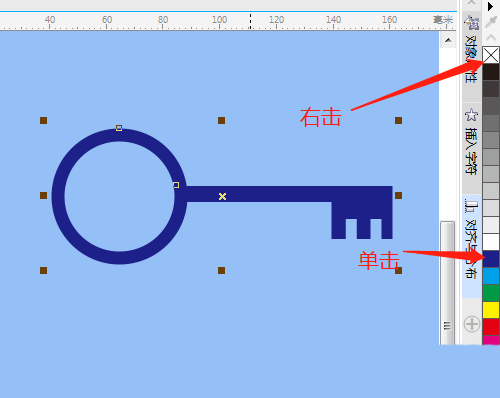
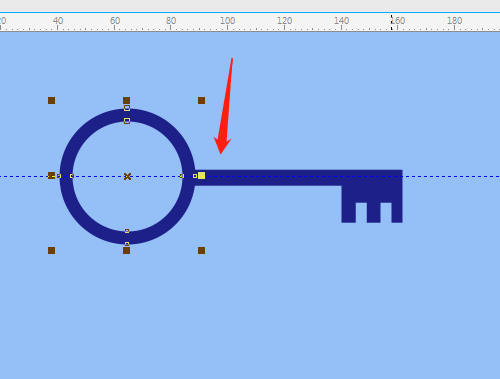
以上就是cdr钥匙图标的手绘方法,希望大家喜欢,请继续关注我们。
相关推荐:
cdr怎么绘制简洁的雪花矢量图?
cdr怎么绘制炸弹图形? cdr画炸弹的教程
cdrX8怎么设计灯泡logo标志的矢量图? cdr绘制灯泡的教程