
脚本网 > 平面设计 > CorelDraw教程 > cdr怎么对齐多个节点? cdr设置节点对齐的技巧
cdr怎么对齐多个节点? cdr设置节点对齐的技巧
admin CorelDraw教程
cdr绘制一些一些基础图形的时候,需要快速调节多个节点,让多个节点对齐,该怎么操作呢?下面我们就来看看详细的教程。

启动软件,新建文件,画一个矢量图形,和一些文字示范一下。

CDR中文直装免激活版 v2019.21.2.0.706 附常用快捷键
- 类型:图像处理
- 大小:1.08GB
- 语言:简体中文
- 时间:2019-08-02
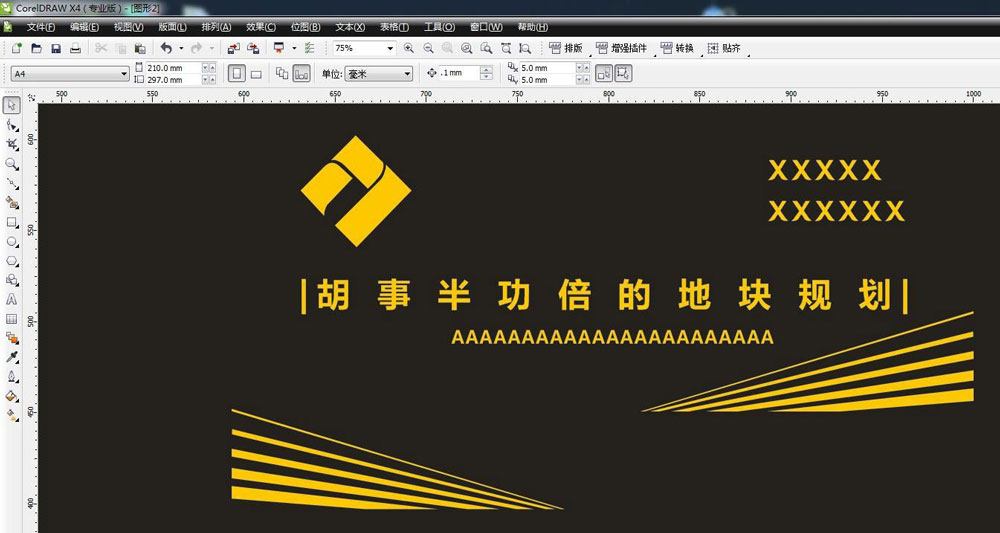
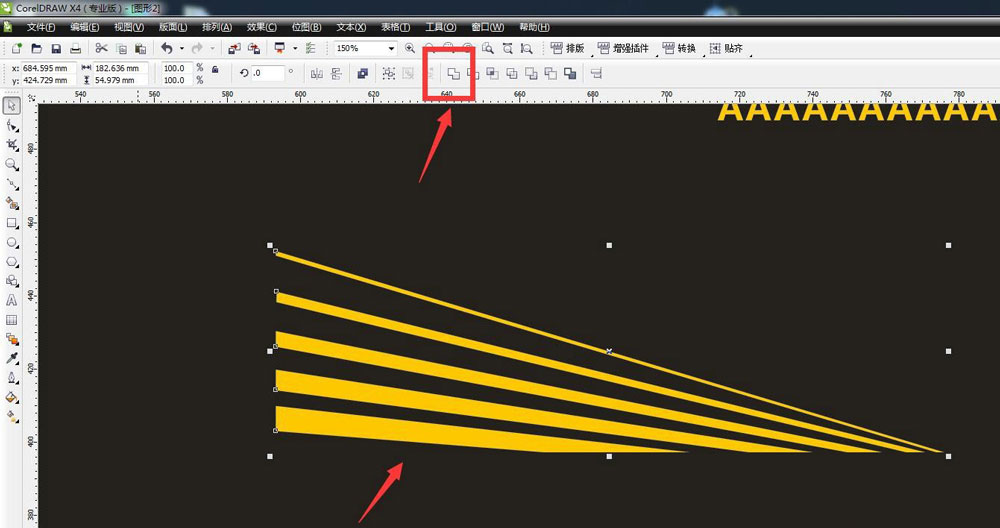
想要将下面的图形,所有节点底部对齐,先焊接为一个整体。
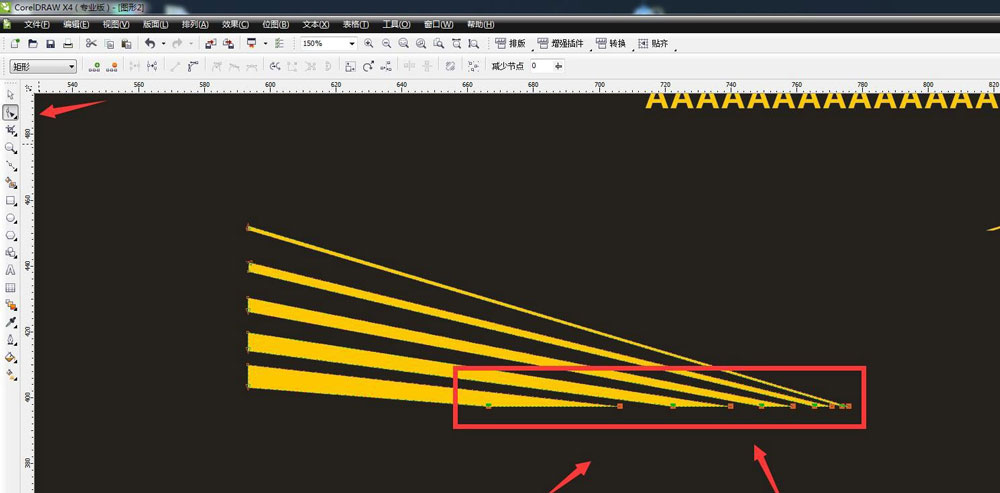
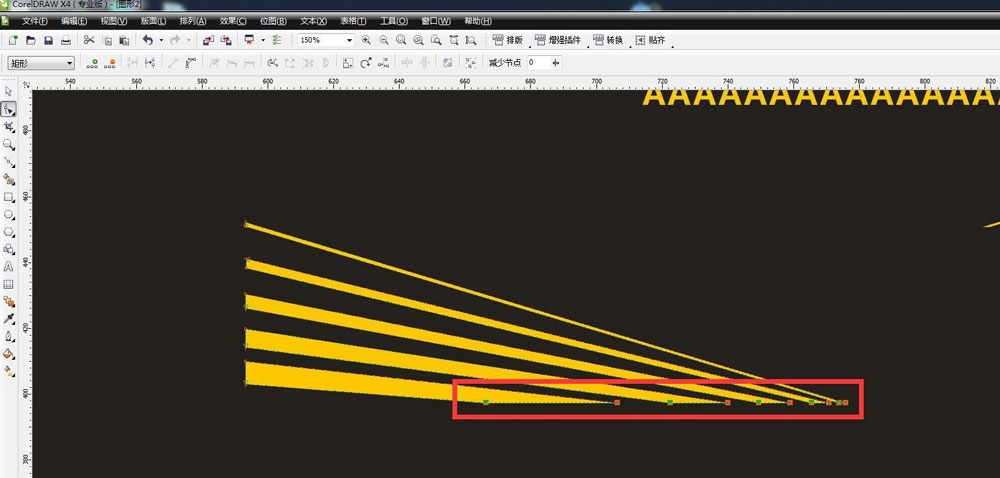
用形状工具框选,可以将下方的节点全部选中。
属性栏选择对齐节点,选择水平对齐。
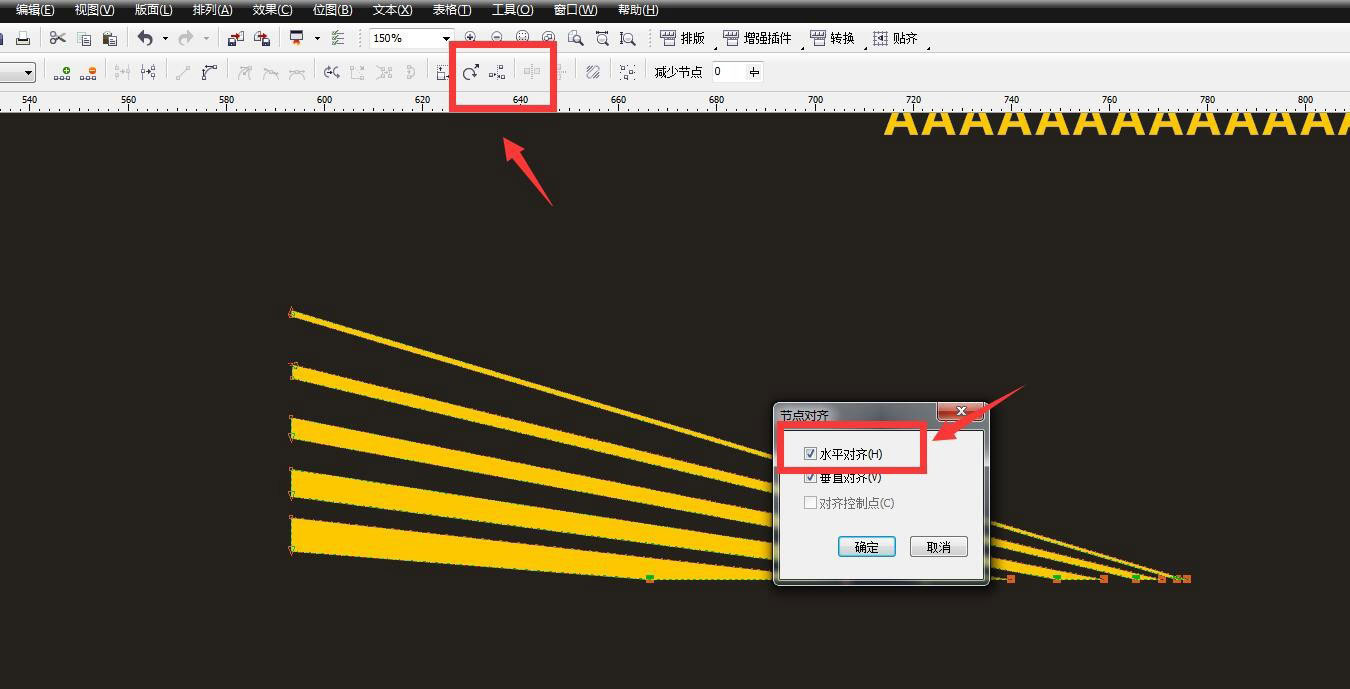
可以看到所有的节点都在一个水平线上了。
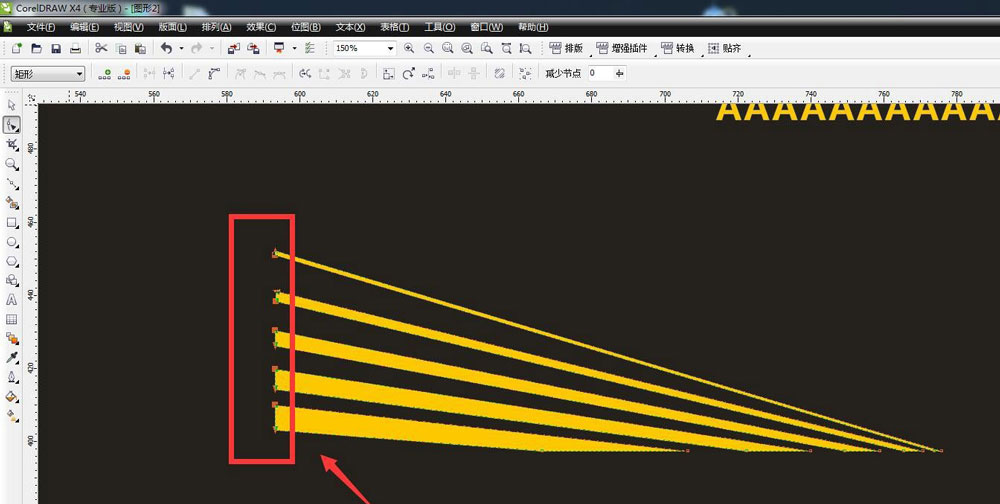
我们可以框选左侧的全部节点,设置垂直对齐。
以上就是cdr对齐多个节点的技巧,希望大家喜欢,请继续关注我们。
相关推荐:
cdr怎么对齐文字? cdr各种对齐的方法
cdr怎么快速对齐图形? cdr图形对齐的教程
cdr怎么画火车矢量图? cdr手绘小火车的技巧