
脚本网 > 平面设计 > CorelDraw教程 > cdr怎么建模镂空的立体球形? cdr制作镂空球体的技
cdr怎么建模镂空的立体球形? cdr制作镂空球体的技
admin CorelDraw教程
cdr经常绘制一些矢量图,想要设计立体球提,该怎么设计呢?下面我们就来看看详细的教程。
CorelDRAW 2020 v22.2.0.532 中文注册授权版(附序列号+替换补丁) 64位
- 类型:图像处理
- 大小:3.07GB
- 语言:简体中文
- 时间:2020-12-19
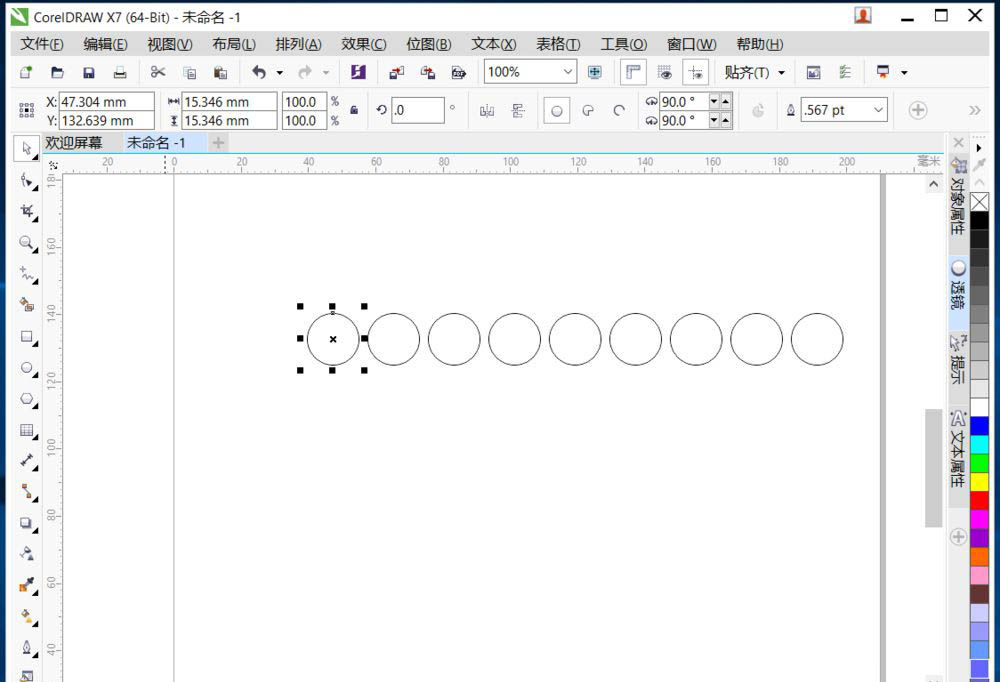
新建文档,用椭圆工具绘制个小的正圆,复制一个,再按Ctrl+D重制多个
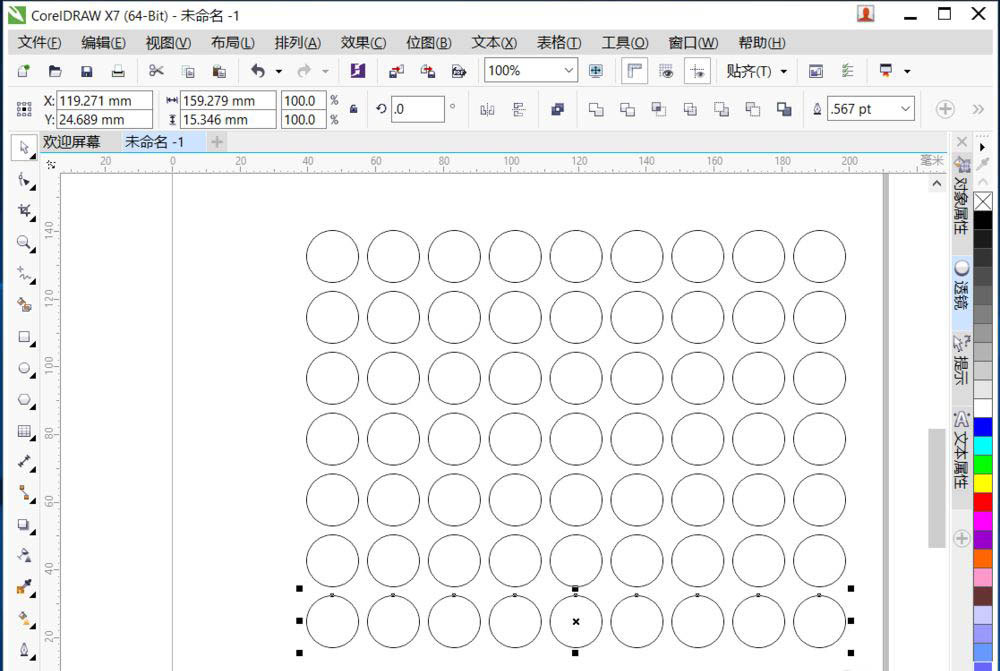
选中第一排所有圆向下复制,同上复制多个
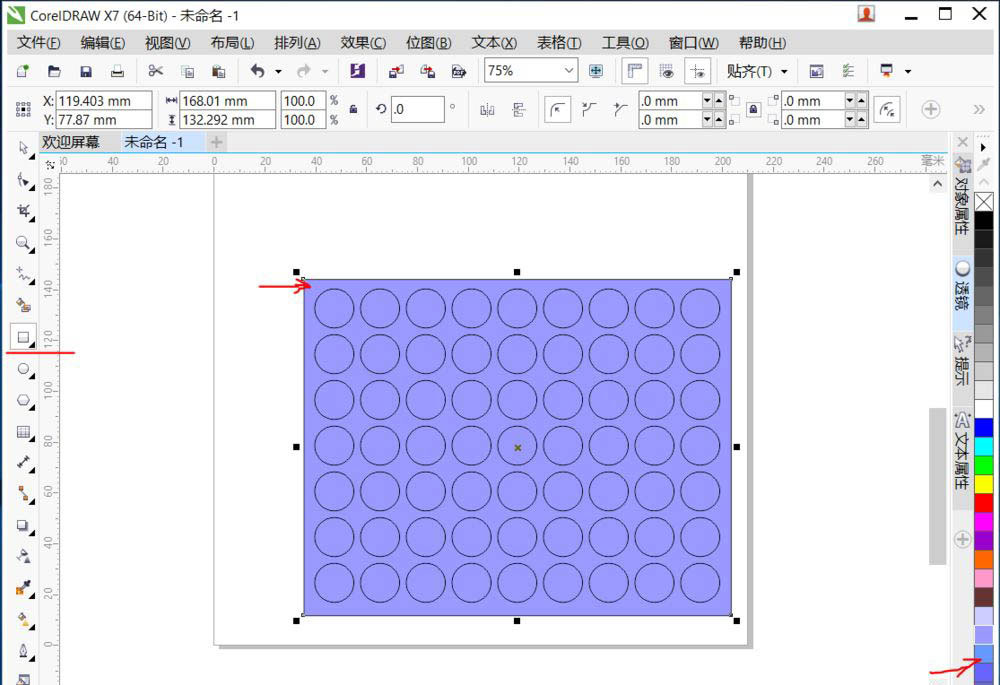
用矩形工具绘制一个合适大小的矩形,填充为蓝色。同时选中矩形和圆,执行修剪
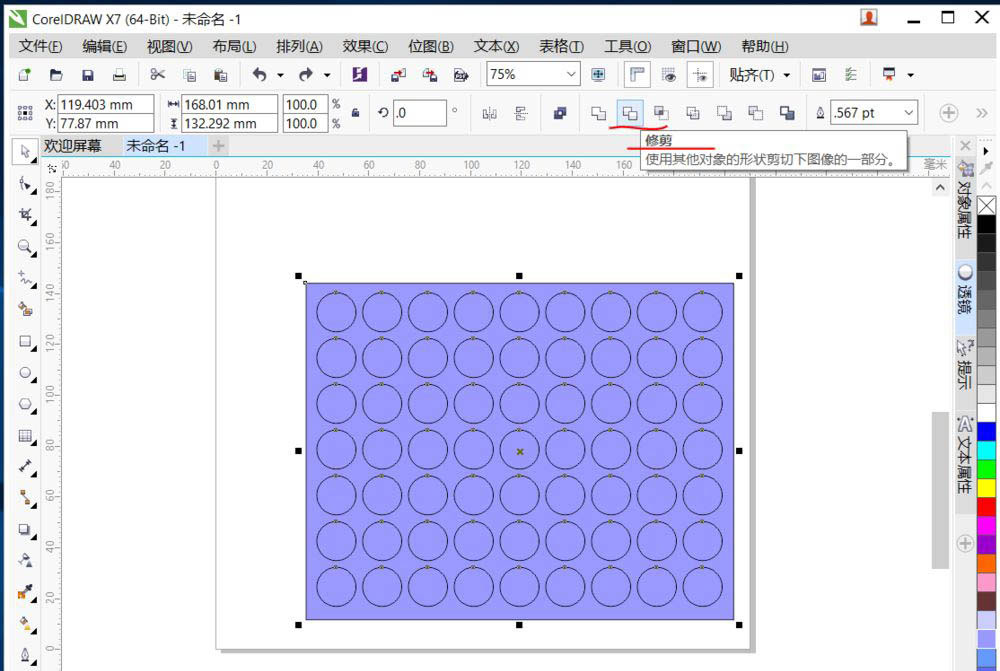
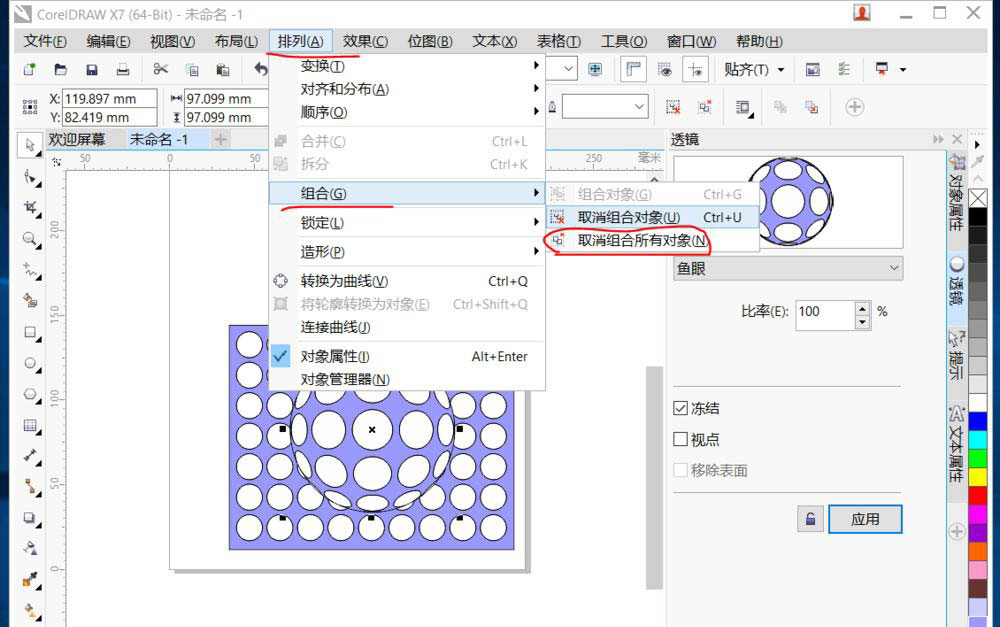
用椭圆工具在图形的合适位置绘制一个正圆,执行效果——透镜
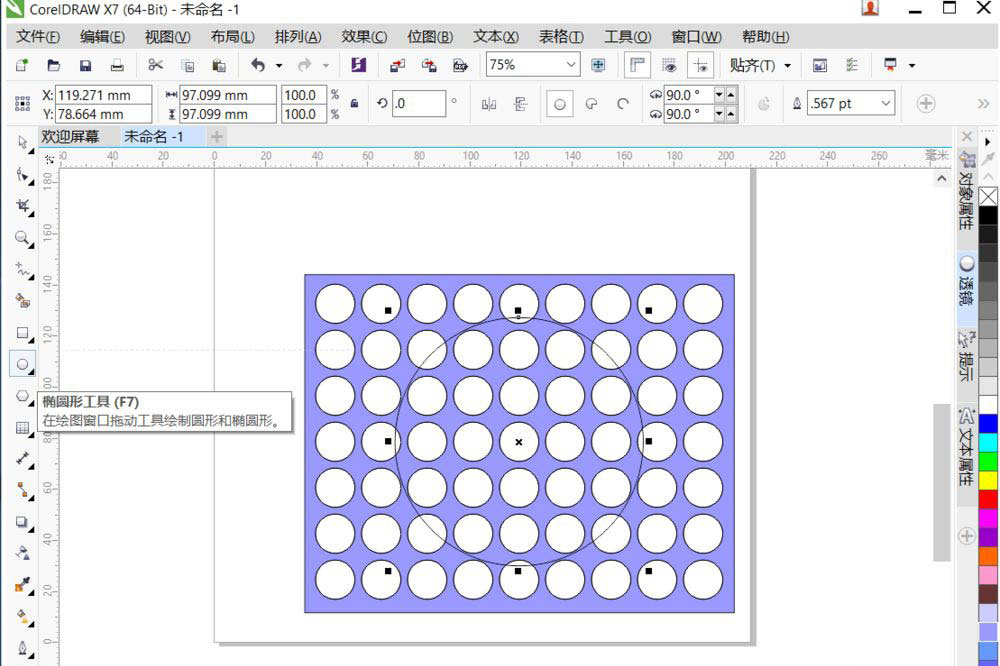
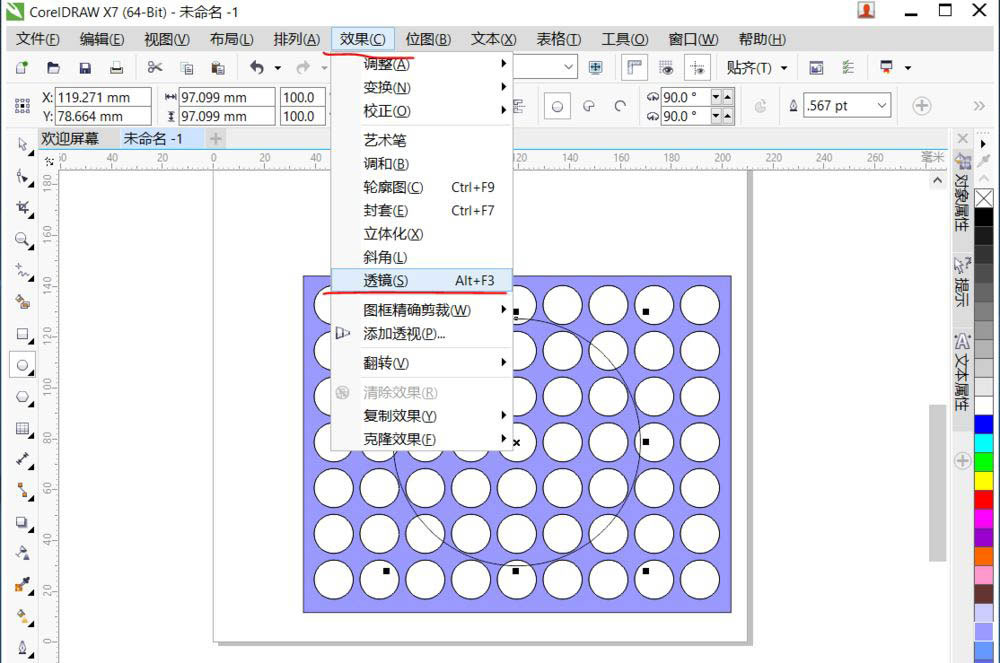
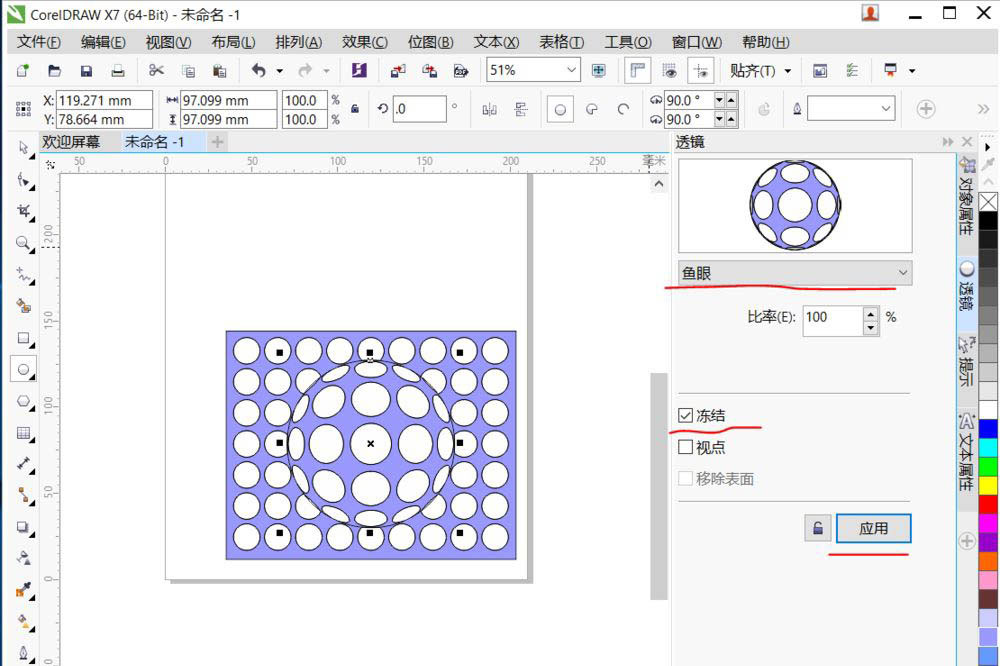
选择透镜效果为鱼眼,勾选冻结,然后应用
执行排列——组合——取消组合所有对象,右键点击颜色,去掉边框色以及白色底圆,圆圈
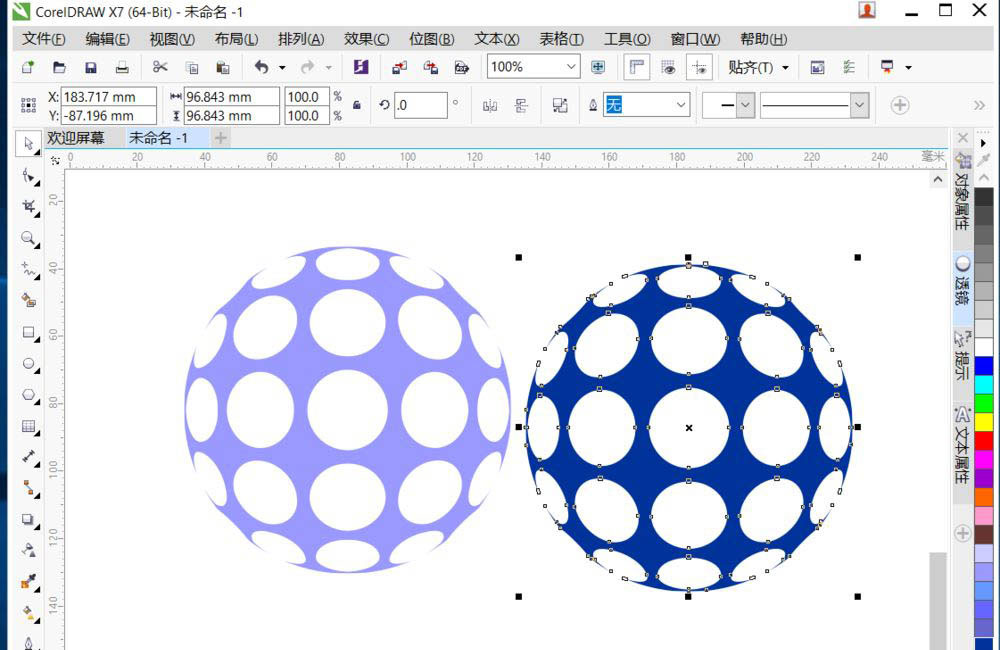
复制一个图形,填充色改为稍微深点的蓝色
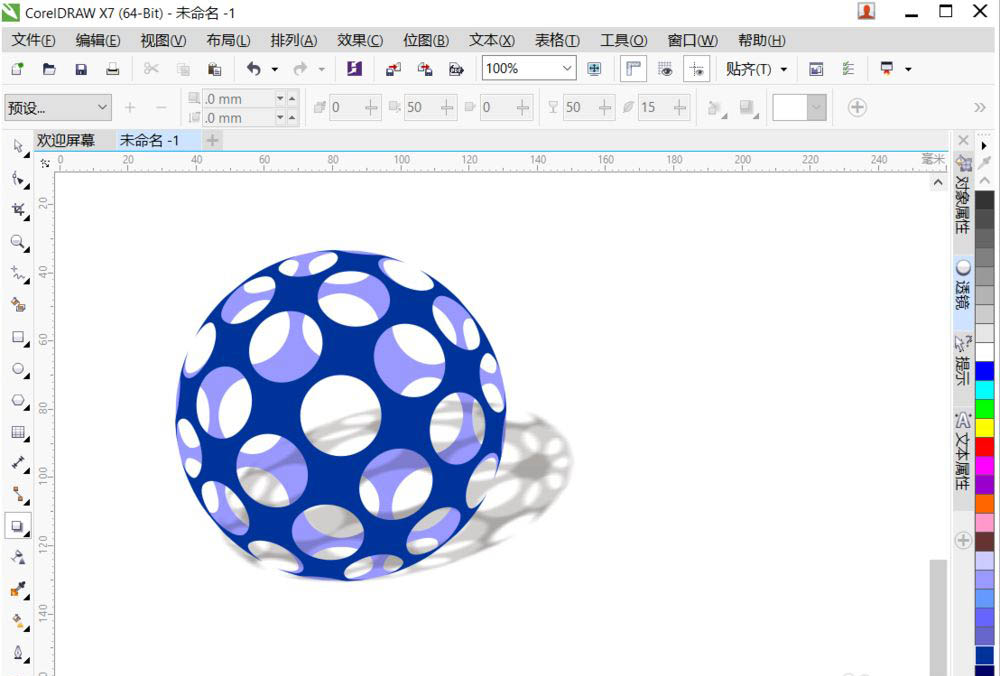
将两个图形移到一起,旋转到合适位置,最后加上阴影效果,就完成立体镂空球体的绘制了
注意事项:
修剪工具的使用
透镜工具的使用
以上就是cdr制作镂空球体的技巧,希望大家喜欢,请继续关注我们。
相关推荐:
cdr怎么设计扁平化气球矢量小图标?
cdr怎么画立体球体? cdr画气球的教程
cdr怎么快速画彩色的足球? cdr色块拼接足球图案的技巧