
脚本网 > 平面设计 > CorelDraw教程 > cdr怎么绘制螺旋丝带效果? cdr旋转丝带的画法
cdr怎么绘制螺旋丝带效果? cdr旋转丝带的画法
admin CorelDraw教程
旋转丝带效果是平面设计中经常会用到的一种效果,该怎么给四点制作螺旋效果呢?下面我们就就来看看cdr画螺旋丝带的技巧。
coreldraw graphics suite 2021 v23.0 中文直装破解版(附安装教程)
- 类型:图像处理
- 大小:375MB
- 语言:简体中文
- 时间:2021-03-31

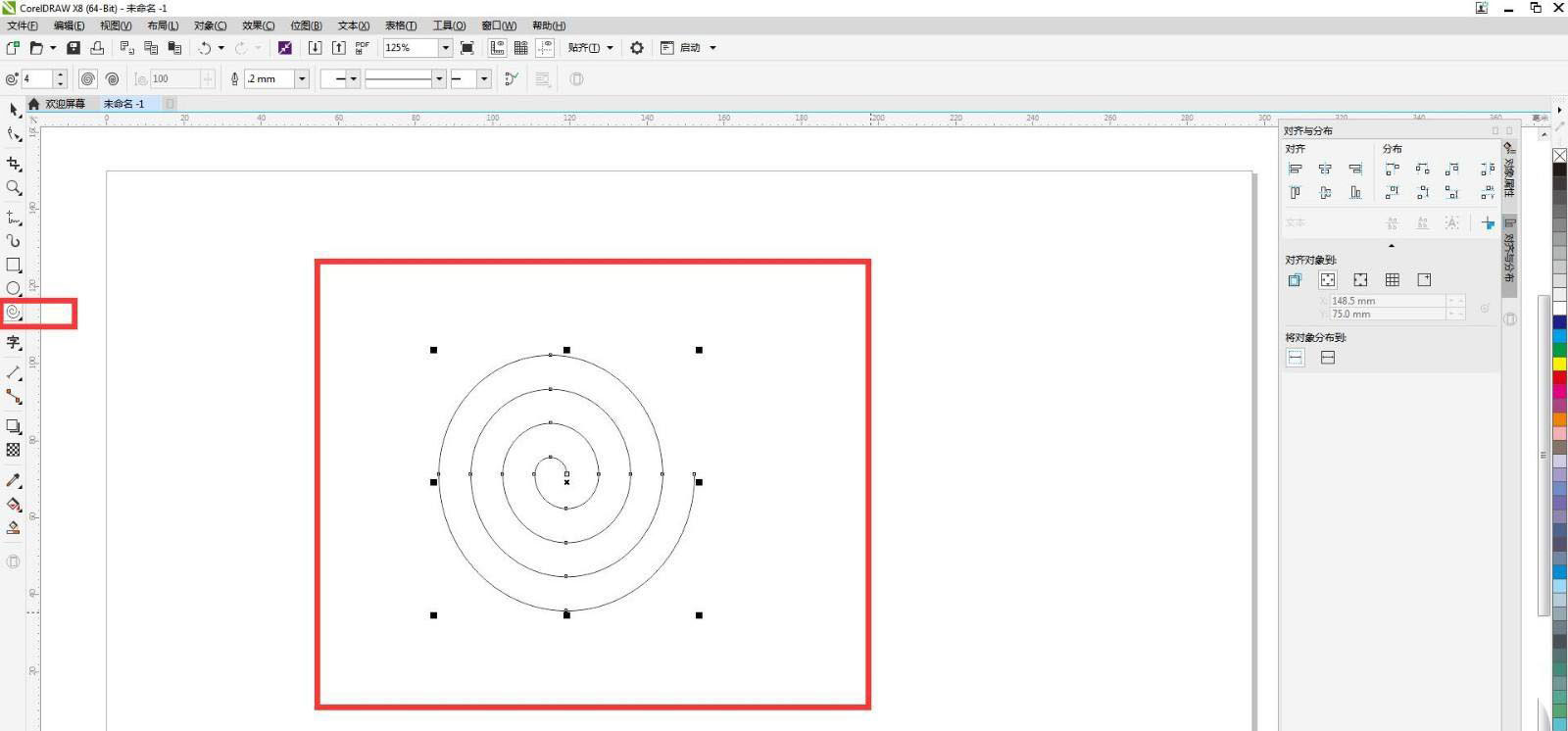
打开cdr软件,新建文档,点击螺纹工具,绘制一个螺纹。
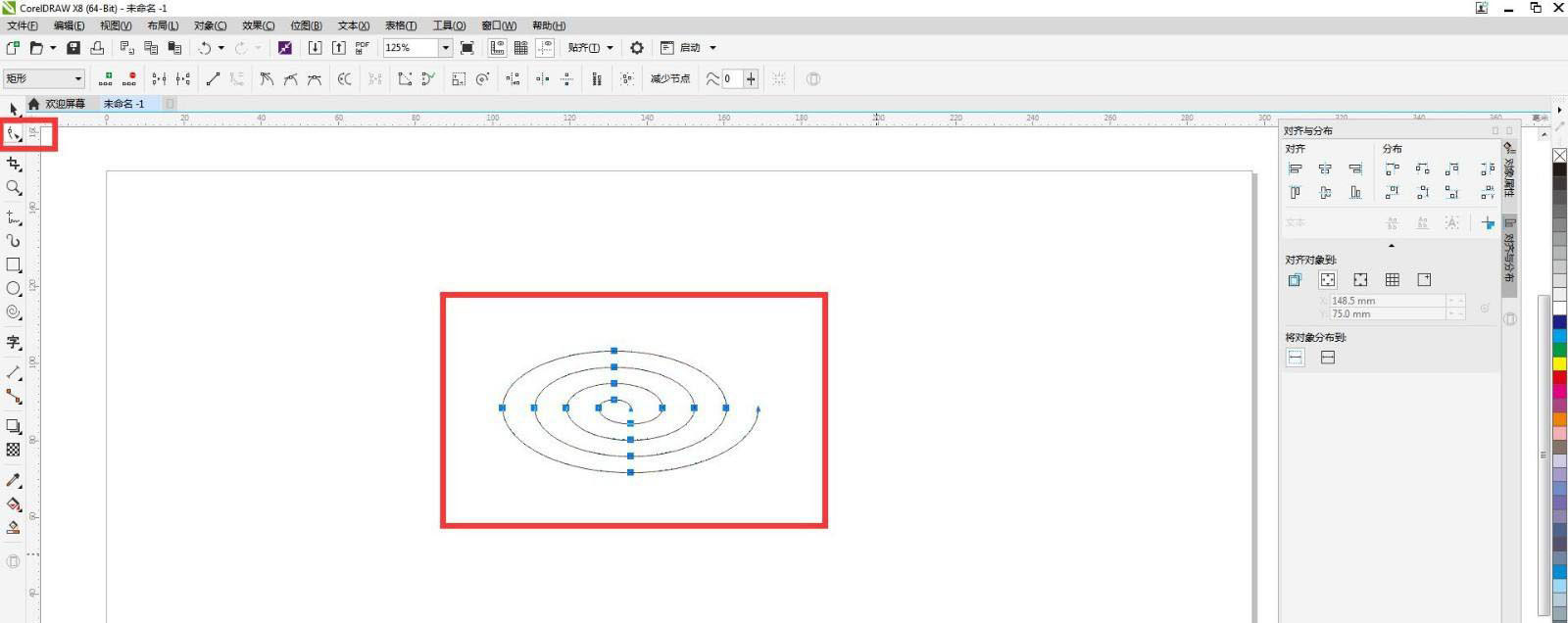
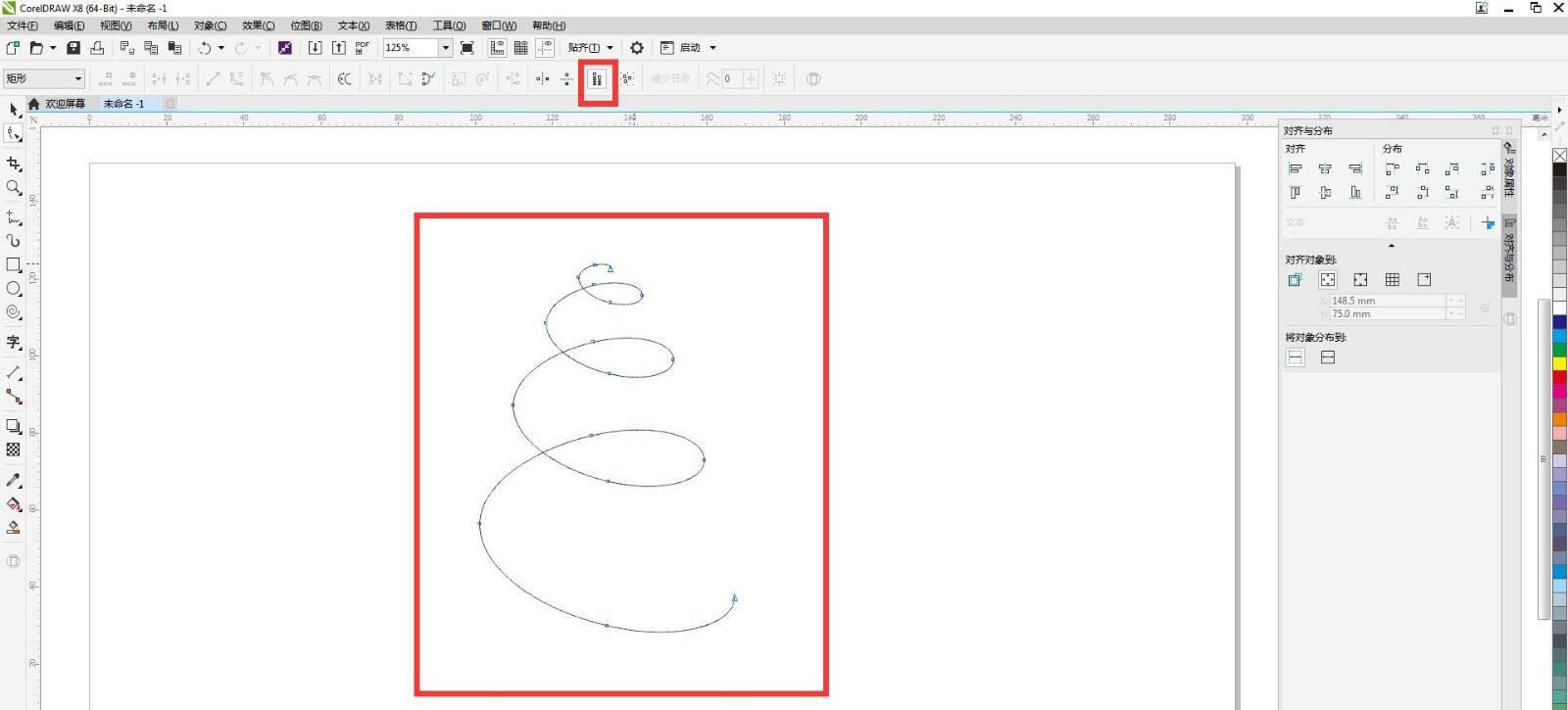
调整螺纹的位置和高度,点击形状工具全选锚点,在选项栏中点击弹性模式,拖动锚点,点击立体化工具添加立体效果。
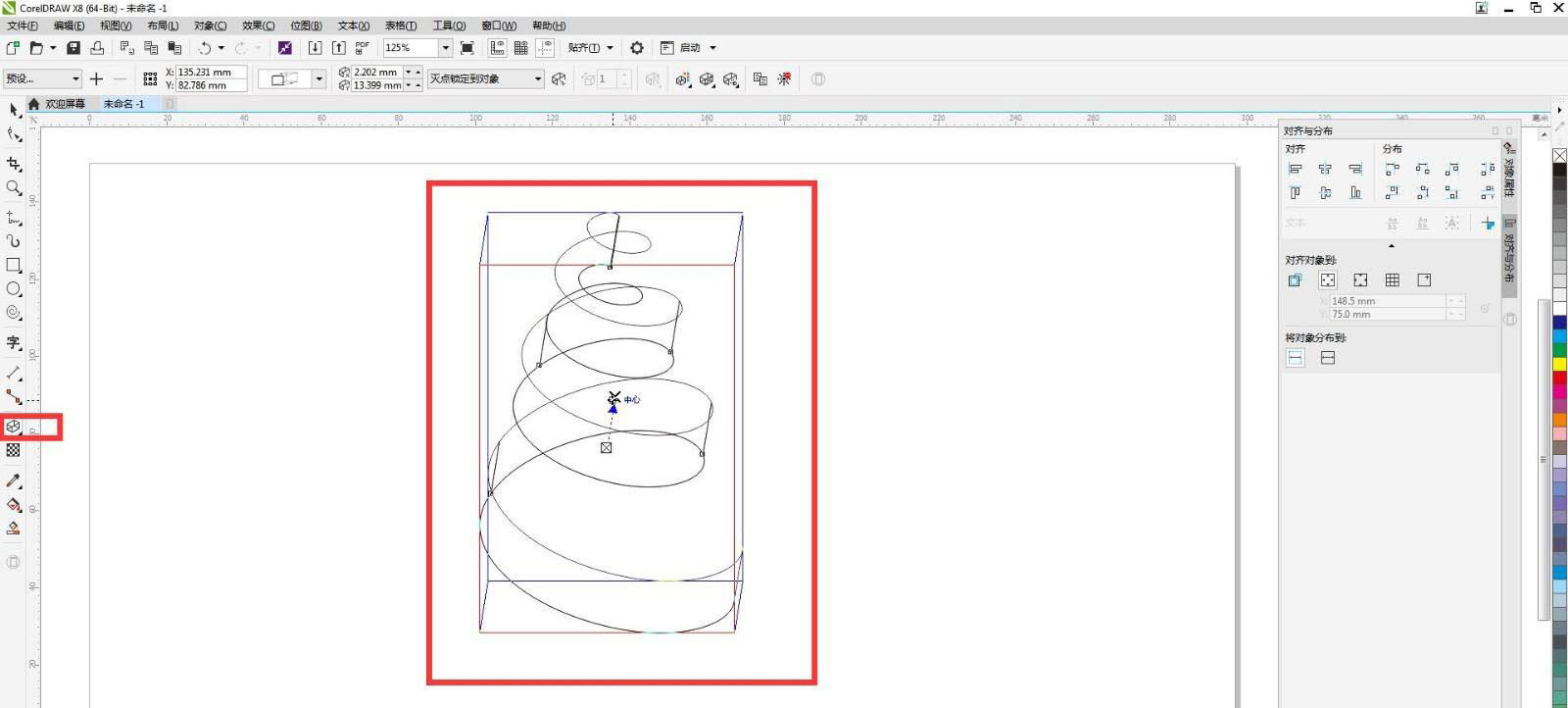
鼠标右键点击拆分立体化群组,再全部取消组合,点击交互式填充工具给图形添加渐变颜色。
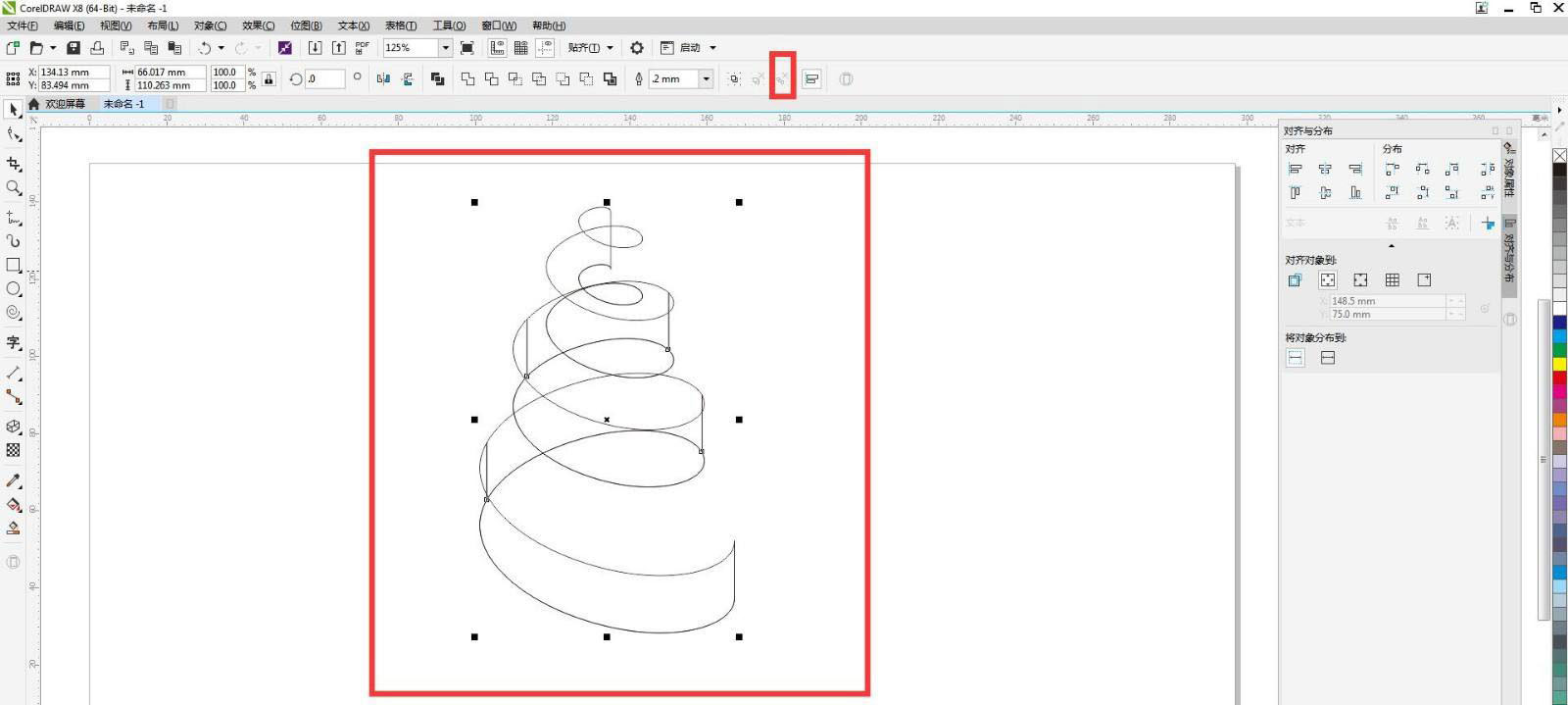
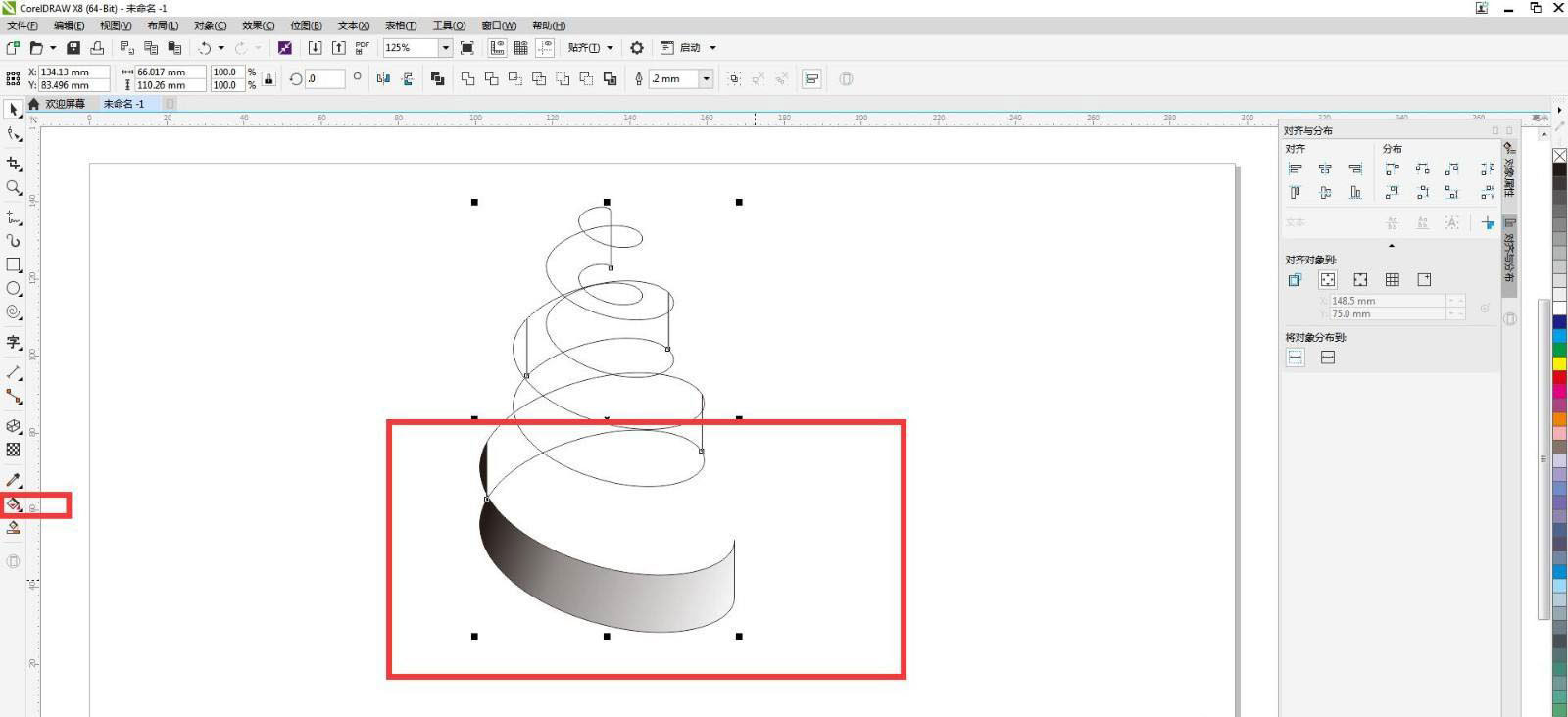
鼠标右键拖动渐变颜色复制填充,复制完成之后可以用交互式填充工具更改颜色,这样旋转丝带就做好了。
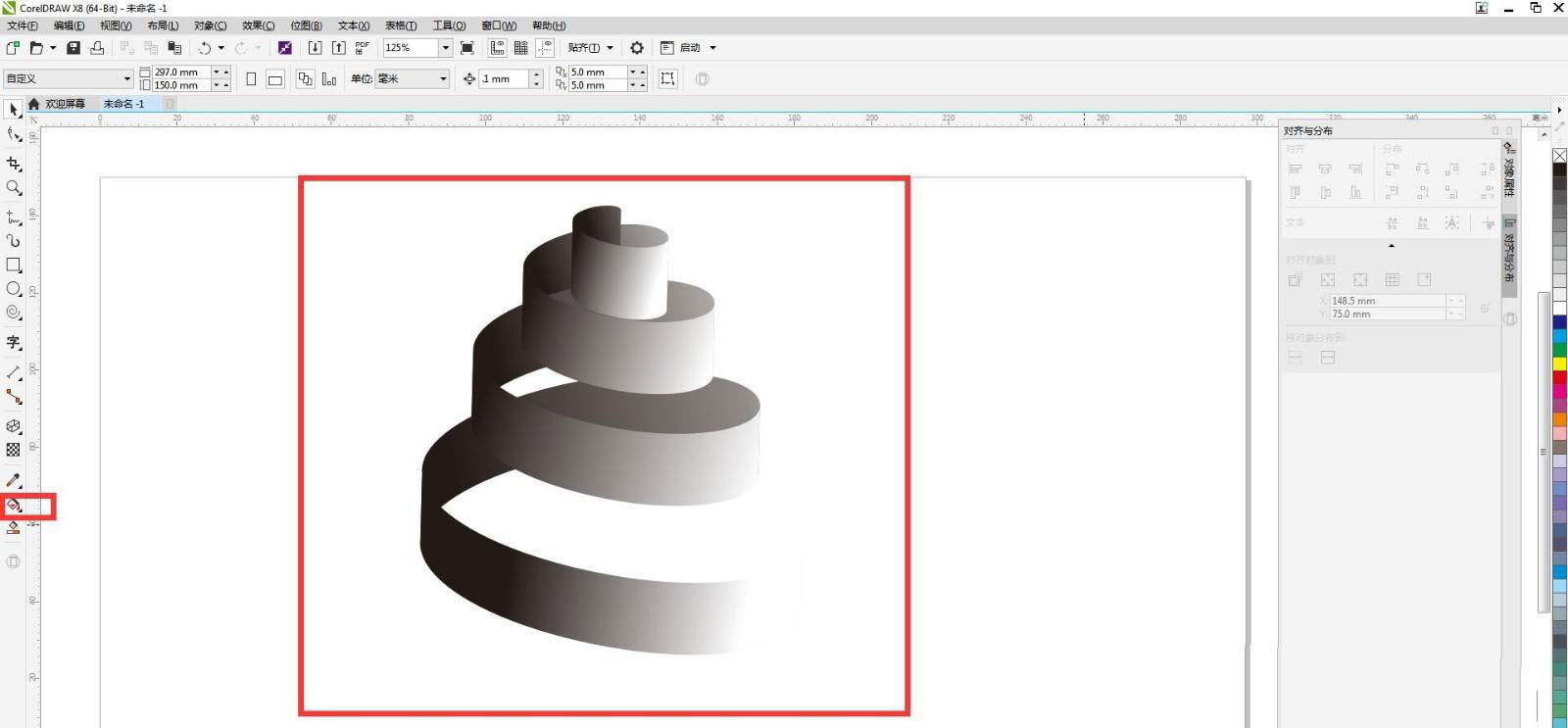
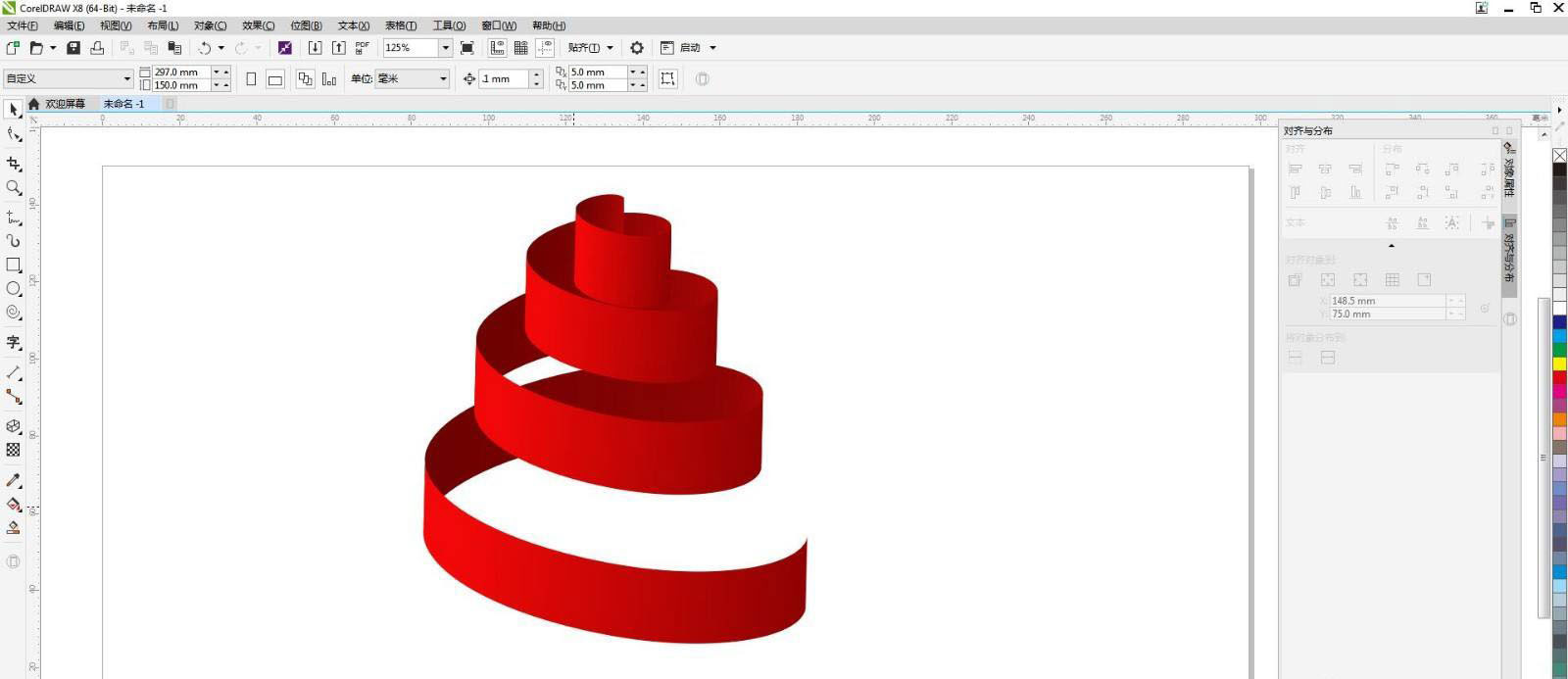
以上就是cdr旋转丝带的画法,希望大家喜欢,请继续关注我们。
相关推荐:
cdr怎么设置及螺旋形背景花纹?
cdrX7怎么绘制大树干? cdr大树的画法
cdr怎么绘制石墨烯结构? cdr石墨烯的画法