
脚本网 > 平面设计 > photoshop教程 > ps怎么创建黑色蒙版? ps图层蒙版填充黑色的快捷
ps怎么创建黑色蒙版? ps图层蒙版填充黑色的快捷
admin photoshop教程
ps图层蒙版怎么填充黑色,下面把图层蒙版填充为黑色蒙版的操作方法分享给大家。

Adobe Photoshop 2020 v21.1.0.106 最新绿色免费版
- 类型:图像处理
- 大小:885MB
- 语言:简体中文
- 时间:2021-06-15
选中蒙版
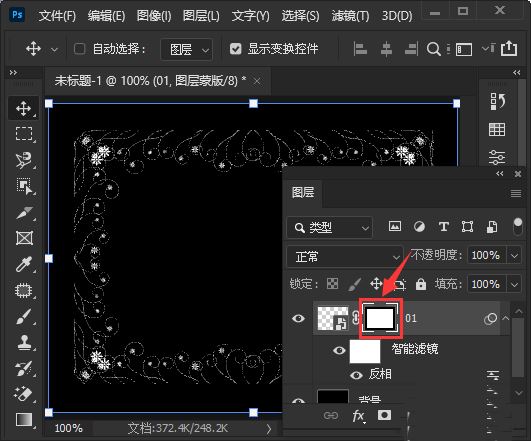
选中花边的蒙版,现在看到蒙版的颜色默认为白色。
填充为黑色
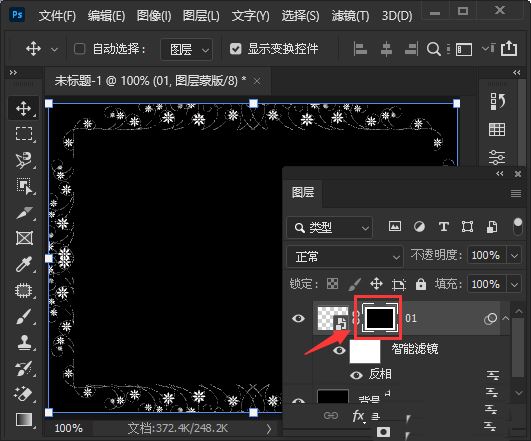
按下【CTRL+I】快速给蒙版填充为黑色。
查看黑色蒙版效果
花边中间的图案就被黑色蒙版隐藏起来了。
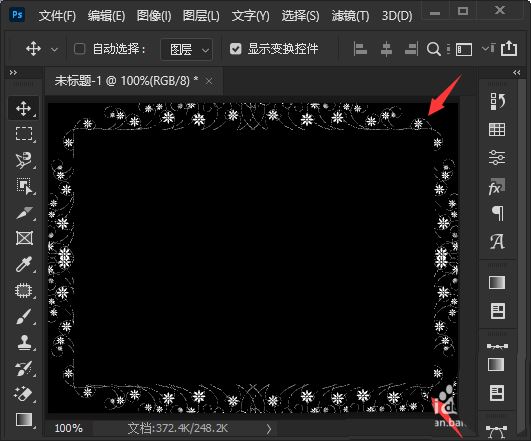
以上就是ps图层蒙版填充黑色的快捷键介绍,希望大家喜欢,请继续关注我们。
相关推荐:
Ps字体怎么局部填充颜色? ps文字局部变色的技巧
PS怎么给小老鼠动画角色填色? PS填充颜色的教程
ps文字怎么做颜色逐渐填充的动画? ps做字体色彩逐渐显现效果