
脚本网 > 平面设计 > photoshop教程 > ps剪切蒙版怎么调整? ps调整剪贴蒙版的图片大小
ps剪切蒙版怎么调整? ps调整剪贴蒙版的图片大小
admin photoshop教程
ps怎么调整剪贴蒙版的图片大小和位置,下面把剪贴蒙版图片调整大小和位置的操作方法分享给大家。

Adobe Photoshop 2020 v21.1.0.106 最新绿色免费版
- 类型:图像处理
- 大小:885MB
- 语言:简体中文
- 时间:2021-06-15
选中图片
在图层中,选中剪贴蒙版的图片。
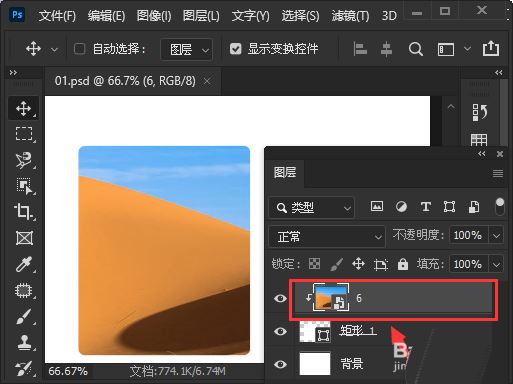
调整图片大小和位置
按下【CTRL+T】把图片调整好合适的大小和位置。
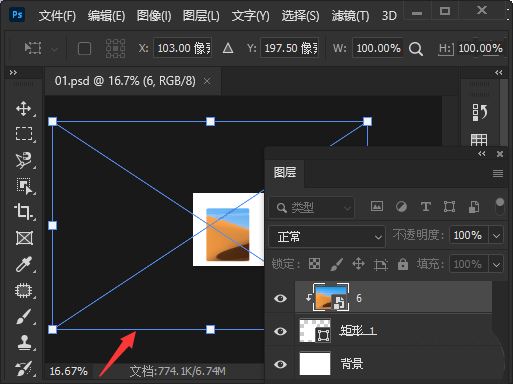
查看效果
剪贴蒙版的图片大小和位置就调整好了。
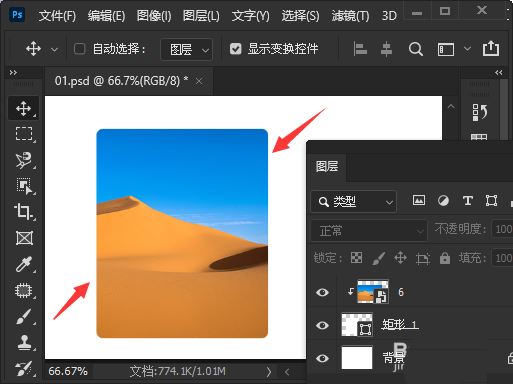
以上就是ps调整剪贴蒙版的图片大小和位置的技巧,希望大家喜欢,请继续关注我们。
相关推荐:
PS怎么使用剪切蒙版制作人物剪影?
ps怎么做遮罩效果? ps剪切蒙版的使用方法
ps怎么使用剪切蒙版制作水彩条纹的艺术字效果?