
脚本网 > 平面设计 > photoshop教程 > ps自动隐藏图层在哪里? Photoshop设置自动隐藏图层
ps自动隐藏图层在哪里? Photoshop设置自动隐藏图层
admin photoshop教程
很多人不知道Photoshop怎么设置自动隐藏图层,一起来看下吧
Adobe Photoshop 2020 v21.1.0.106 最新绿色免费版
- 类型:图像处理
- 大小:885MB
- 语言:简体中文
- 时间:2021-06-15
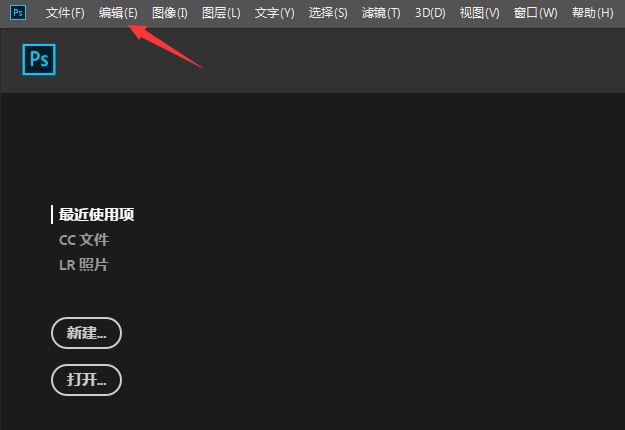
点击菜单中的编辑菜单
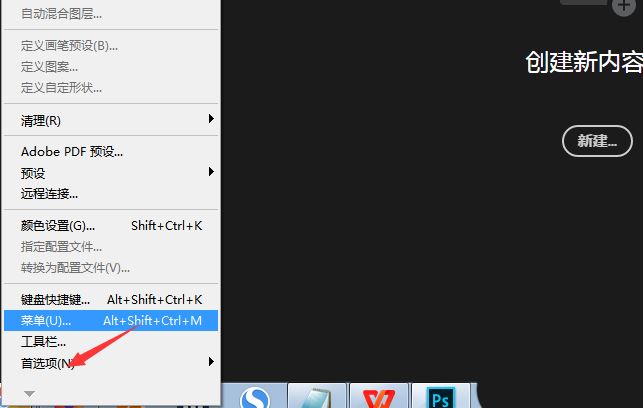
弹出了下拉菜单选中为首选项
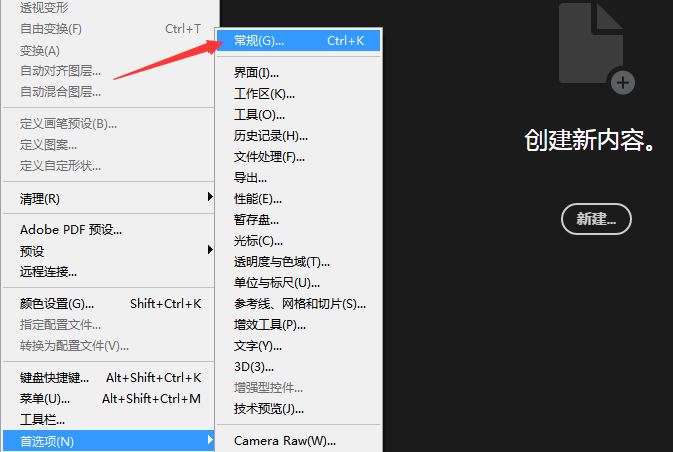
点击常规选项
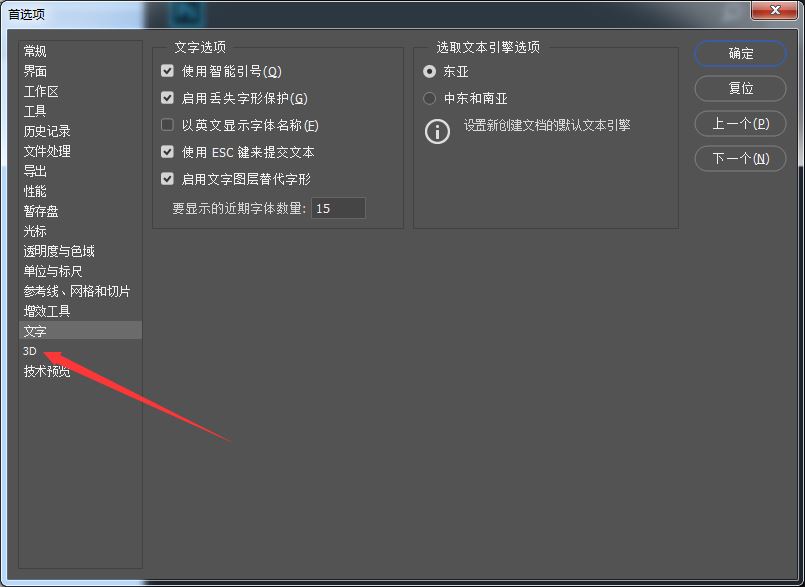
点击左侧中3D选项
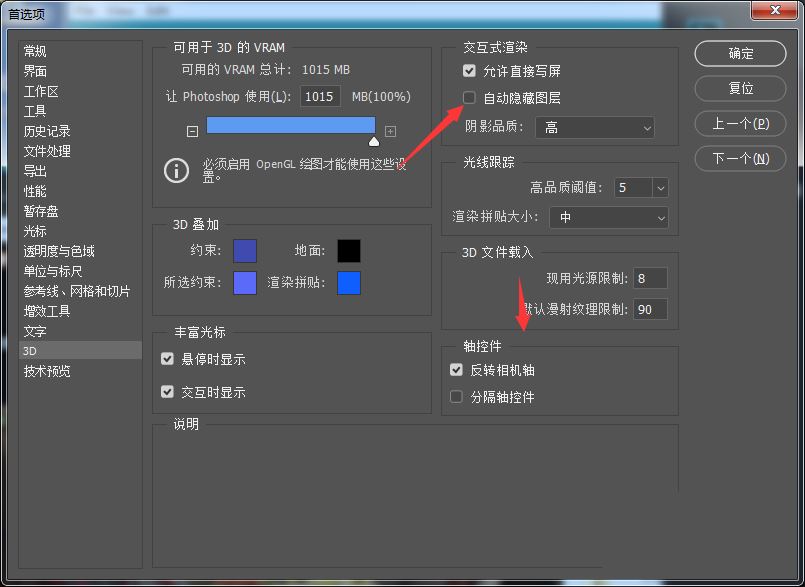
勾选上自动隐藏图层选项
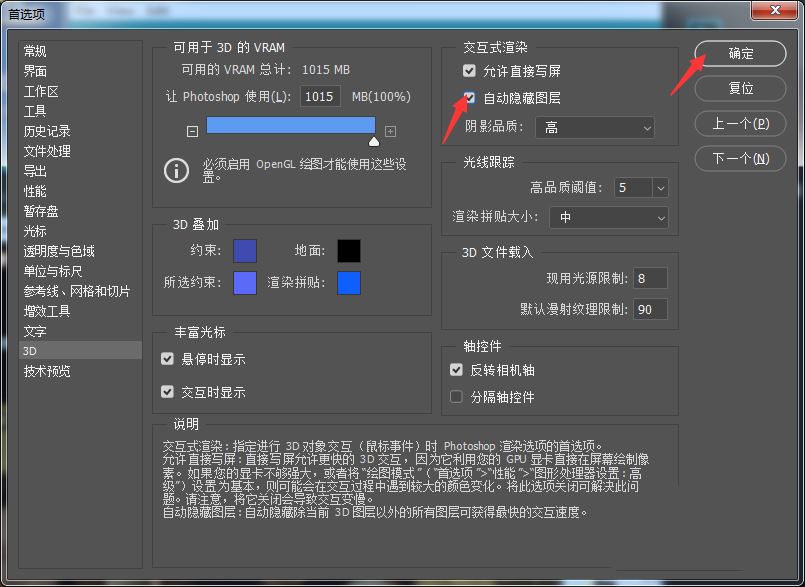
勾选上自动隐藏图层选项之后,点击确定
以上就是Photoshop设置自动隐藏图层的技巧,希望大家喜欢,请继续关注我们。
相关推荐:
ps怎么置入psd文件? PS图层上导入PSD文件的技巧
ps怎么快速显示所有隐藏图层? ps显示所有图层的技巧
ps图层缩略图不显示怎么办? PS调整图层缩略图大小的技巧