
脚本网 > 平面设计 > photoshop教程 > ps图层蒙版怎么做黑白灰渐变? ps蒙版图层添加黑
ps图层蒙版怎么做黑白灰渐变? ps蒙版图层添加黑
admin photoshop教程
ps怎么给蒙版图层添加黑白渐变,下面把蒙版图层添加黑白渐变的操作方法分享给大家。
Adobe Photoshop 2022 v23.1.1 ACR14.2 中文绿色精简破解版
- 类型:图像处理
- 大小:1.2GB
- 语言:简体中文
- 时间:2022-03-23
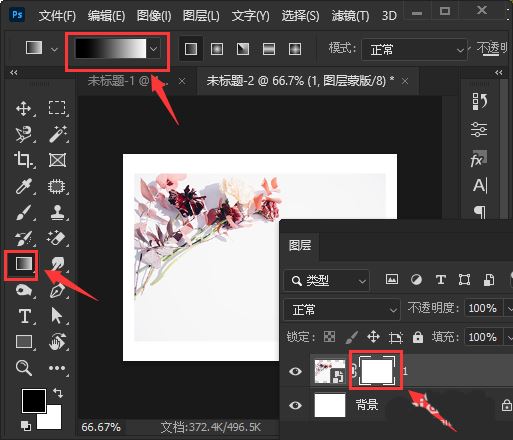
选中蒙版图层
选中蒙版图层,点击【渐变工具】选择【黑白渐变】颜色。
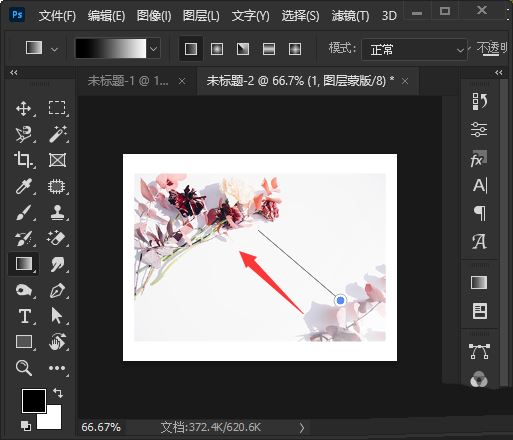
拖动渐变
在图片的从右下角往左上角拖动黑白渐变。
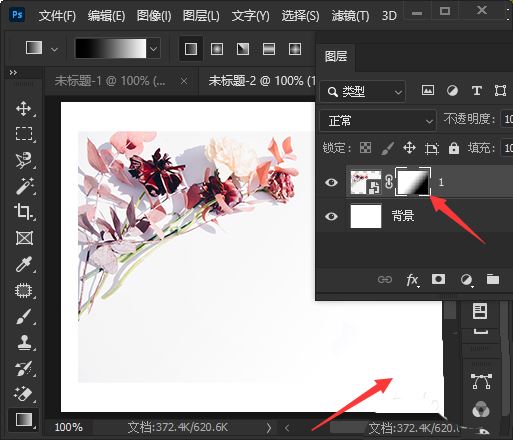
查看效果
图片右下角的内容,就被黑色蒙版图层隐藏起来了。
以上就是ps给蒙版图层添加黑白渐变的技巧,希望大家喜欢,请继续关注我们。
相关推荐:
ps如何将两种颜色过渡? ps滤镜自然渐变过渡两种颜色的技巧
ps怎么画渐变色的圆形线条? Photoshop制作渐变圆形框的技巧
ps怎么绘制颜色渐浅的同心圆? ps渐变同心圆的绘制方法