
脚本网 > 平面设计 > photoshop教程 > ps怎么设计晶莹剔透的文字? ps设计可爱字体的教
ps怎么设计晶莹剔透的文字? ps设计可爱字体的教
admin photoshop教程
ps中想要设计一款文字效果,我们可以通过图层样式来调整,下面我们就来看看详细的教程。
Adobe Photoshop CC 2018 v19.0 简体中文正式版 32/64位
- 类型:图像处理
- 大小:1.53GB
- 语言:简体中文
- 时间:2019-10-24

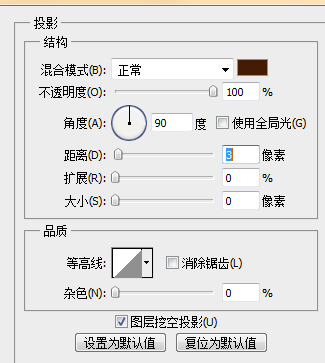
1、新建一个画布,输入文字,对文字图层添加图层样式--投影
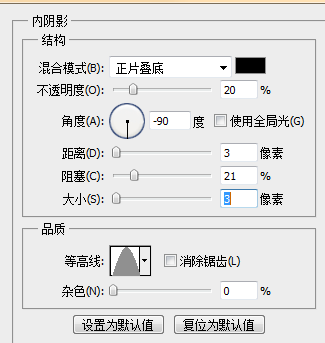
2、对文字图层添加图层样式--内阴影
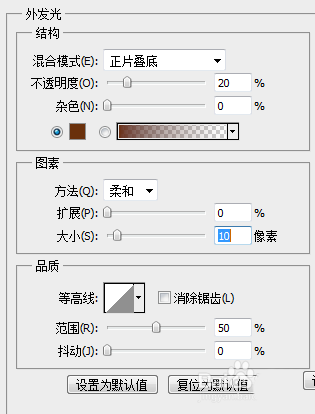
3、对文字图层添加图层样式--外发光
4、对文字图层添加图层样式--内发光
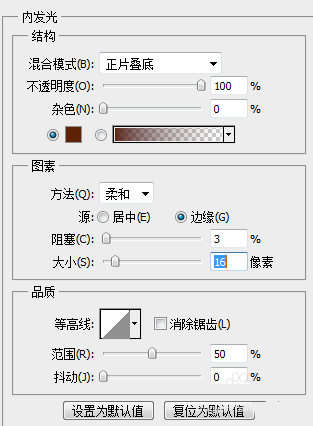
5、对文字图层添加图层样式--斜面浮雕,等高线
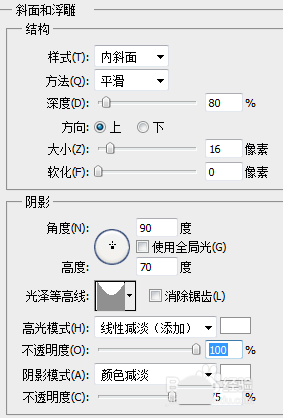
6、对文字图层添加图层样式--光泽
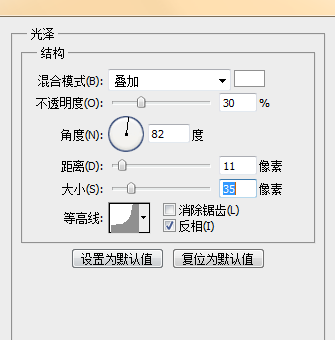
7、对文字图层添加图层样式--颜色叠加
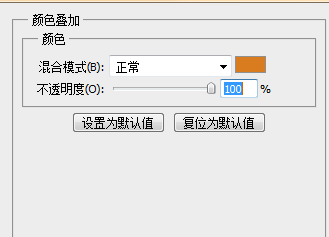
8、对文字图层添加图层样式--描边
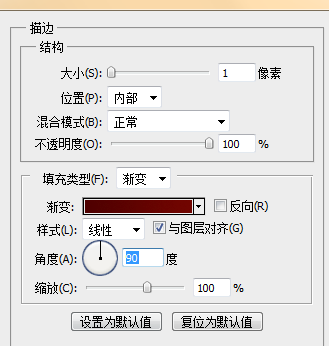
9、复制一个文字图层,添加图层样式--投影,内阴影,斜面浮雕
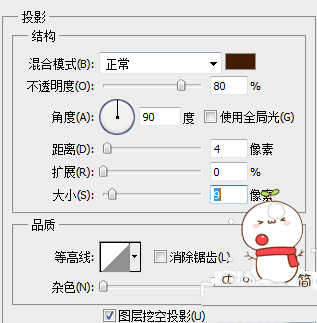
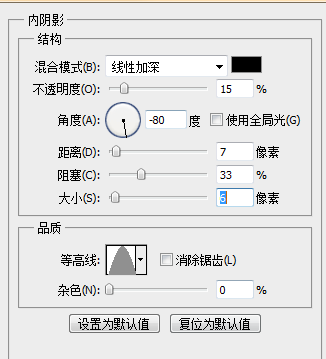
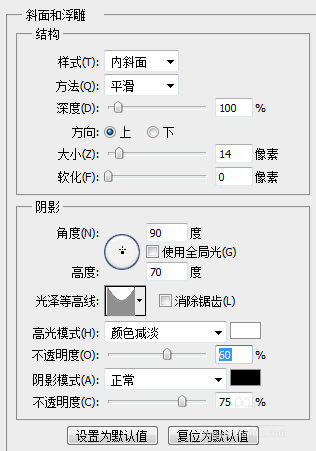
10、效果图
以上就是ps设计可爱字体的教程,希望大家喜欢,请继续关注我们。
相关推荐:
axure怎么设计手机屏幕的滚动条原型?
Axure RP 8怎么使用中继器实现自增效果?
Axure RP 8怎么使用日期函数获取年月日时分秒数据?