
脚本网 > 平面设计 > photoshop教程 > ps怎么设计立体的翘边剪纸文字? ps设计艺术字的
ps怎么设计立体的翘边剪纸文字? ps设计艺术字的
admin photoshop教程
ps怎么设计立体纸张裁剪的文字,该怎么设计呢?下面我们就来看看ps设计立体文字的教程。
Adobe Photoshop CC 2018 v19.0 简体中文正式版 32/64位
- 类型:图像处理
- 大小:1.53GB
- 语言:简体中文
- 时间:2019-10-24
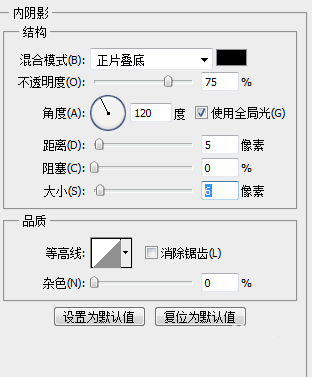
1、新建一个画布,输入文字,对文字图层添加图层样式--内阴影
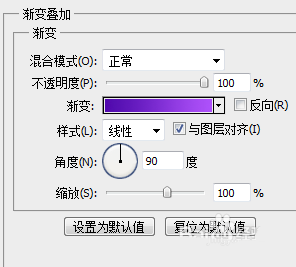
2、对文字图层添加图层样式--渐变叠加
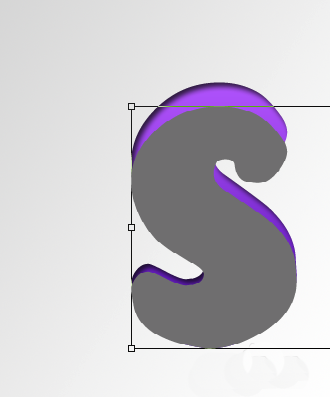
3、载入文字选区,新建图层,填充颜色,ctrl+t,自由变换,图层稍微压扁一些
4、自由变换,变形,调整图层斜度

5、载入当前图层选区,设置和背景图层一样的渐变

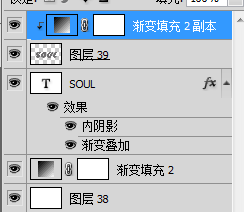
6、对当前图层添加图层样式--内阴影
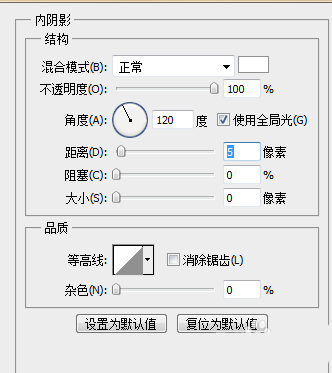
7、对当前图层添加图层样式--渐变叠加
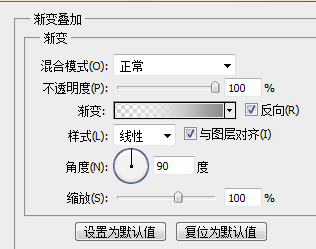
8、原文字图层上新建一个图层,载入文字选区,填充灰色,图层混合模式--正片叠底,ctrl+t,自由变换,变形
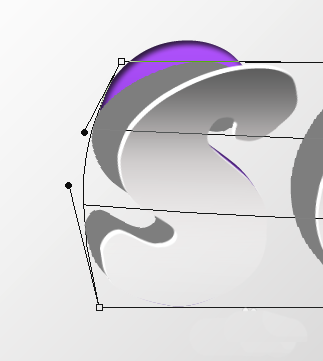
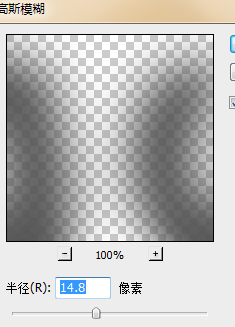
9、选择软化笔,进入快速蒙版下编辑,滤镜--模糊--高斯模糊

10、效果图

以上就是ps设计纸张翻边效果字体的教程,希望大家喜欢,请继续关注我们。
相关推荐:
ps怎么设计卷角文字? ps卷页字体效果的设计方法
ps怎么设计带放射光线的字体? ps放射字的制作方法
ps怎么设计立体翘起的文字字体? ps翘边剪纸字体的设计方法