
脚本网 > 平面设计 > photoshop教程 > Ps字体怎么局部填充颜色? ps文字局部变色的技巧
Ps字体怎么局部填充颜色? ps文字局部变色的技巧
admin photoshop教程
ps给字体局部改变颜色,其实很简单哦,请看下面吧
Adobe Photoshop(PS) 2020 v21.1.0 精简安装版
- 类型:图像处理
- 大小:1.32GB
- 语言:简体中文
- 时间:2020-04-17
我们打开ps软件
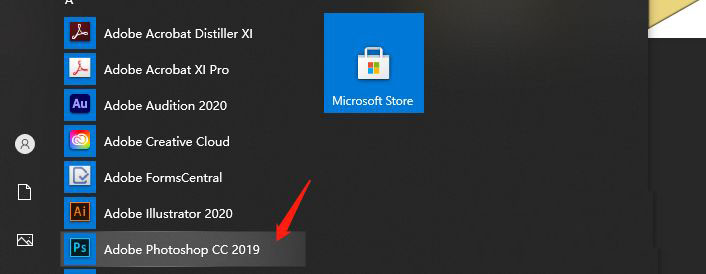
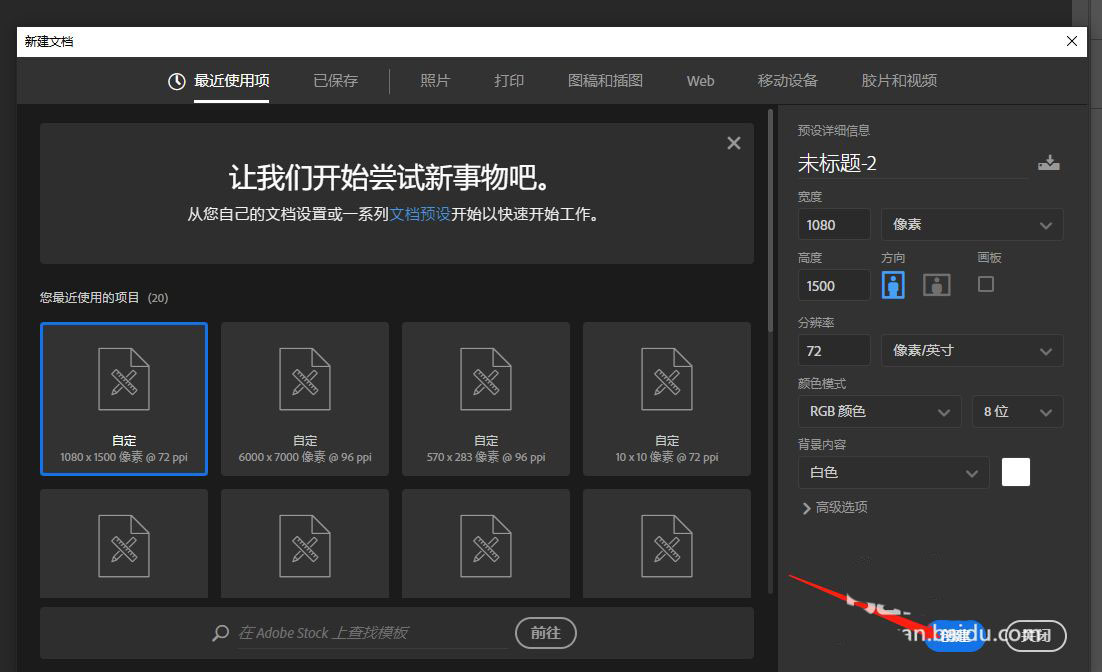
然后创建一个项目
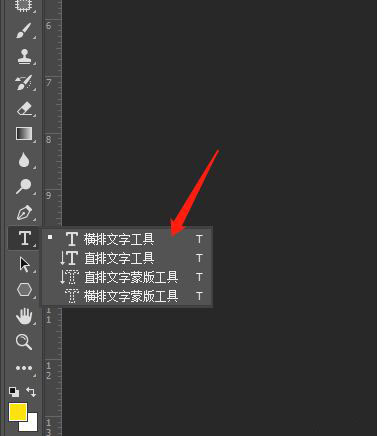
接着选择横排文字
然后我们写上文字
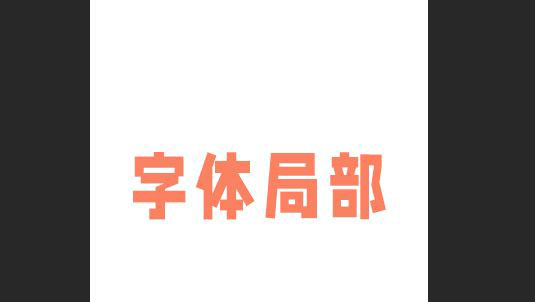
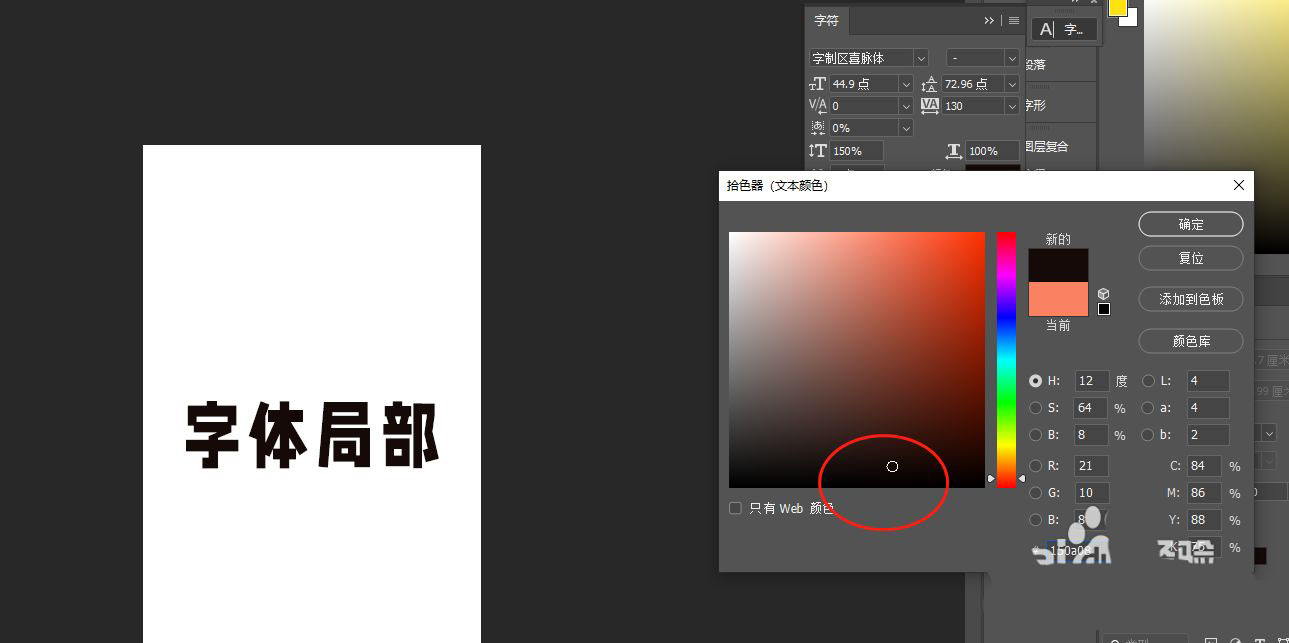
接着还可以给他换颜色
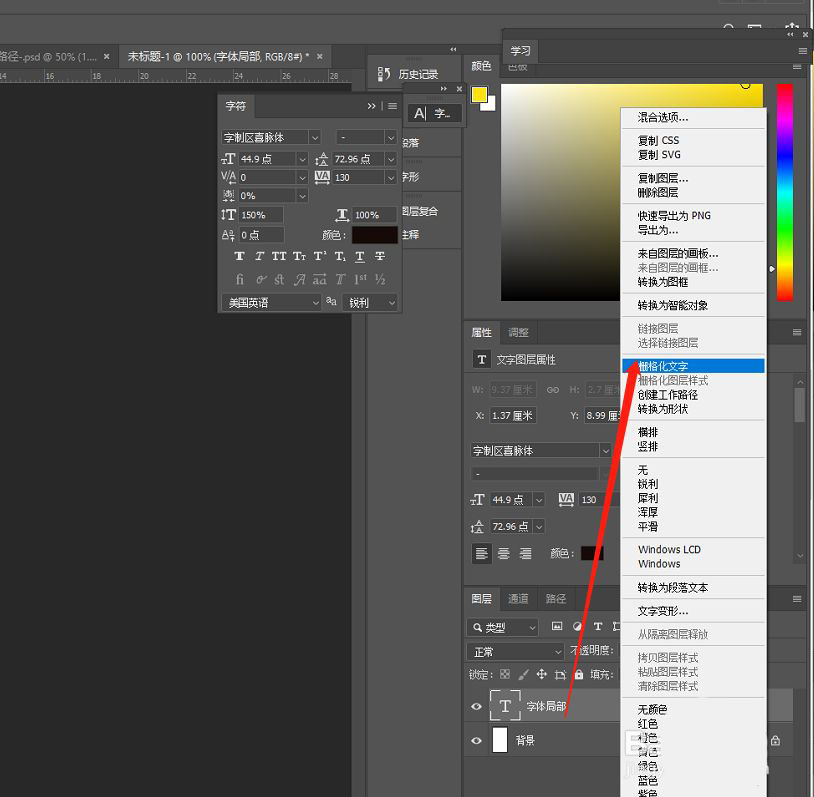
然后鼠标右键选择栅格化文字
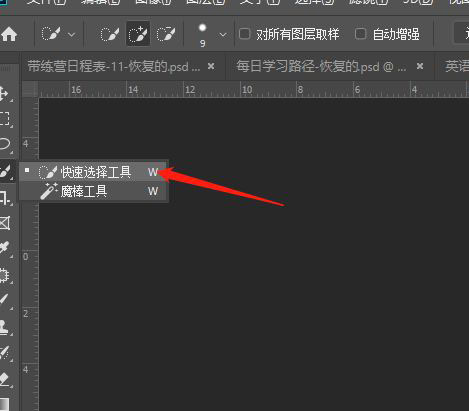
接着点击这个快速选择工具
比如这里我们框选这个子部分
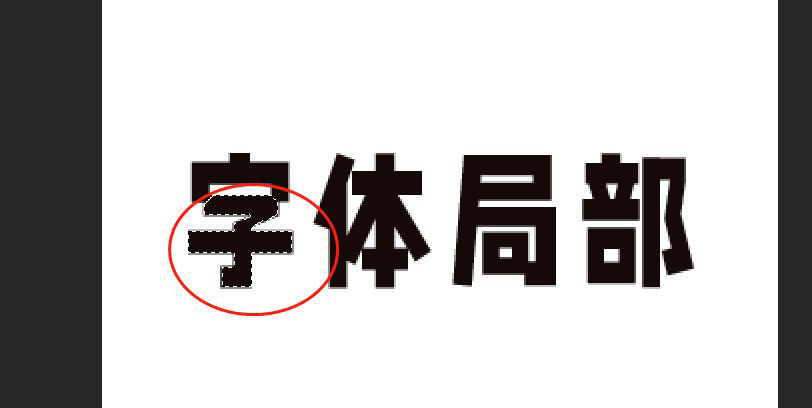
然后填充前景色,其他如此做法,细细雕琢就可以把文字变得好看啦
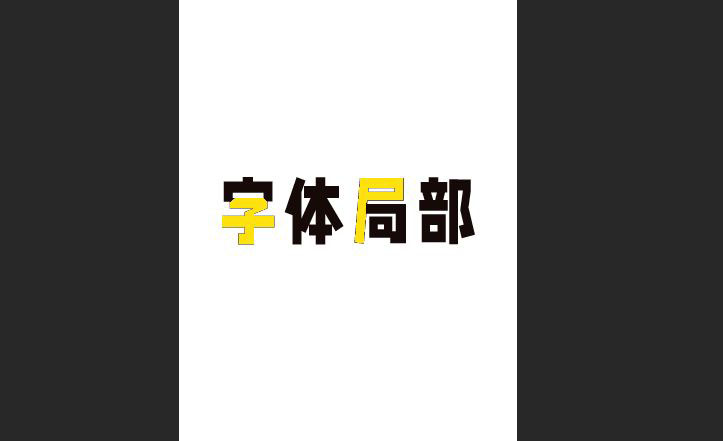
以上就是ps文字局部变色的技巧,希望大家喜欢,请继续关注我们。
相关推荐:
PS怎么设计漂亮的双色艺术字效果?
ps中怎么设计彩色的积木并添加文字?
PS怎么制作色斑块组成的文字?