
脚本网 > 平面设计 > photoshop教程 > ps怎么设计可爱的文字? ps拟人化字体造型的做法
ps怎么设计可爱的文字? ps拟人化字体造型的做法
admin photoshop教程
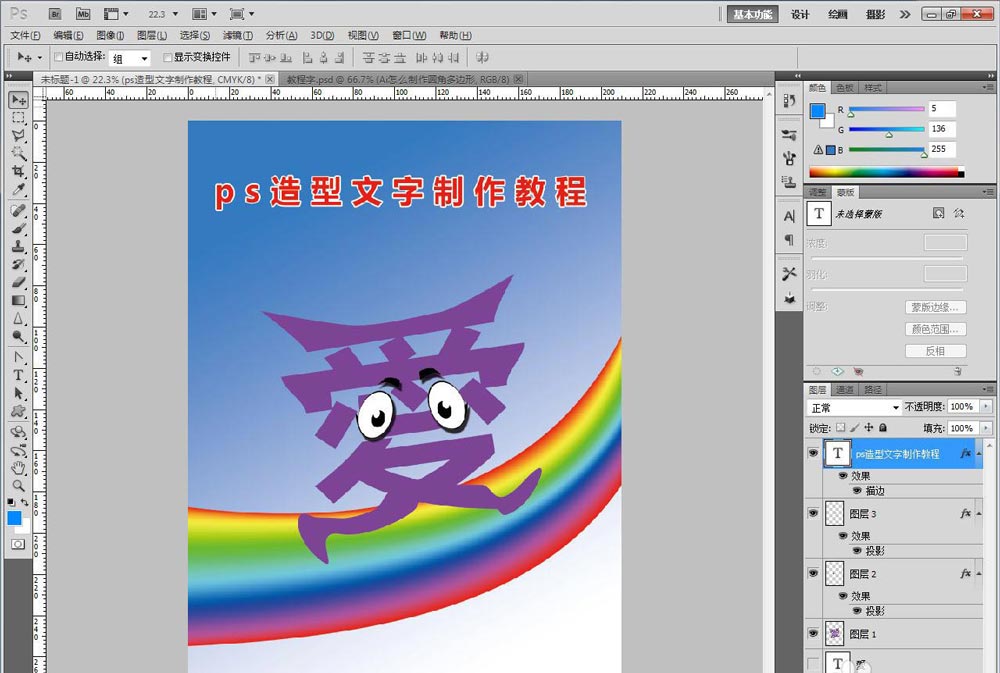
ps中想要设计拟人化的字体,该怎么给文字添加造型呢?下面我们就来看看详细的教程。
Adobe Photoshop CS5(ps cs5) 官方版 V12.0 Extend 中文完整版 64位
- 类型:图像处理
- 大小:114MB
- 语言:简体中文
- 时间:2016-06-22
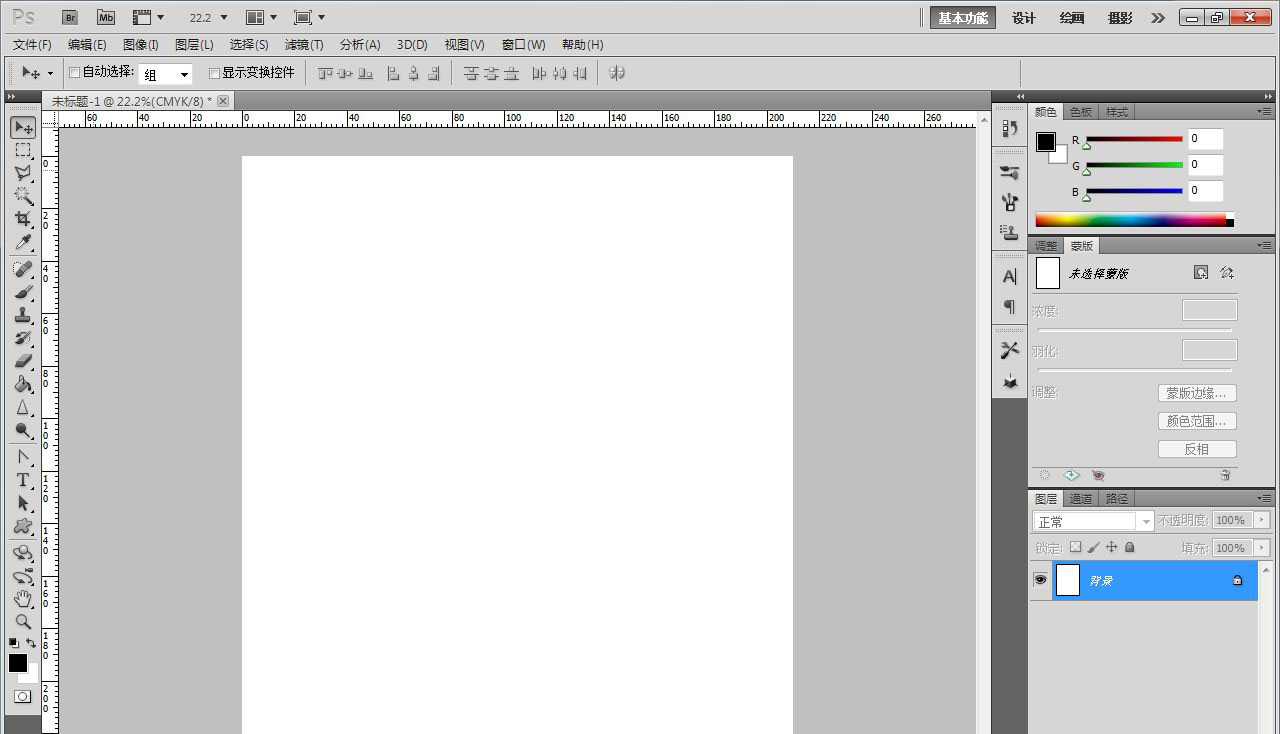
打开Adobe Photoshop CS5软件,进入软件工作界面;
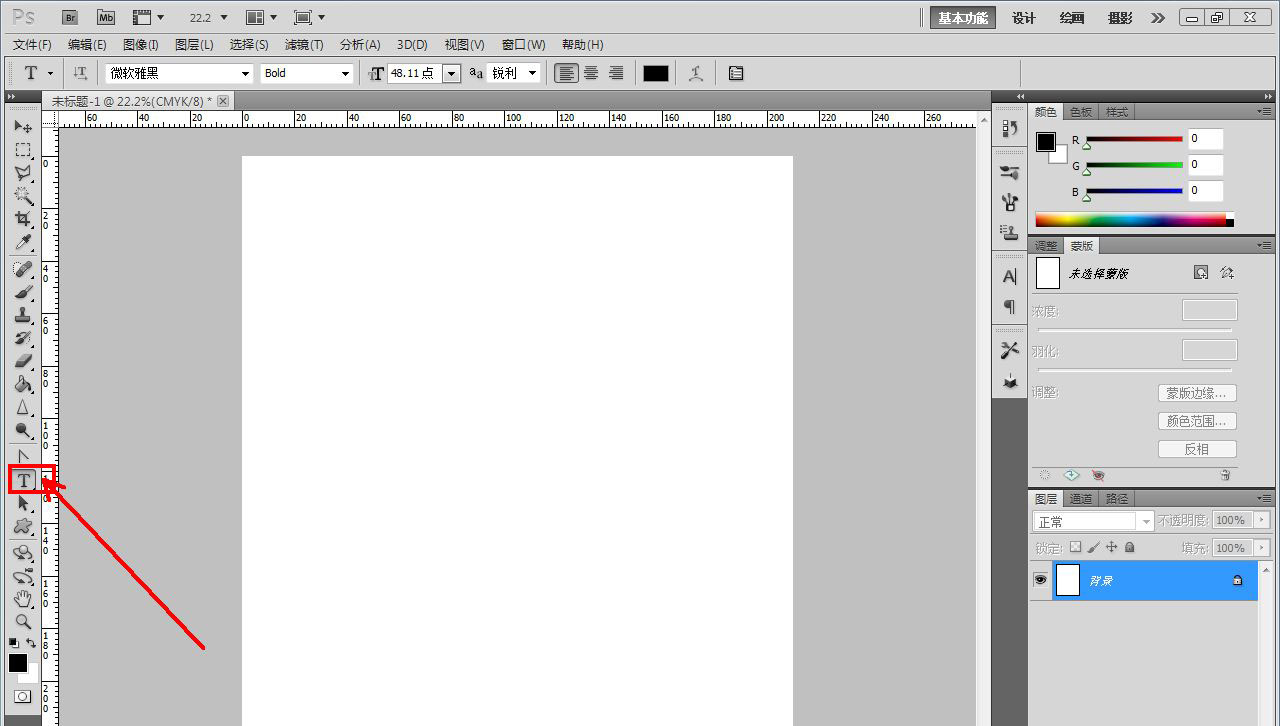
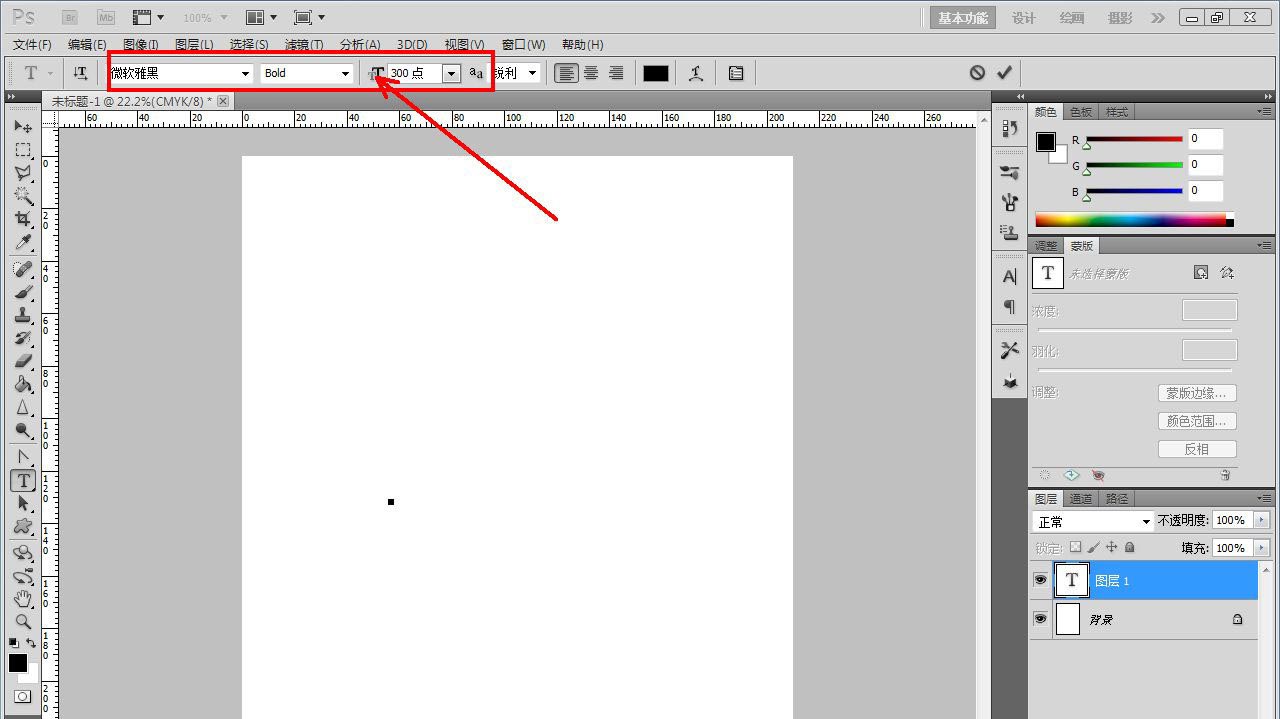
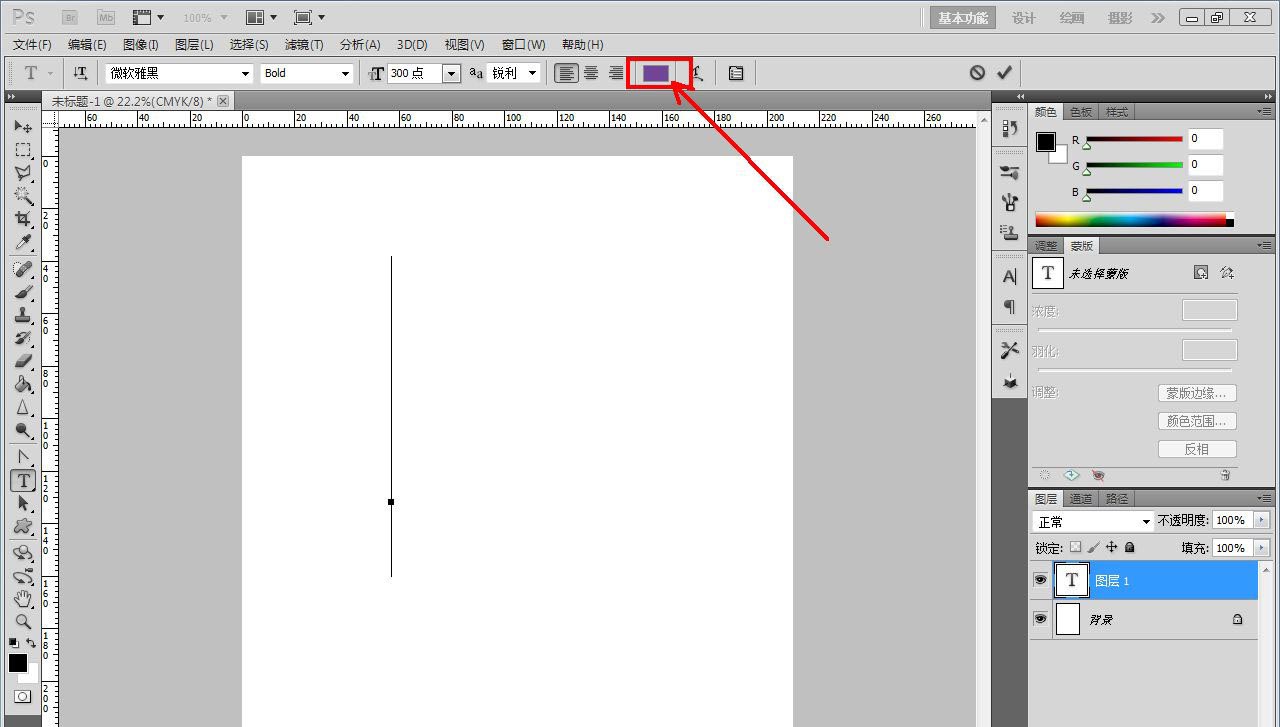
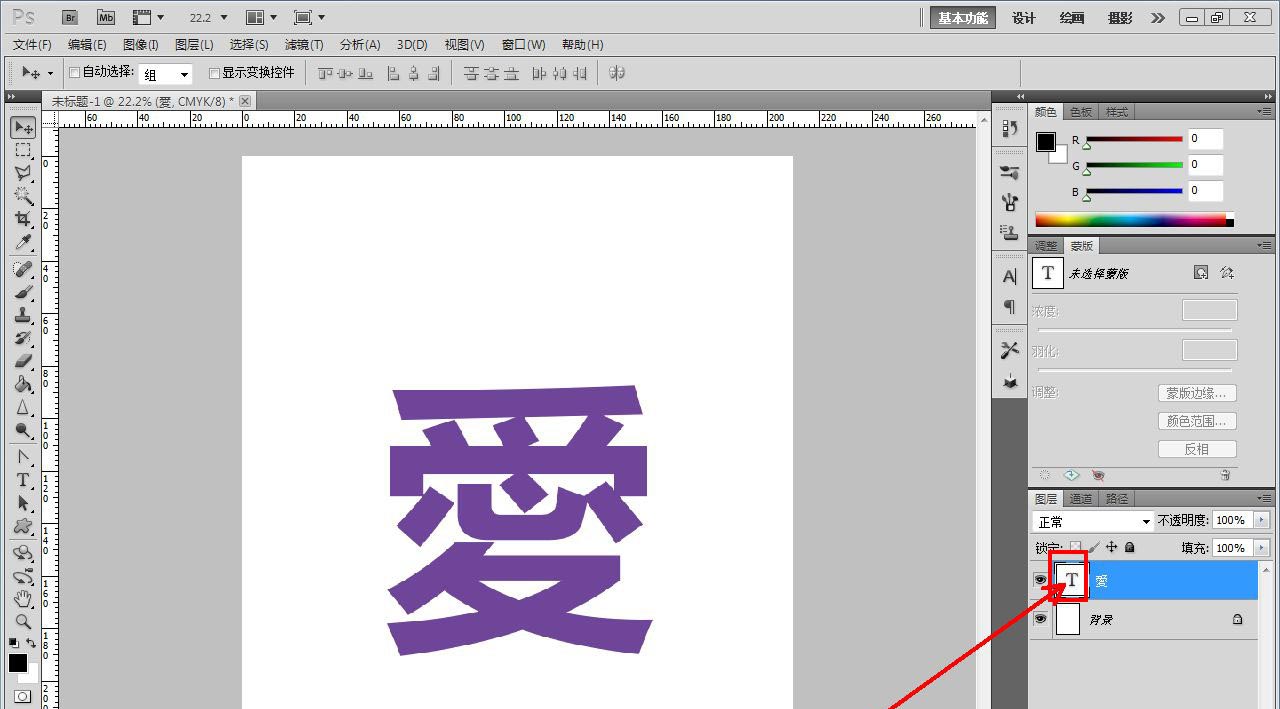
点击【文字工具】,输入文字内容并设置好文字的字体和大小参数;
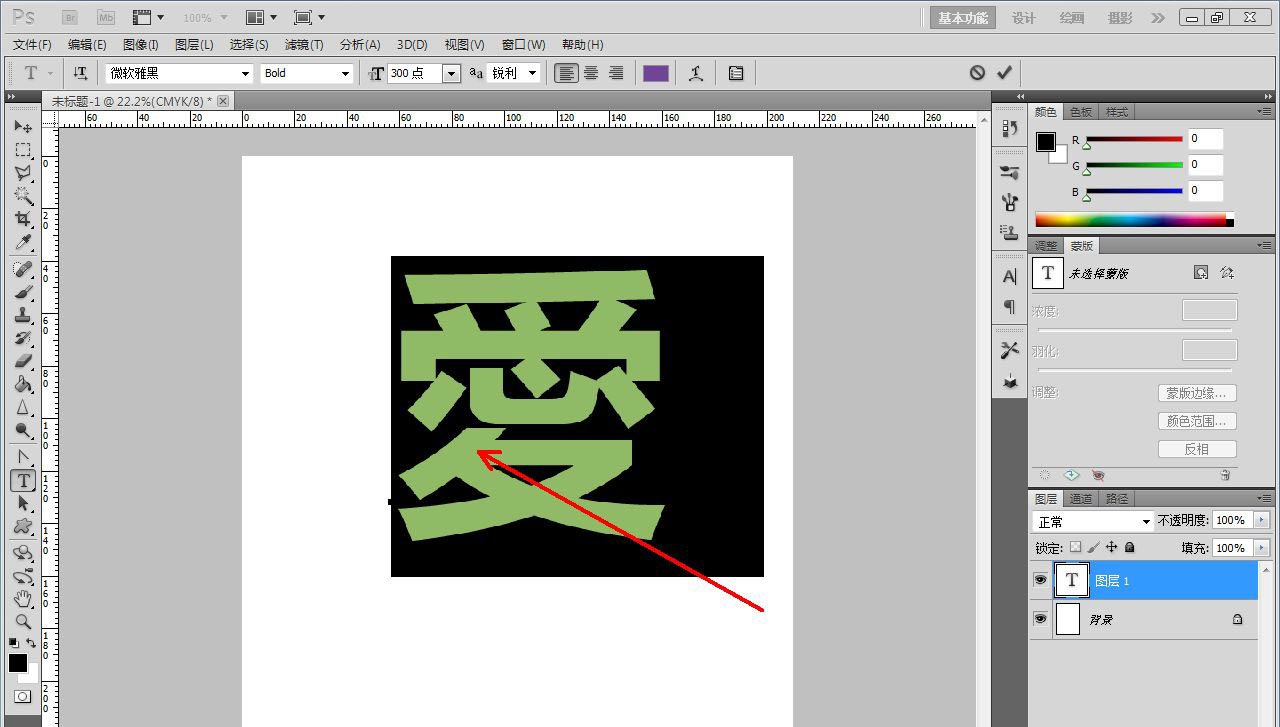
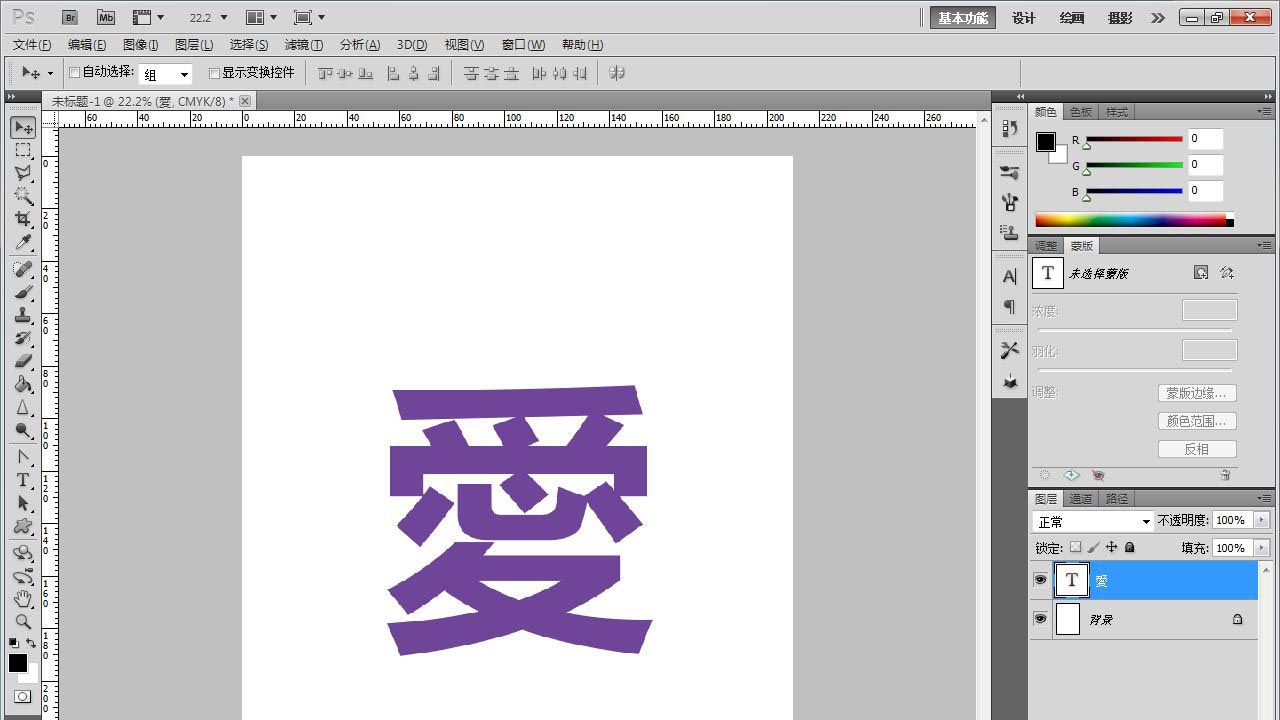
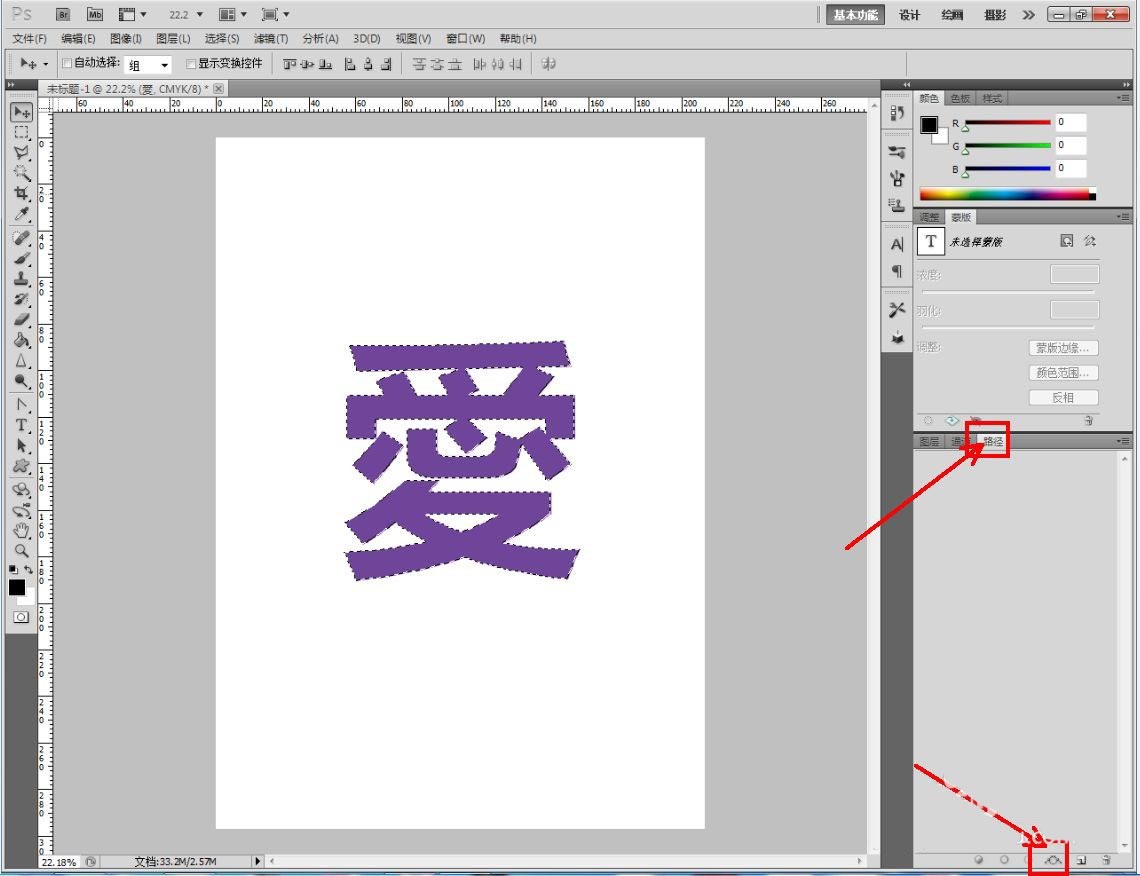
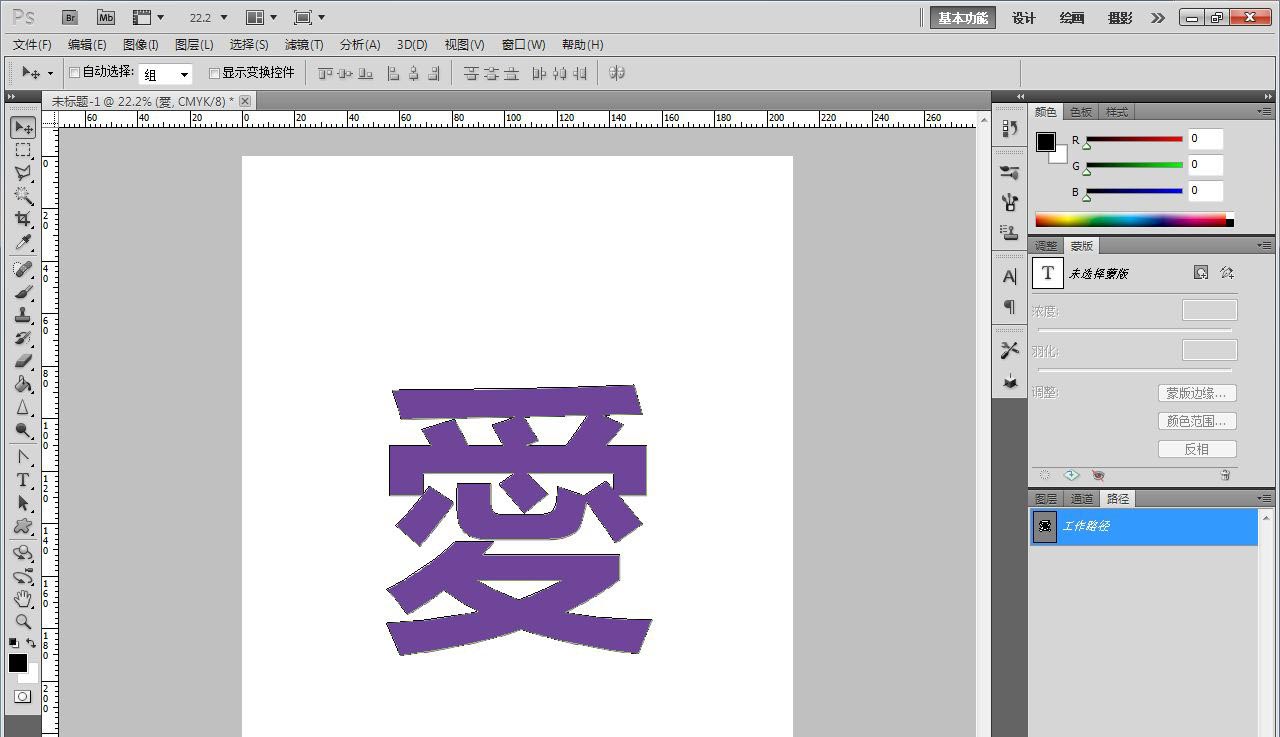
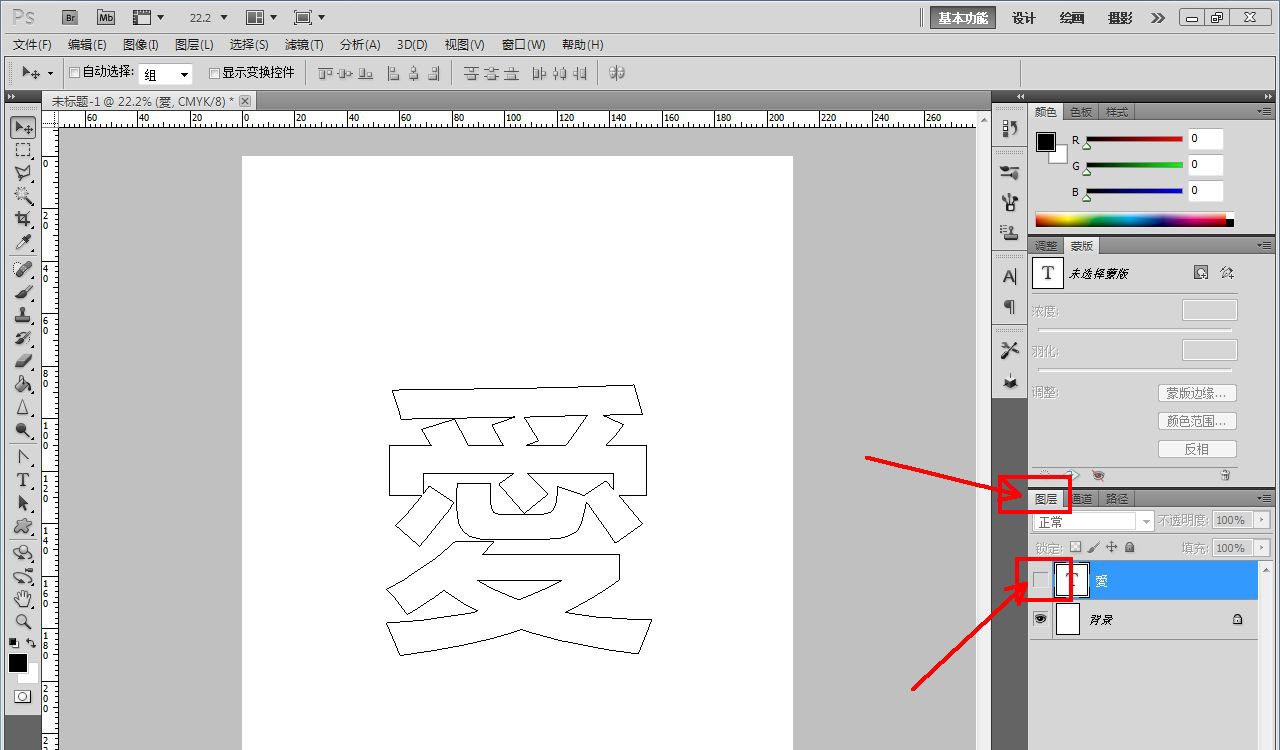
按住键盘【ctrl】键并点击文字图层【T】,生成文字选框。点击【路径】-【从选区生成工作路径】,生成文字路径。完成后,将原文字图层隐藏;
上一页12 下一页 阅读全文