
Windows安装Redis的几种方式与测试流程总结
admin Redis
一、Windows 安装 Redis 的常见方式
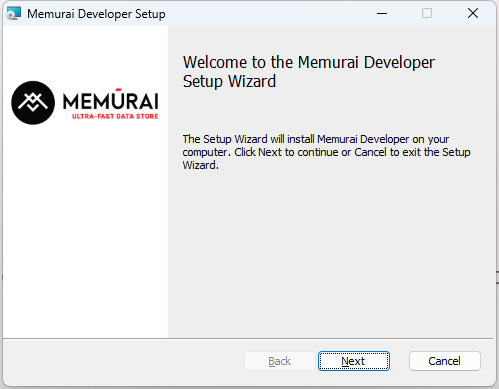
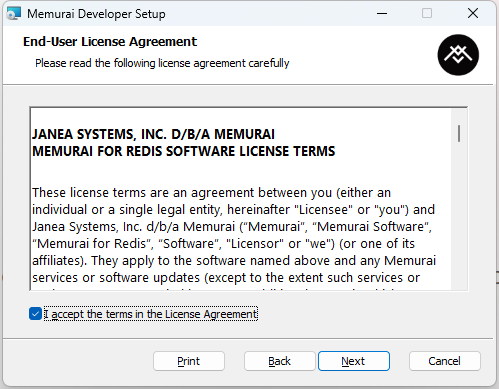
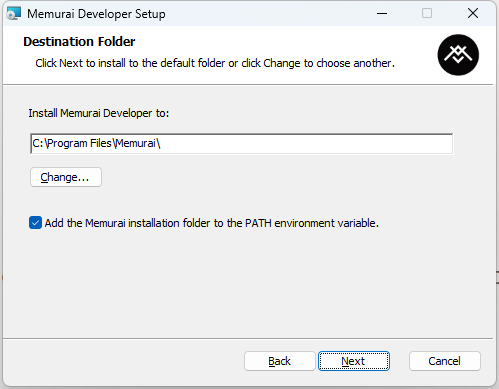
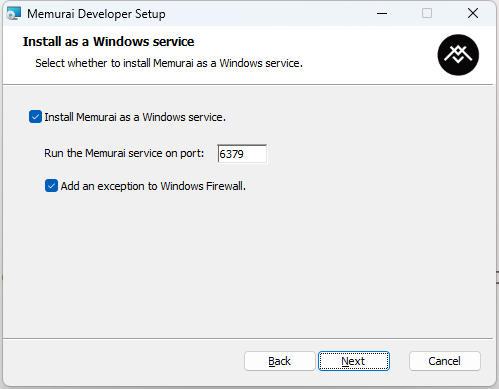
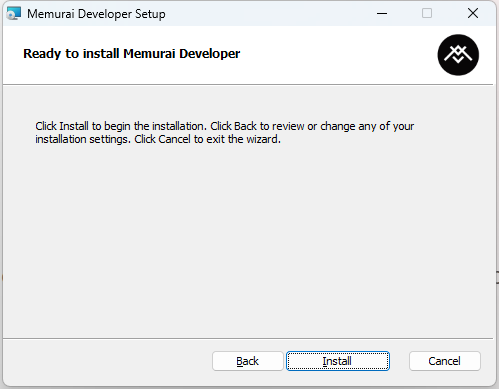
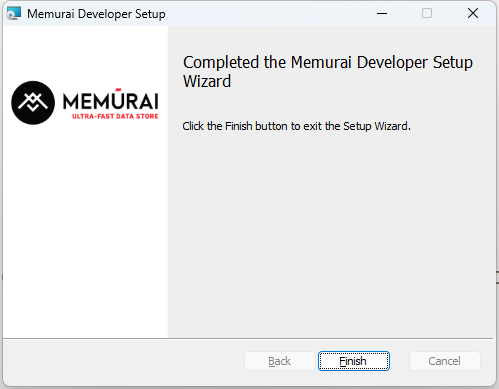
1. 使用 Memurai(推荐方式)
- 官网:https://www.memurai.com/
- 特点:完全兼容 Redis 协议,适合开发测试
- 优点:以 Windows 服务运行,自动启动,稳定
- 缺点:不包含
redis-cli
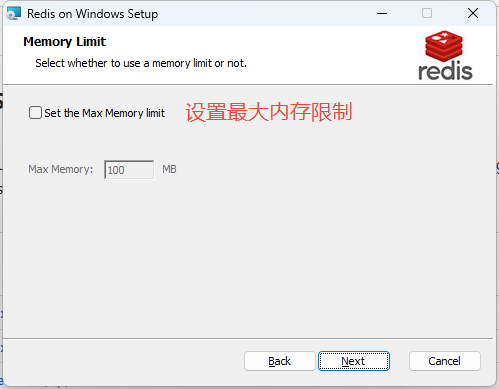
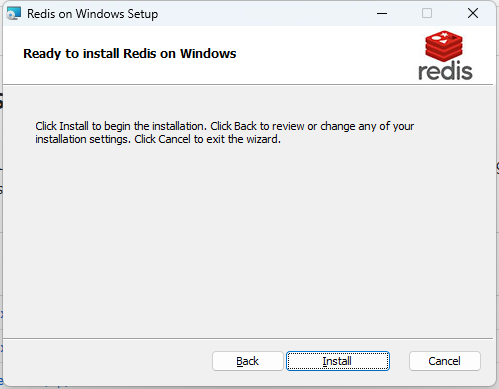
2. 使用 tporadowski/redis(社区维护的 Redis for Windows)
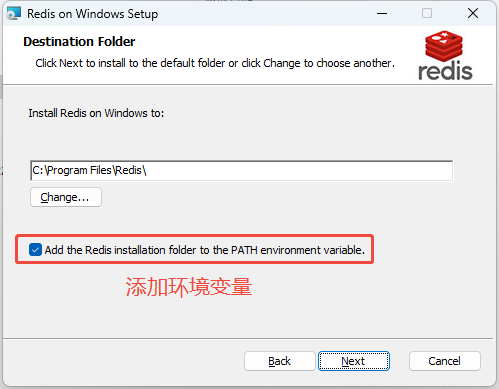
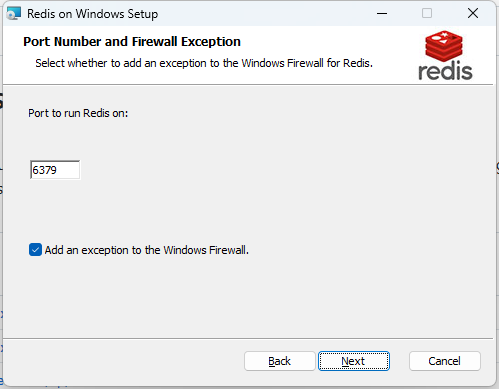
- GitHub:https://github.com/tporadowski/redis
- 下载地址:https://github.com/tporadowski/redis/releases
- 特点:社区构建,包含
redis-cli工具 - 启动方式:
redis-server.exe redis.windows.conf
- 可作为服务注册:
redis-server.exe --service-install redis.windows.conf
redis-server.exe --service-start
3. 使用 WSL 安装原生 Redis
- 安装 Ubuntu 子系统后运行:
sudo apt update
sudo apt install redis-server
sudo service redis-server start
4. 使用 Docker 安装 Redis(需安装 Docker Desktop)
docker run -d -p 6379:6379 --name my-redis redis
二、常用图形化 Redis 客户端工具
| 工具名称 | 说明 | 地址 |
|---|---|---|
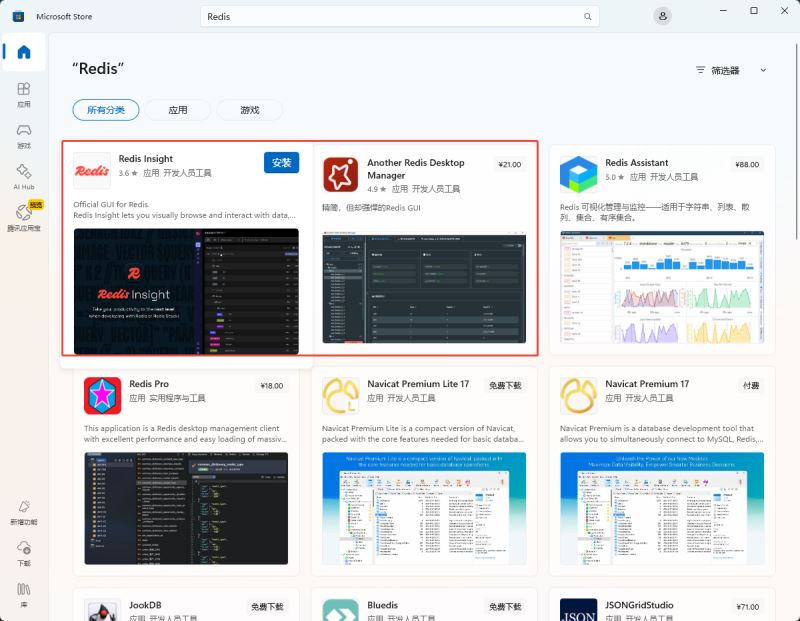
| Another Redis Desktop Manager | 轻量开源,跨平台 | https://github.com/qishibo/AnotherRedisDesktopManager |
| RedisInsight | Redis 官方出品,功能全面 | https://redis.com/redis-enterprise/redis-insight/ |
图形化工具可以:
- 查看键值
- 创建 / 删除键
- 监控 Redis 使用状态(内存、连接数等)
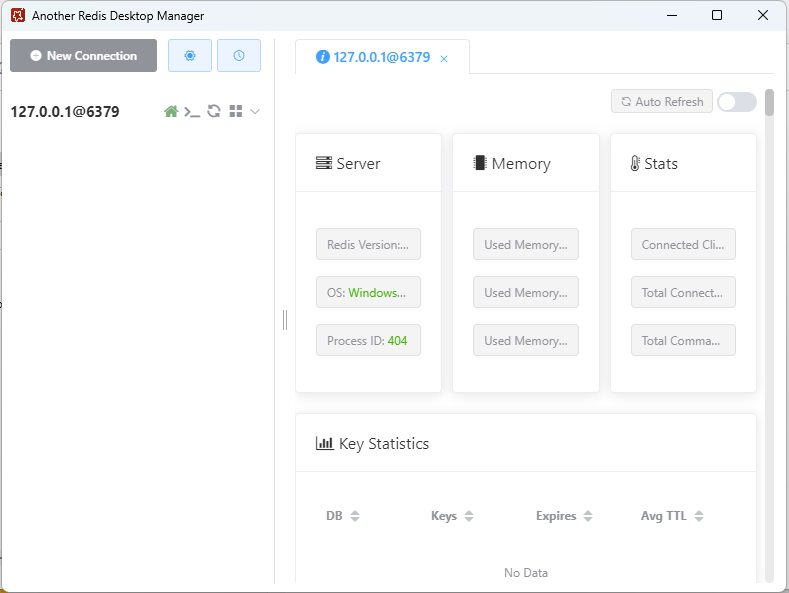
1. 安装 Another Redis Desktop Manager:
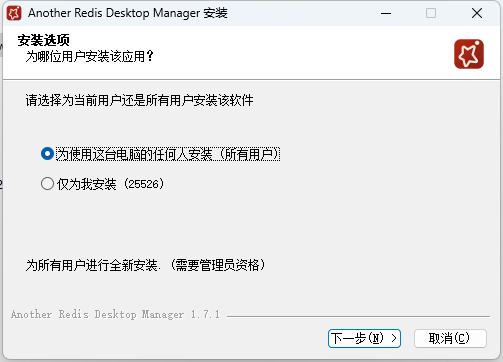
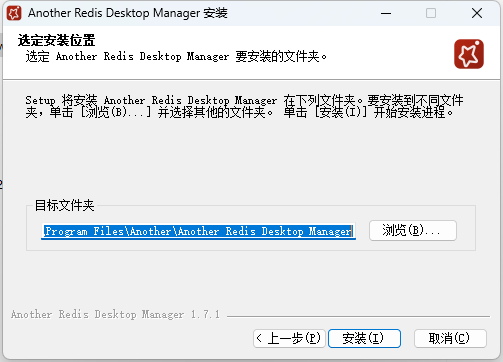
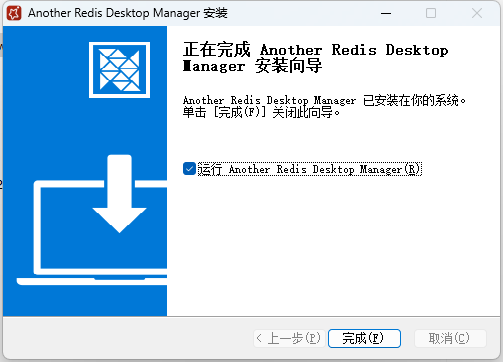
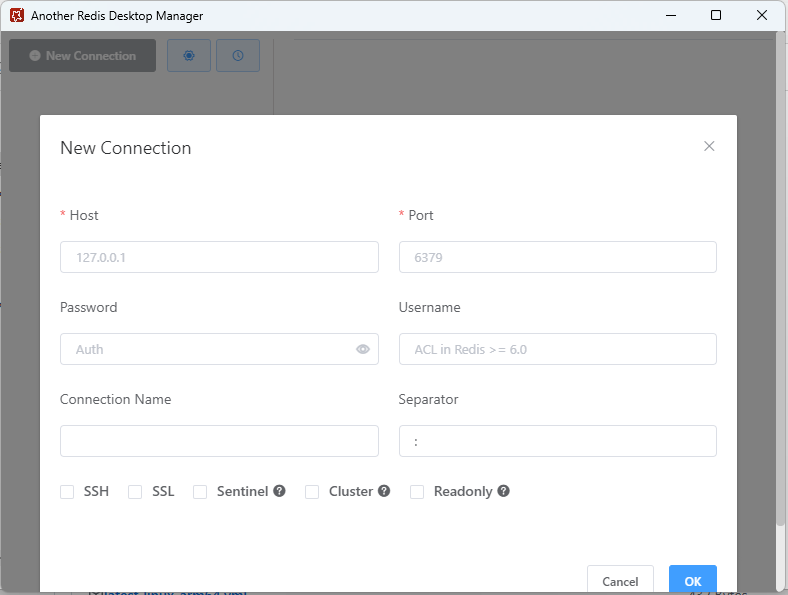
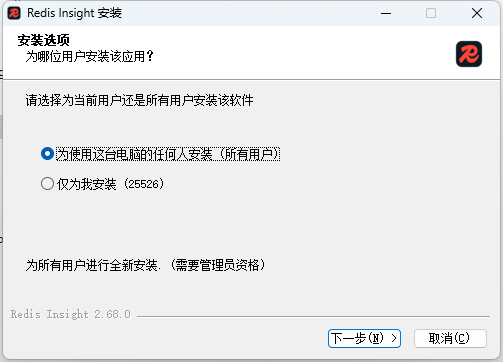
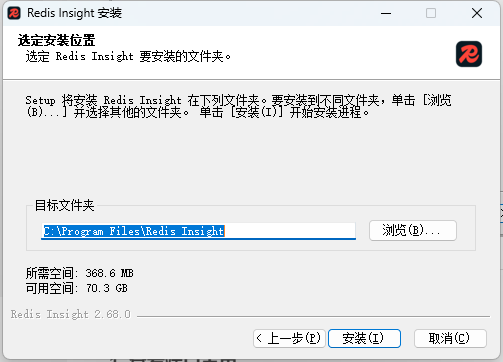
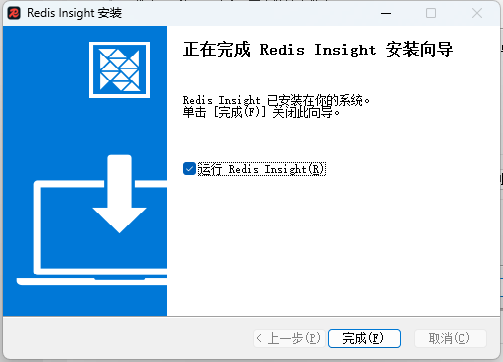
2. 安装 RedisInsight:
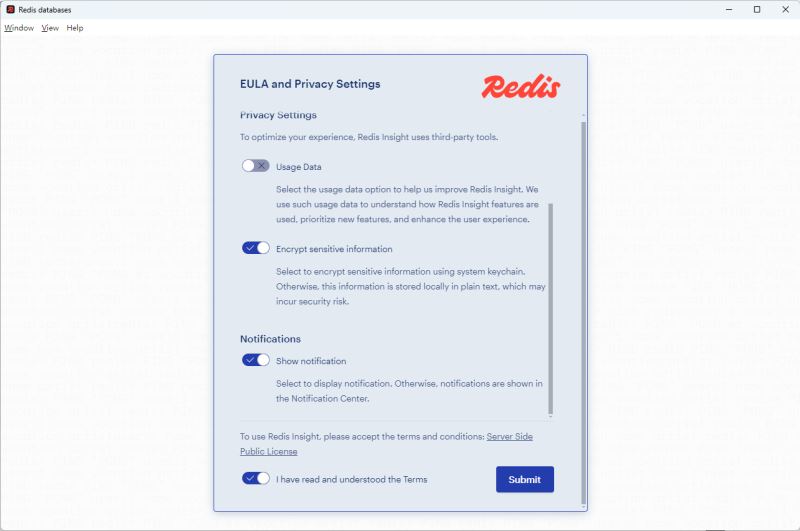
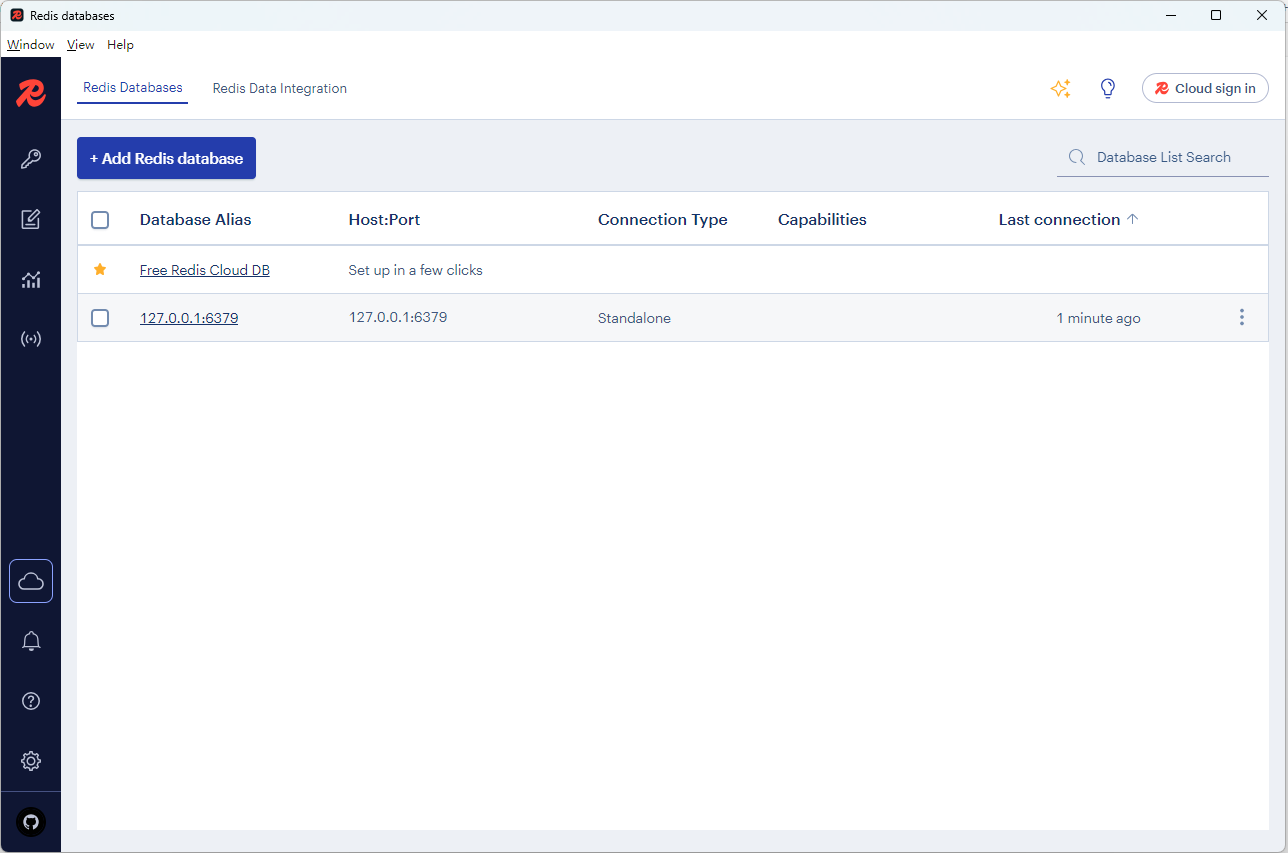
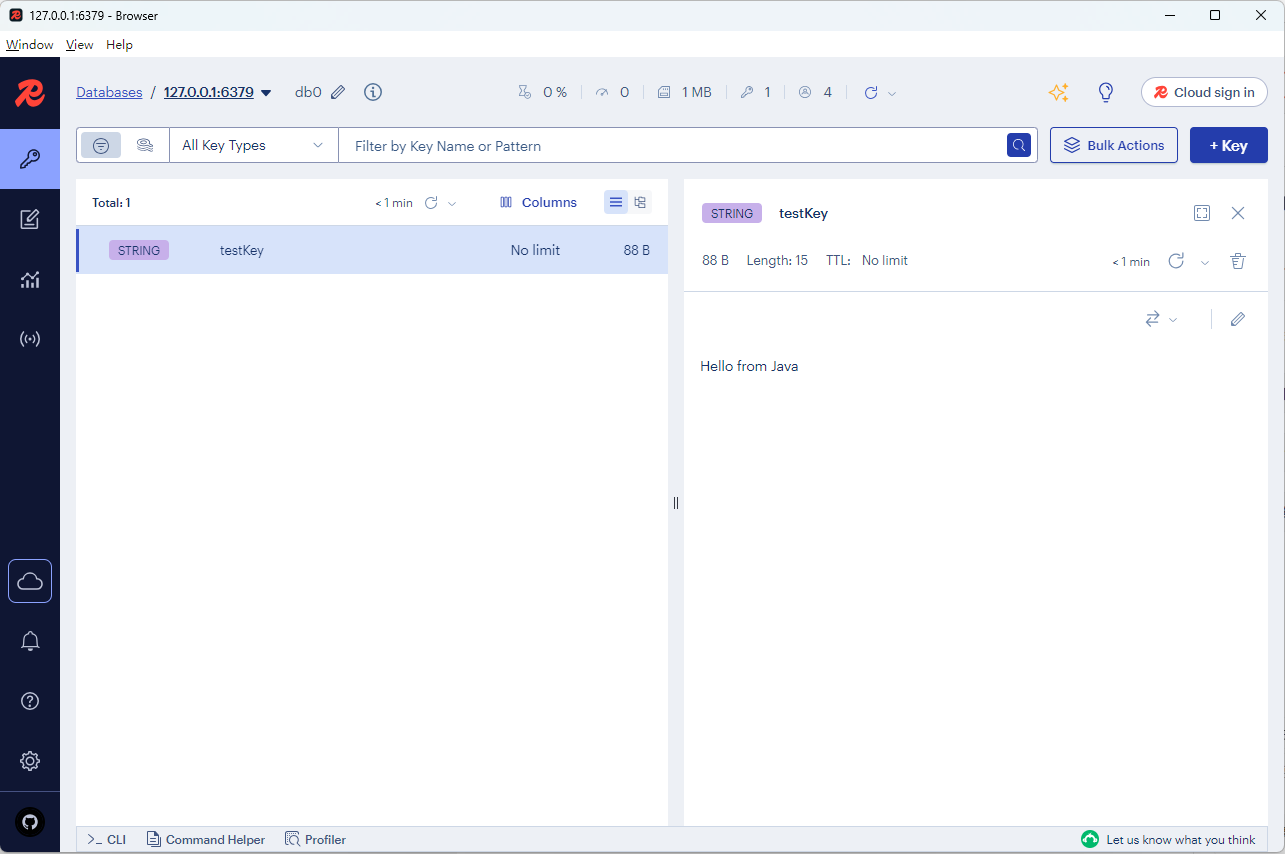
RedisInsight 首次启动配置推荐
| 设置项 | 说明 | 推荐配置 |
|---|---|---|
| Use recommended settings | 一键启用所有默认设置(包括上传使用数据) | ❌ 建议关闭 |
| Usage Data | 是否上传使用行为数据供 Redis 改进产品 | ❌ 建议关闭 |
| Encrypt sensitive information | 使用系统密钥库加密保存的连接密码等 | ✅ 建议开启 |
| Show notification | 是否显示操作通知提示(如连接异常、写入失败等) | ✅ 建议开启 |
| I have read and understood the Terms | 同意条款,必须勾选 | ✅ 必须勾选 |
三、查看 Redis 当前运行实例的方法
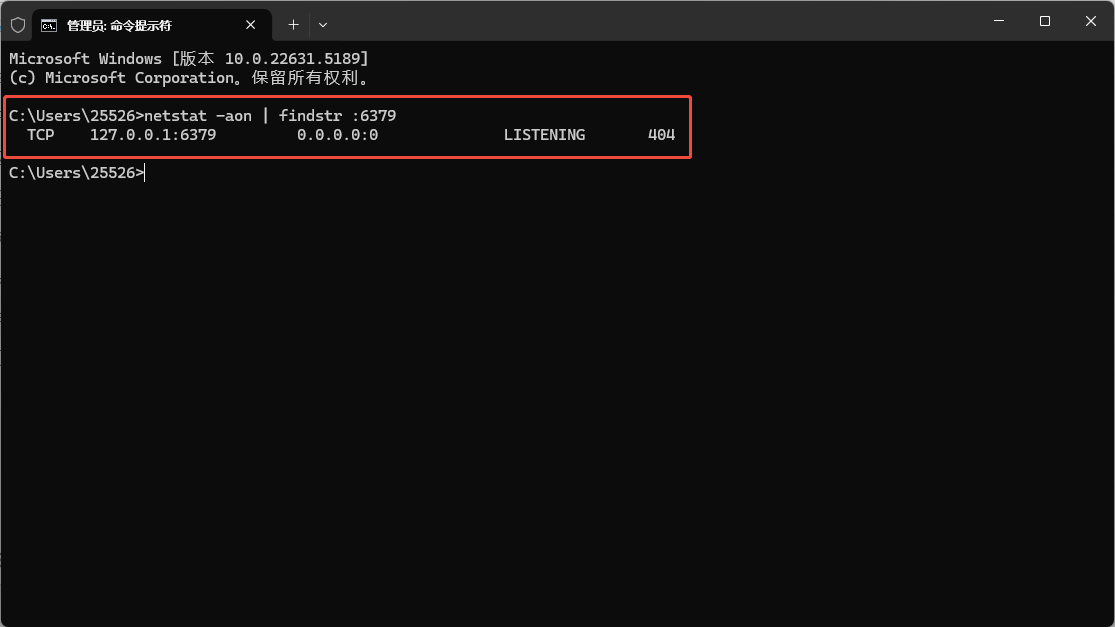
1. 查看端口占用
netstat -aon | findstr :6379
示例输出:
TCP 127.0.0.1:6379 0.0.0.0:0 LISTENING 404
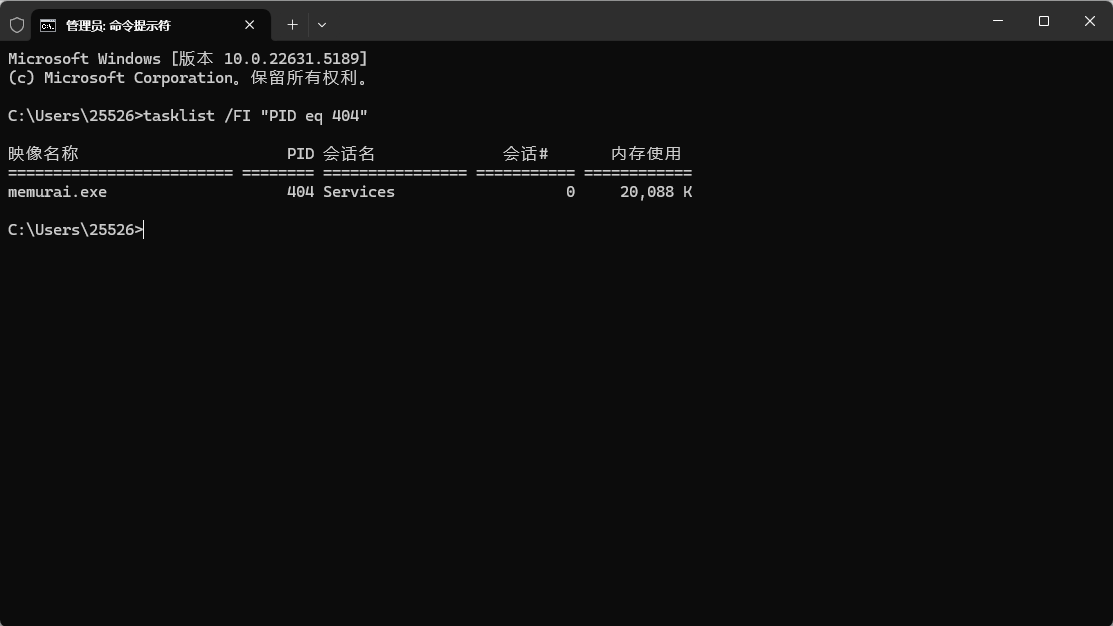
2. 查看 PID 对应的进程名
tasklist /FI "PID eq 404"
输出:
memurai.exe 404 Services
或
redis-server.exe 404 Console
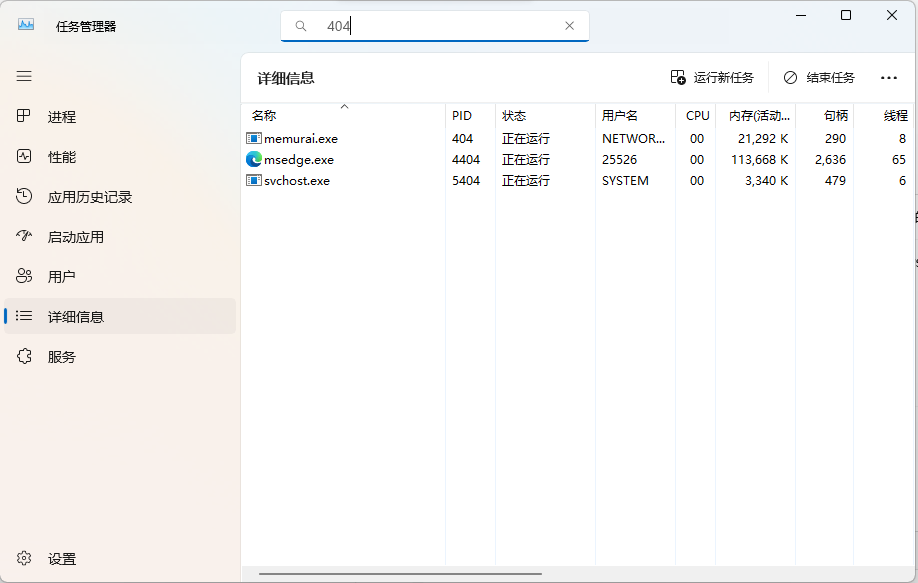
根据此方法判断当前运行的是 Memurai 还是 Redis for Windows。
补充:任务管理器也可以直接搜索 PID查询
四、使用 Java 代码测试 Redis 是否连接成功
Maven 依赖
<dependency>
    <groupId>redis.clients</groupId>
    <artifactId>jedis</artifactId>
    <version>4.4.3</version>
</dependency>
Java 示例代码
import redis.clients.jedis.Jedis;

public class Main {
    public static void main(String[] args) {
        try (Jedis jedis = new Jedis("127.0.0.1", 6379)) {
            String response = jedis.ping();
            System.out.println("连接状态: " + response);

            jedis.set("testKey", "Hello from Java");
            String value = jedis.get("testKey");

            System.out.println("读取的值: " + value);
        } catch (Exception e) {
            e.printStackTrace();
        }
    }
}
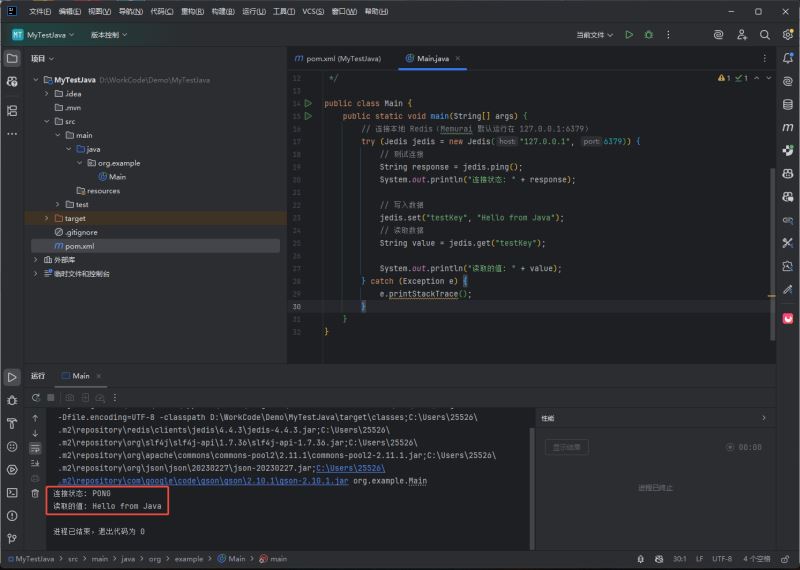
运行结果(成功示例)
连接状态: PONG
读取的值: Hello from Java
总结
| 项目 | 状态 |
|---|---|
| Redis 运行方式 | Memurai / tporadowski / WSL / Docker |
| 图形化客户端 | 可选 GUI 工具 RedisInsight / ARDM |
| 端口判断进程 | 使用 netstat 和 tasklist 确认运行源 |
| Java 测试连接 | 成功连接并读写测试值 |
该环境完全可用于:本地缓存、验证码服务、分布式锁、登录会话等功能开发。
以上就是Windows安装Redis的几种方式与测试流程总结的详细内容,更多关于Windows安装Redis的资料请关注我们其它相关文章!