
脚本网 > 平面设计 > Illustrator教程 > ai怎么调整颜色饱和度? ai饱和度命令调整对象颜
ai怎么调整颜色饱和度? ai饱和度命令调整对象颜
admin Illustrator教程
illustrator怎么使用调整饱和度命令调整对象颜色?使用“调整饱和度”命令可以调整对象颜色或专色色调,从而影响颜色的饱和度,详细请看下文介绍。
Adobe Illustrator(AI矢量图片制作软件) 2020 v24.3.0.569 安装版
- 类型:图像处理
- 大小:1.46GB
- 语言:简体中文
- 时间:2021-03-14
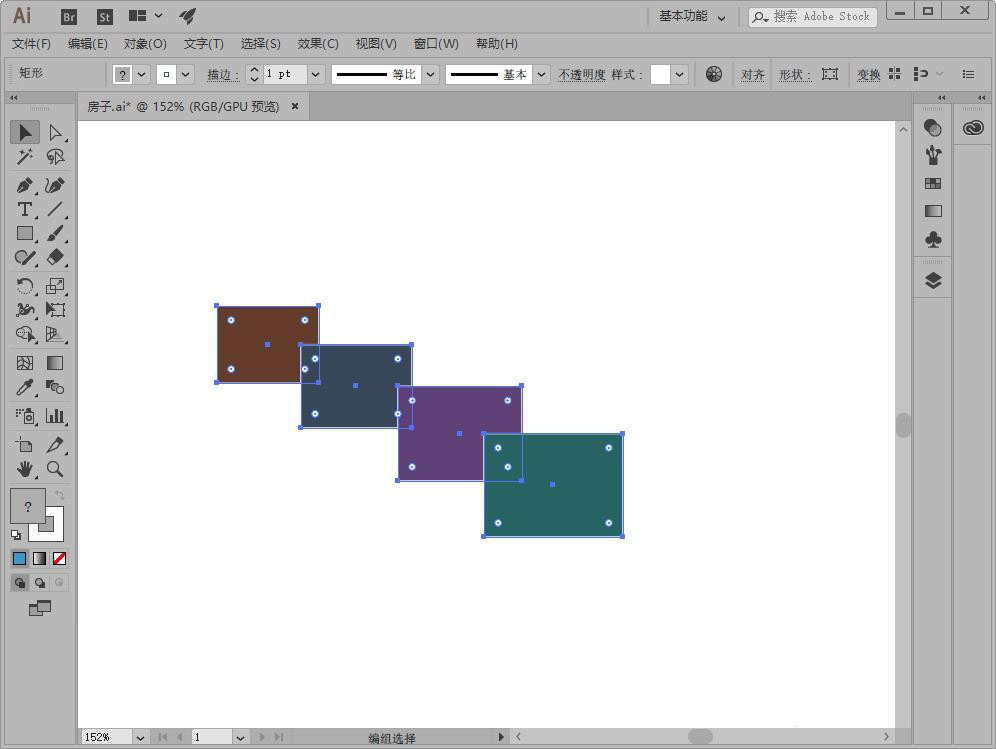
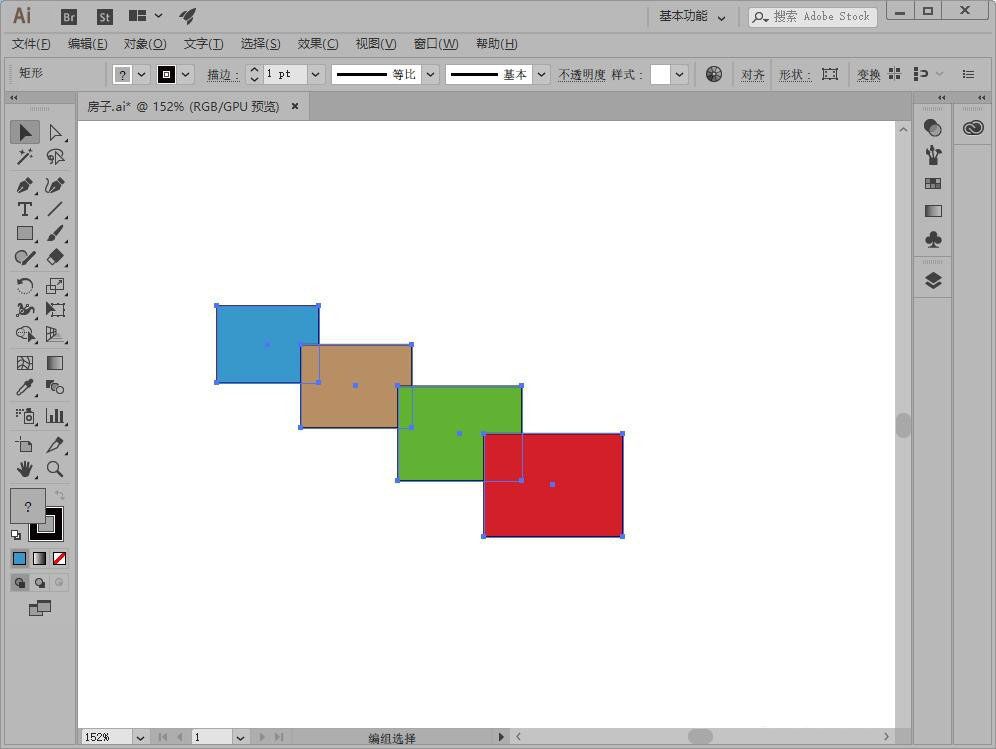
绘制图像后,选中对象,如下图所示。
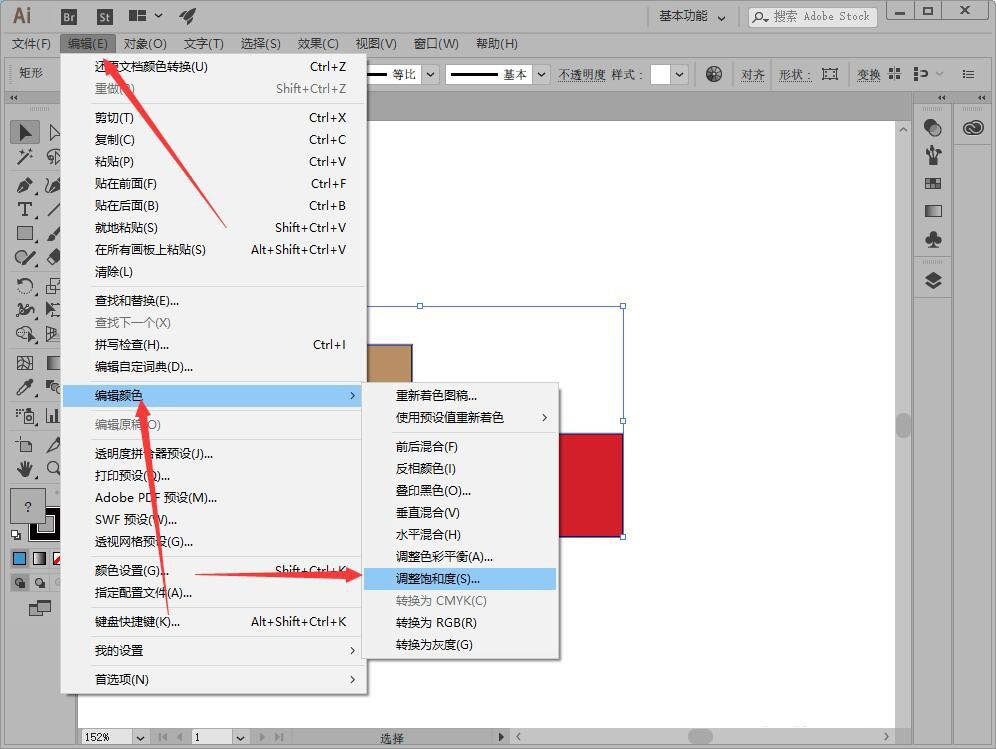
执行“编辑>编辑颜色>调整饱和度”命令,打开“饱和度”对话框。
拖曳滑块调整强度的百分比为-60%。
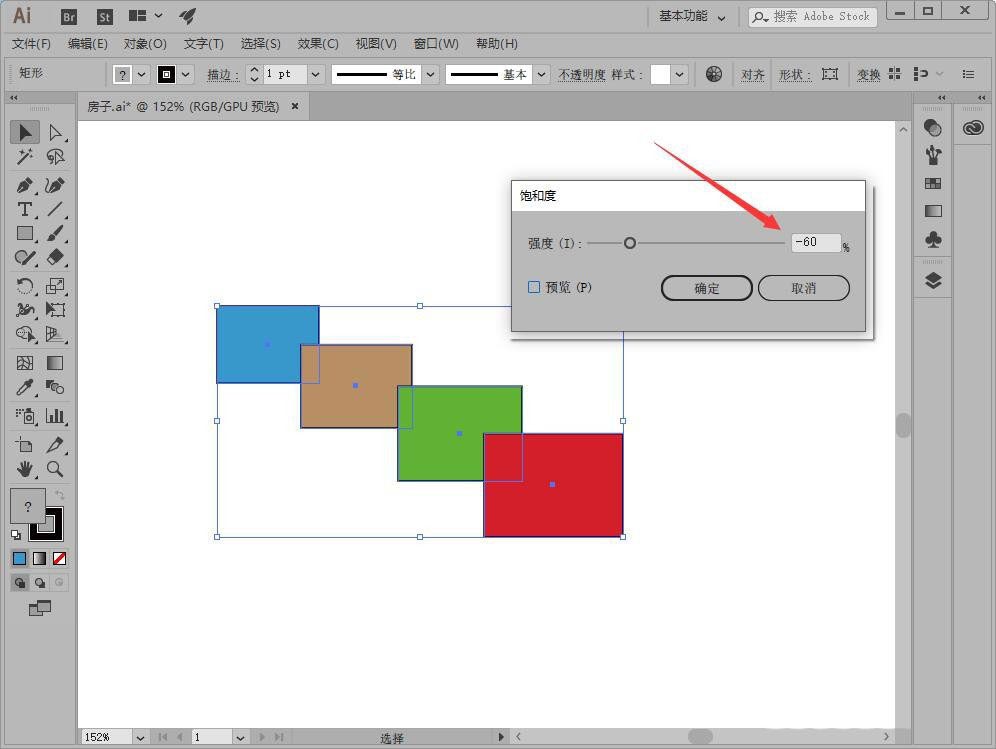
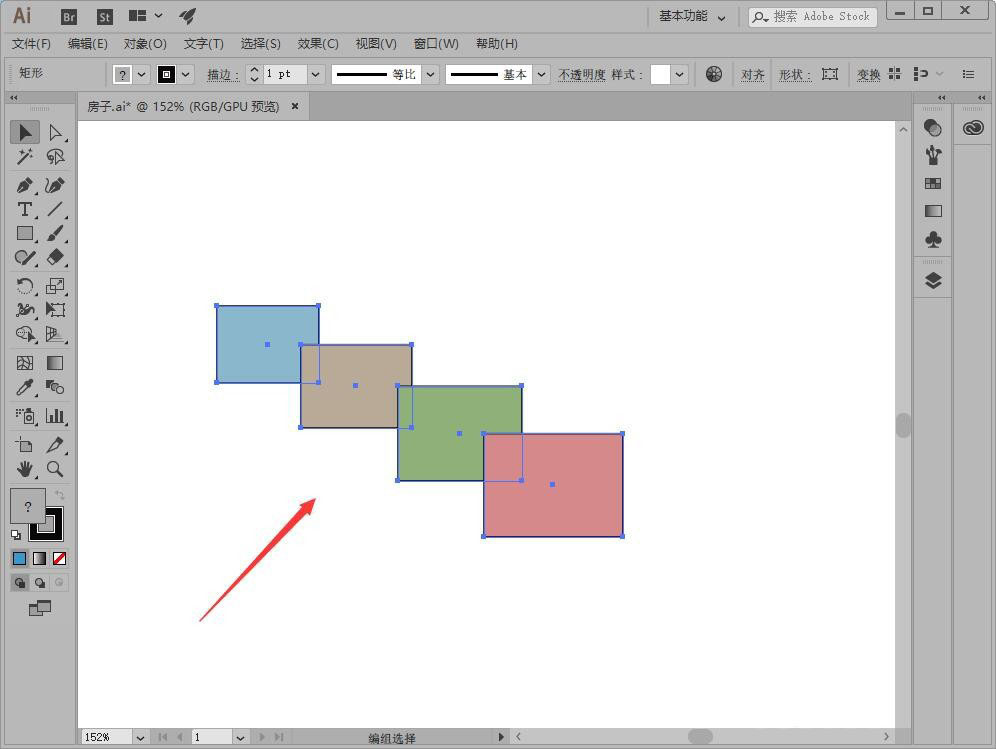
设置完成后,单击“确定”按钮,效果如下图所示。
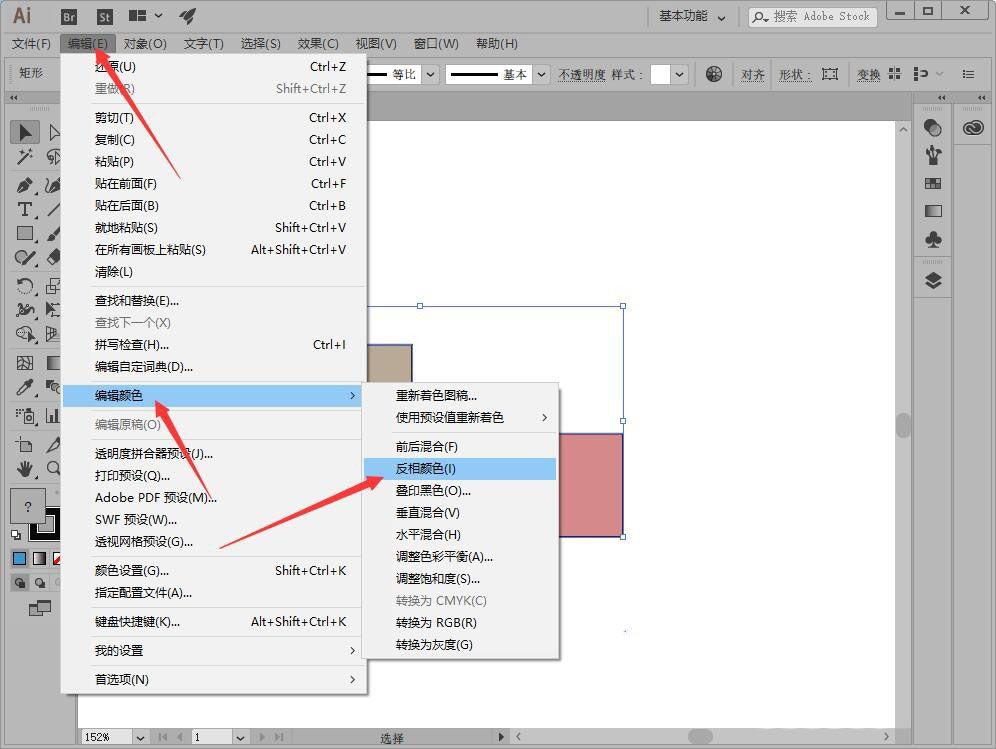
执行“编辑>编辑颜色>反相颜色”命令。
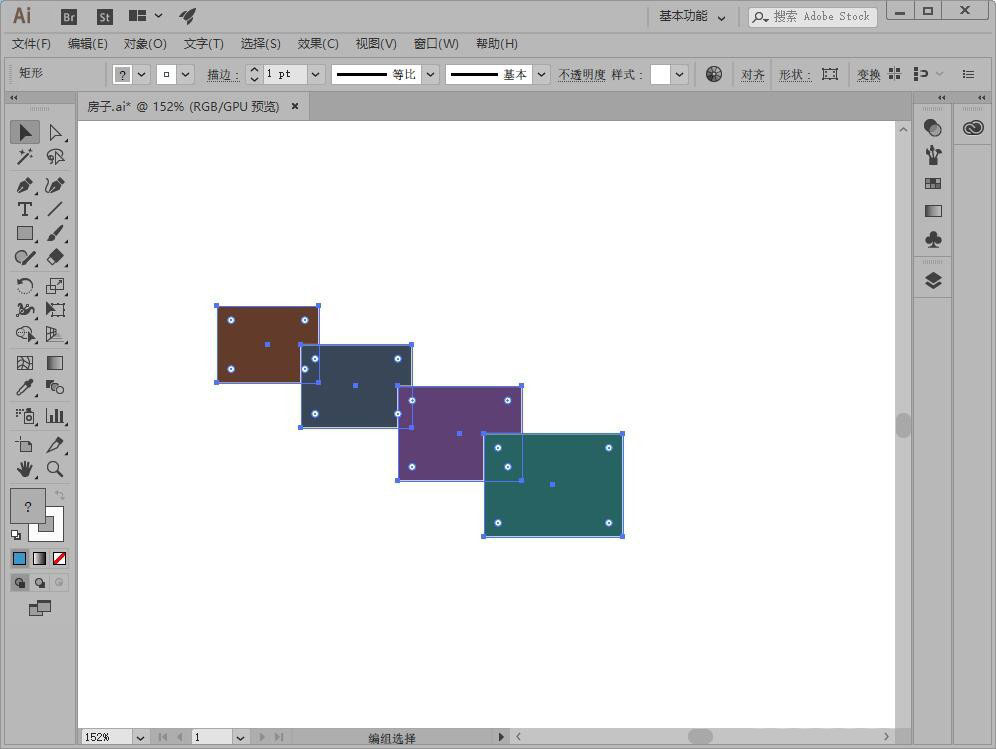
返回图像,即可将选中的对象进行反相颜色,如下图所示。
执行“编辑>编辑颜色>转换为灰度”命令。
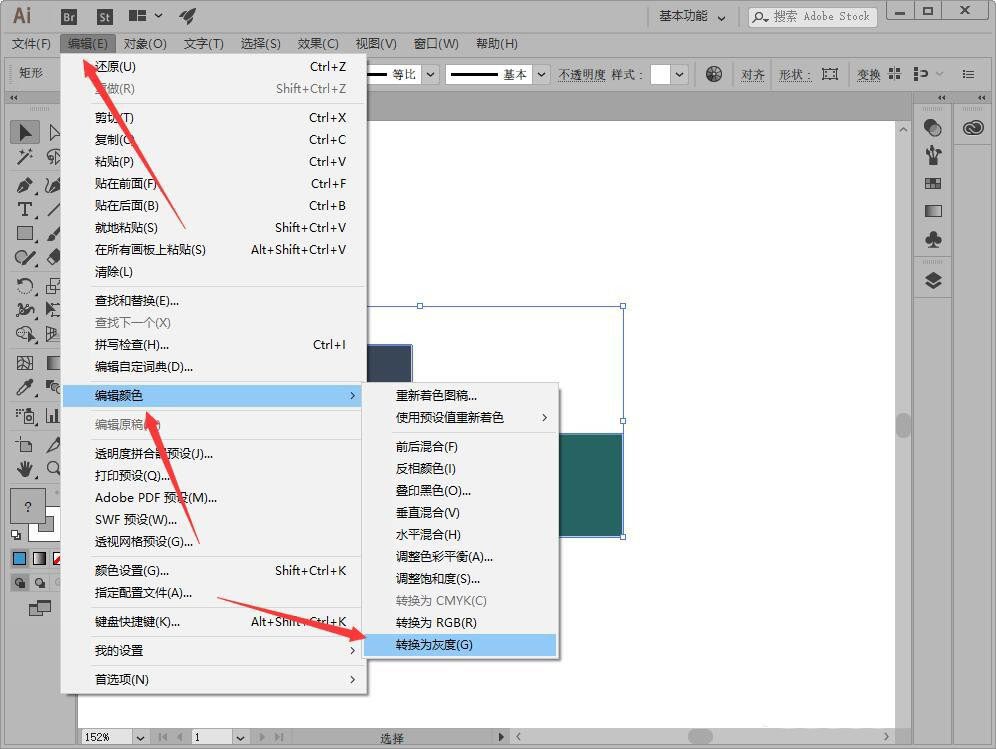
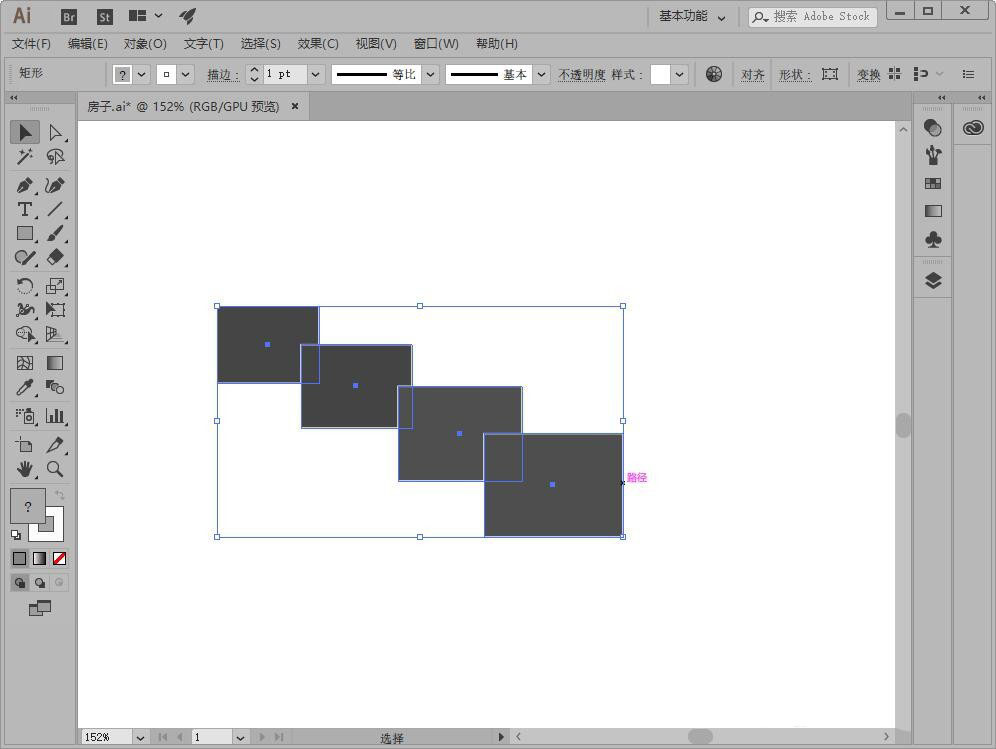
返回图像,可以将颜色转换为灰度。
以上就是ai饱和度命令调整对象颜色的技巧,希望大家喜欢,请继续关注我们。
相关推荐:
AI两个颜色怎么做差值效果? ai图形差值效果的实现方法
ai渐变色怎么添加颜色? ai填充渐变色添加颜色的技巧
ai创建剪贴蒙版后没有颜色怎么办? AI建立剪贴蒙版后填充色消失的解决办法