
脚本网 > 平面设计 > photoshop教程 > PS怎么制作一段动画? ps动画效果的制作方法
PS怎么制作一段动画? ps动画效果的制作方法
admin photoshop教程
ps中想要制作动画效果,比如平移、缩放、旋转等动态效果,该怎么制作呢?下面我们就来看看详细的教程。
Adobe Photoshop CC 2019 20.0 简体中文安装版 32/64位
- 类型:图像处理
- 大小:1.73GB
- 语言:简体中文
- 时间:2019-12-04

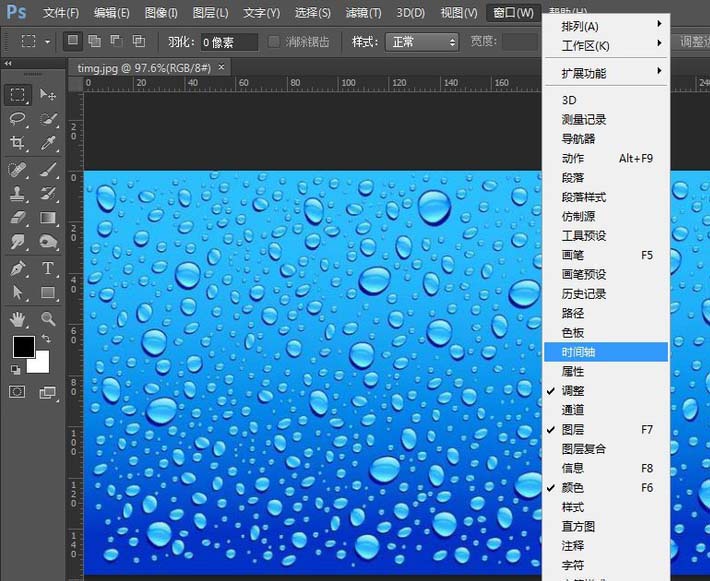
1、在PS中打开一张水滴图片,点击“窗口”-“时间轴”。
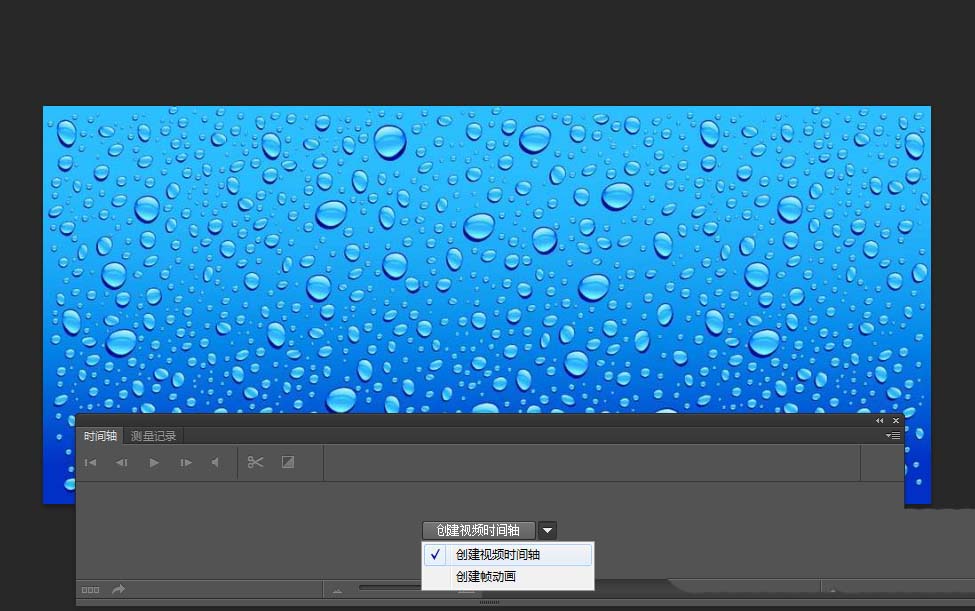
2、点击时间轴中间的按钮上的小三角,选择“创建视频时间轴”。
3、创建后发现有一条视频轨,右击视频轨,选择动态效果,如缩放。
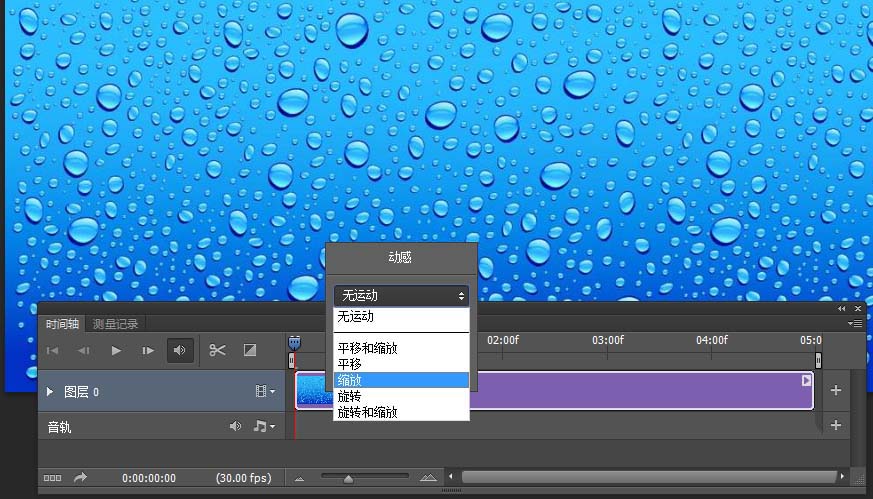
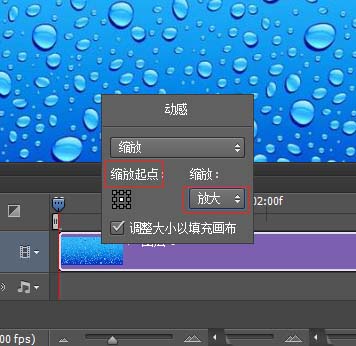
4、选择缩放后 ,可以设置缩放效果,如缩放起点、缩放方式等。
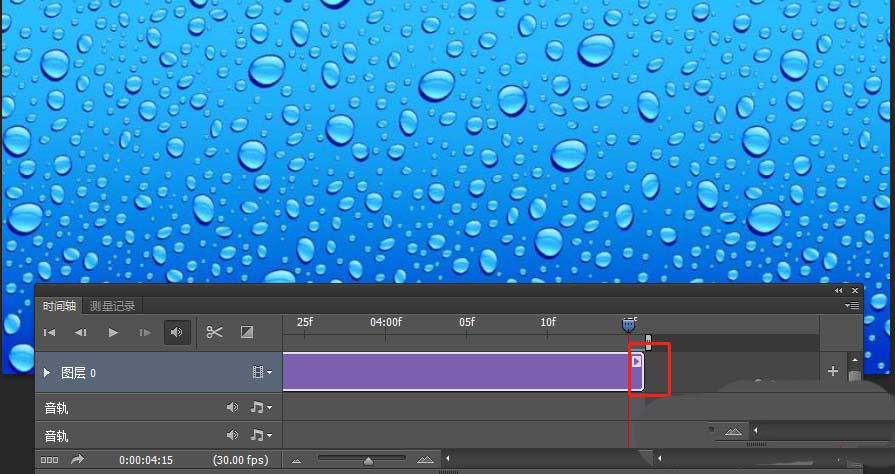
5、拉动视频轨最右侧边缘,可以拖长或缩短播放时间。
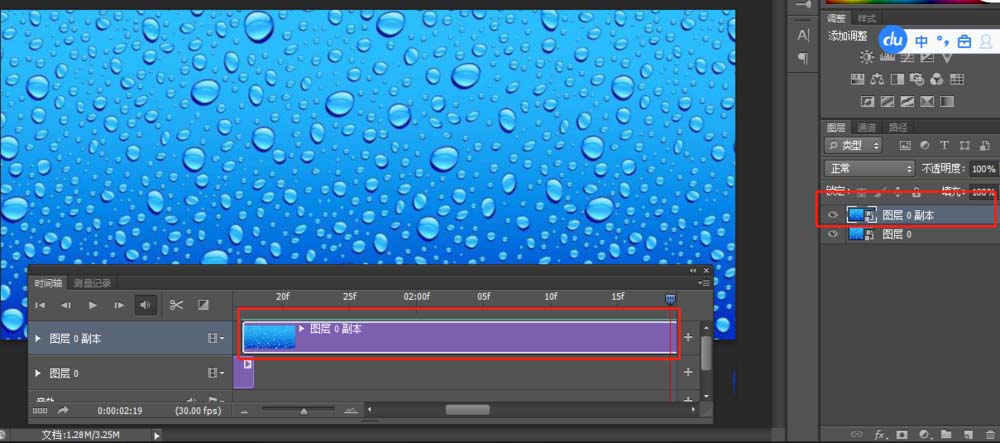
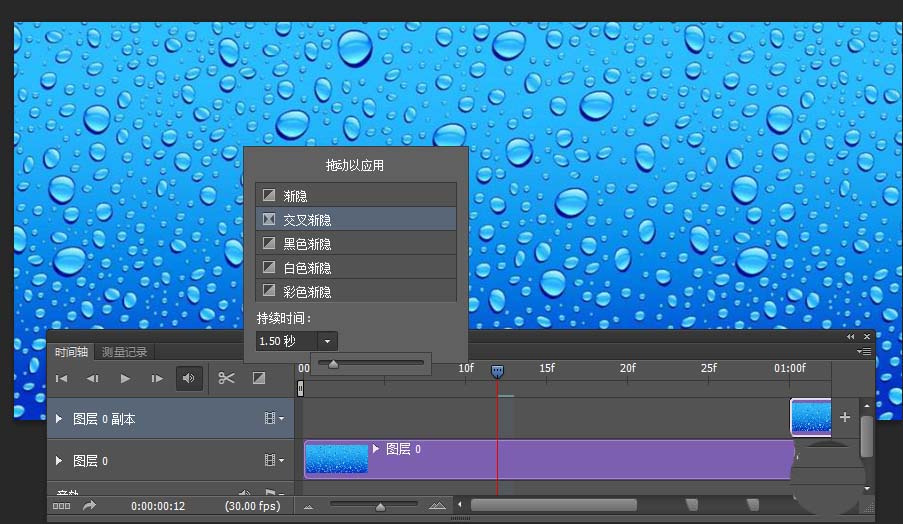
6、复制图层,发现又出现一个新的视频轨,默认下与上一个轨是相接的。
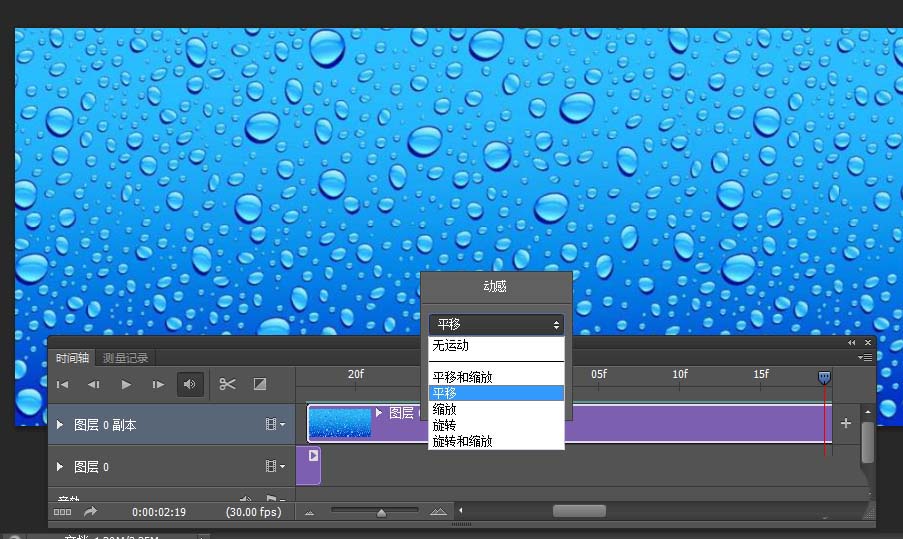
7、同样可以给新的轨设置动态效果,如平移。
8、设置好效果后,按ctrl+shift+alt+s保存为web所用格式。选择gif格式,循环选项选“永远”
以上就是ps动画效果的制作方法,希望大家喜欢,请继续关注我们。
相关推荐:
ps中gif动画怎么渲染成视频?
ps怎么制作浮动的云彩gif动画?
ps怎么给图片添加开灯的动画效果?