脚本网 > 平面设计 > photoshop教程 > ps怎么制作创意的层叠切割的图片效果?
ps怎么制作创意的层叠切割的图片效果?
admin photoshop教程
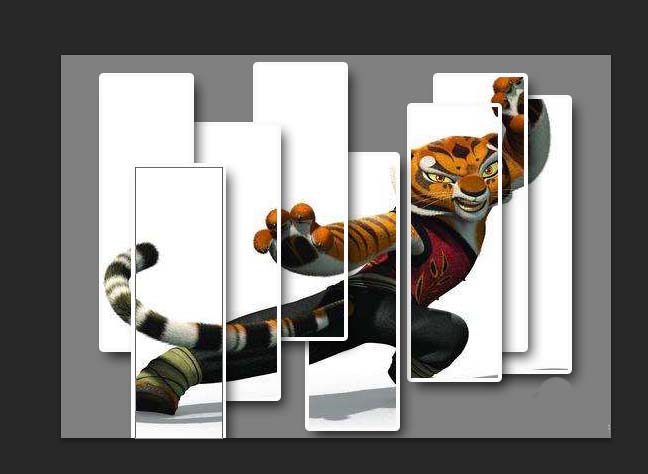
为了图片的美观,我们会图片进行各种设置,今天来介绍一种层叠切割图片的效果。
Adobe Photoshop CC 2019 20.0 简体中文安装版 32/64位
- 类型:图像处理
- 大小:1.73GB
- 语言:简体中文
- 时间:2019-12-04
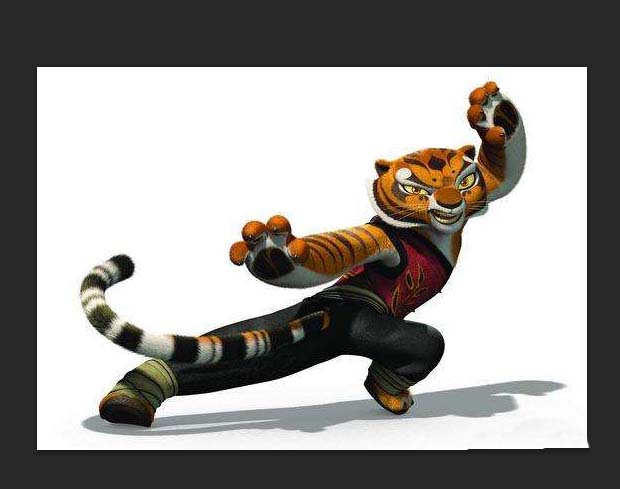
1、打开图片。
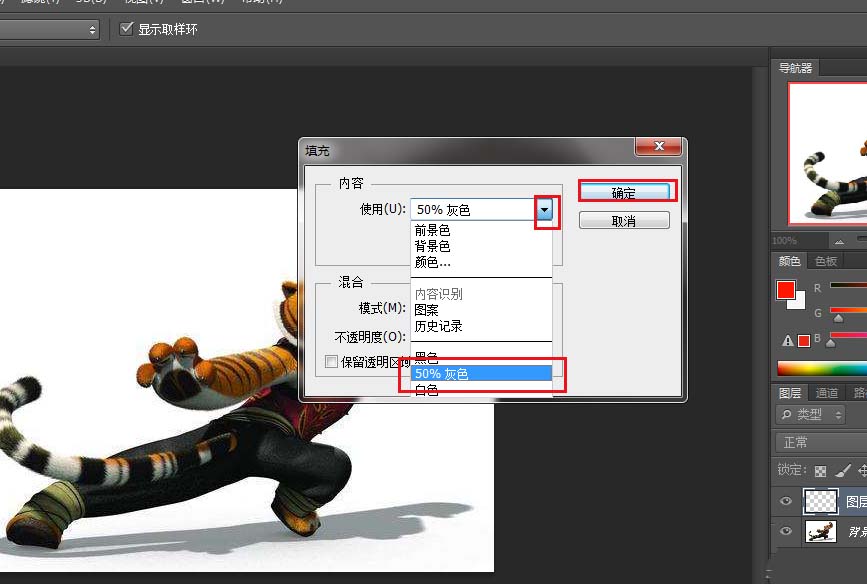
2、新建图层,点击编辑,填充。
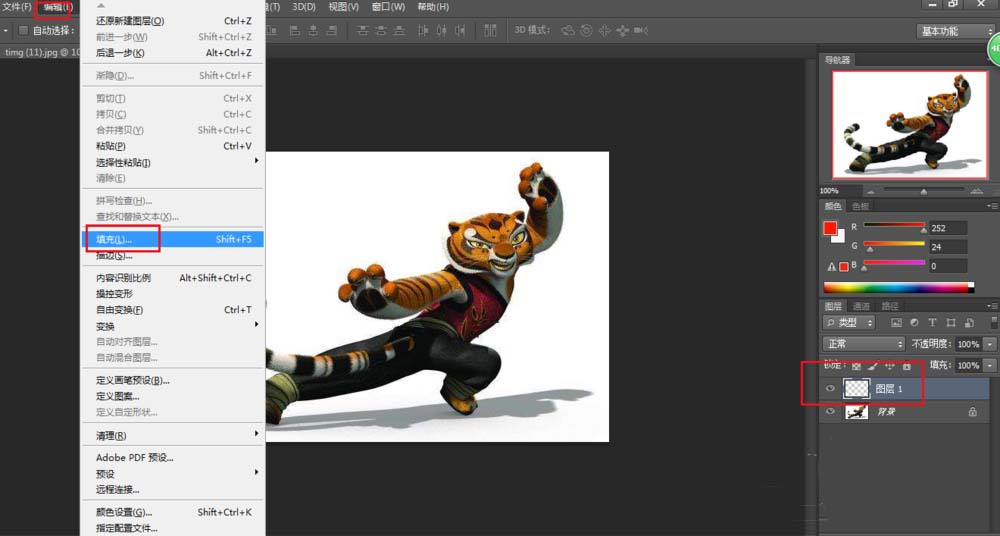
3、弹出对话框,打开使用下拉菜单,点击50灰色,确定。
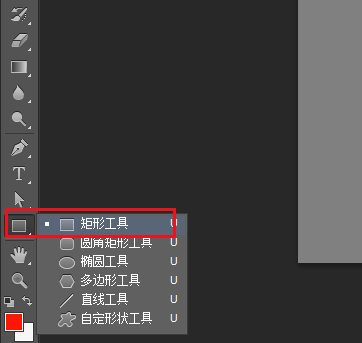
4、点击使用矩形工具。
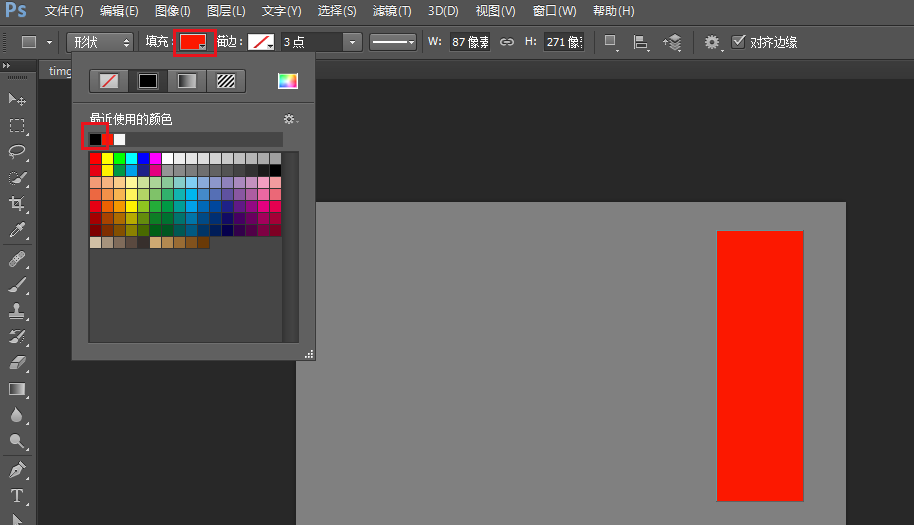
5、在画布上框出一个矩形,点击填充,黑色。
6、在矩形上右击,点击混合选项。
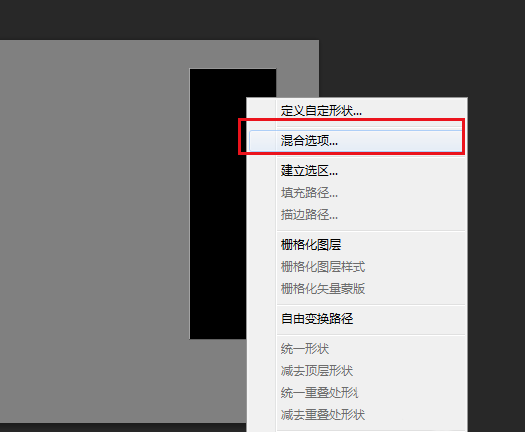
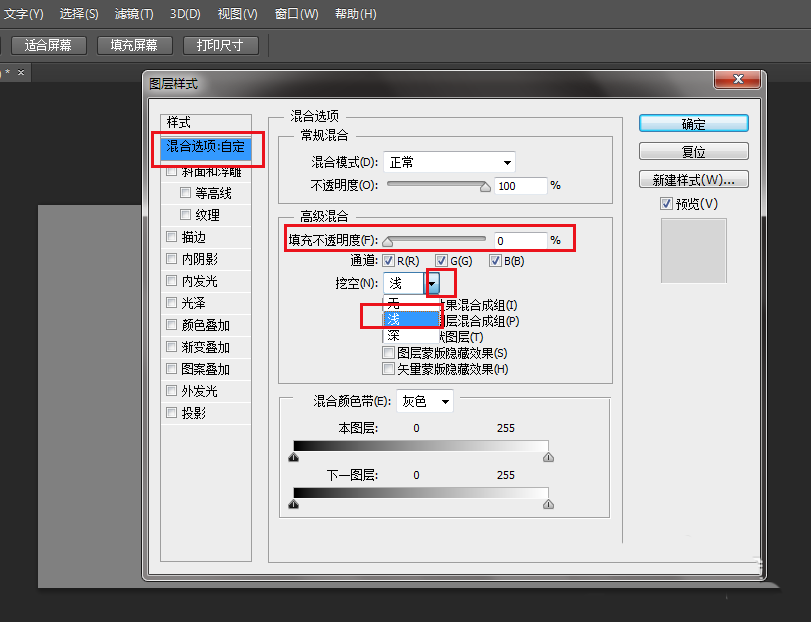
7、弹出对话框,在混合选项中把填充不透明度调整为0%,挖空选择浅。
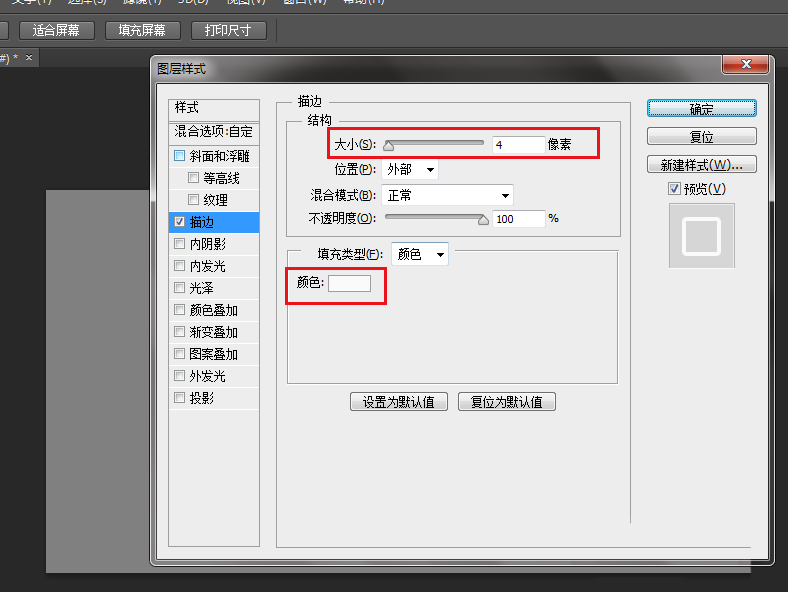
8、勾选描边,根据图片大小调整结构大小,颜色选择白色。
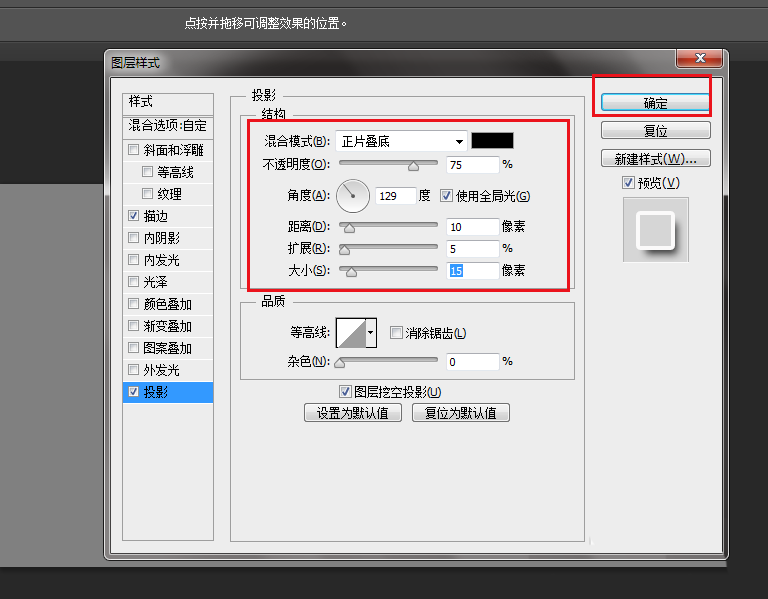
9、勾选投影,根据自己情况调整结构参数。确定。
10、按住Alt键,使用鼠标点击第一个矩形,向左拖动。
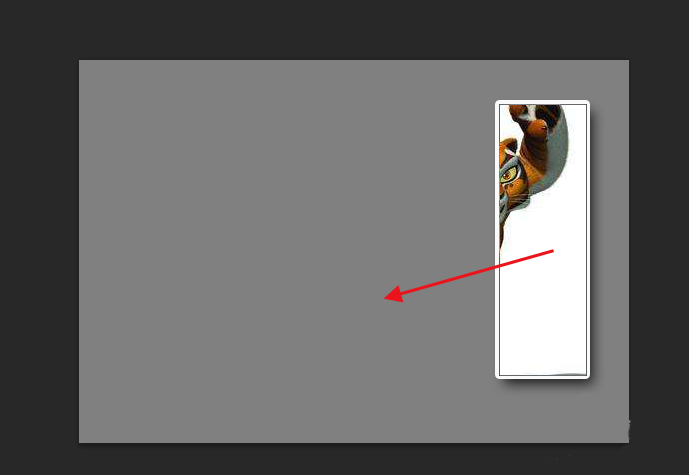
11、一直拖出满意的效果。