
脚本网 > 平面设计 > photoshop教程 > ps怎么设计海贼王发光效果的海报?
ps怎么设计海贼王发光效果的海报?
admin photoshop教程
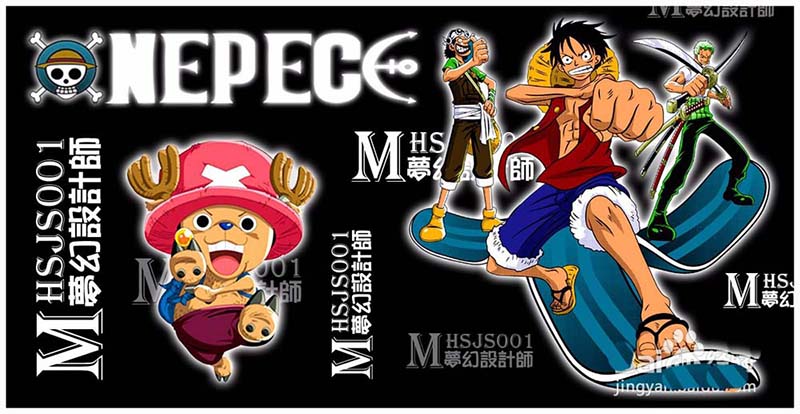
经常使用ps设计海报,想要设计海贼王海报,给素材元素增添发光效果,可以使图案元素更加突出和吸引眼球。那么,要如何才能制作出反光效果呢?下面我们就来看看详细的教程。
Adobe Photoshop CC 2019 20.0 简体中文安装版 32/64位
- 类型:图像处理
- 大小:1.73GB
- 语言:简体中文
- 时间:2019-12-04
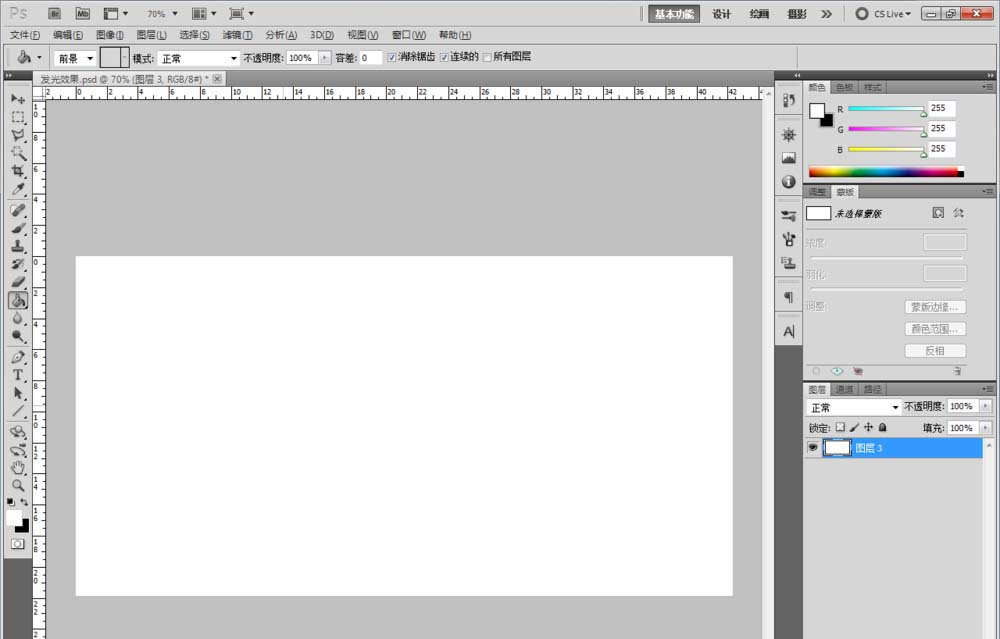
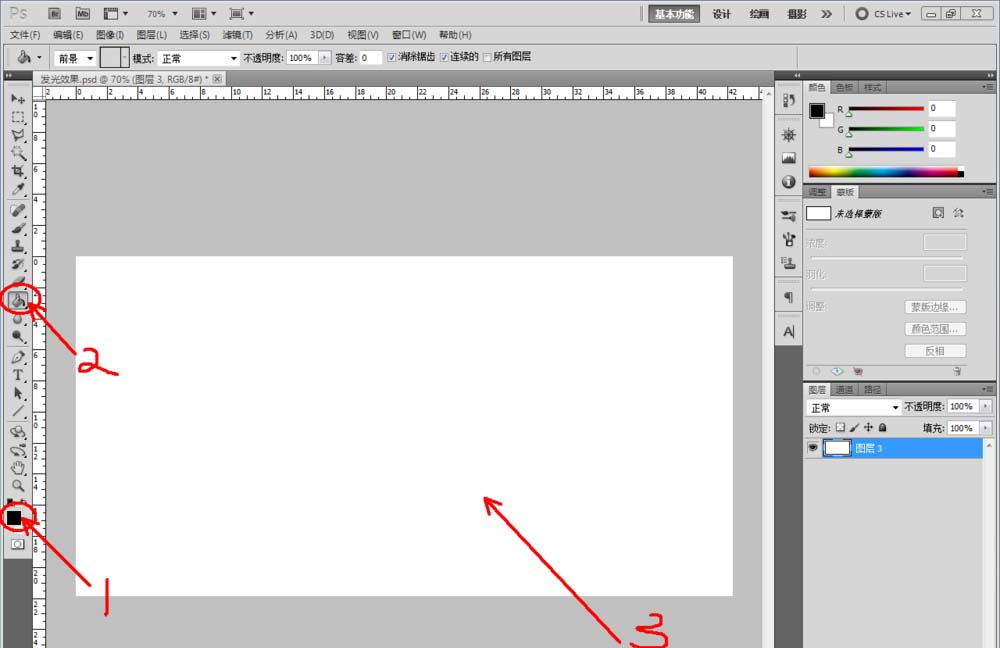
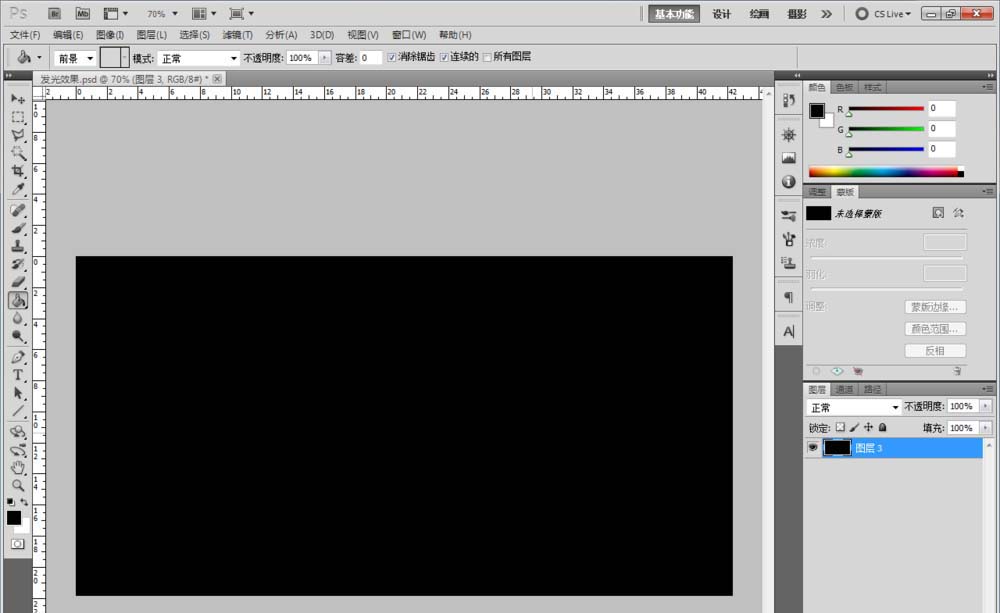
1、打开Photoshop(CS5)软件,并新建一个文件。将前景色设置为黑色后,点击【填充工具】,将图层填充为黑色。双击该图层,给图层添加一个描边效果(参数如图所示);
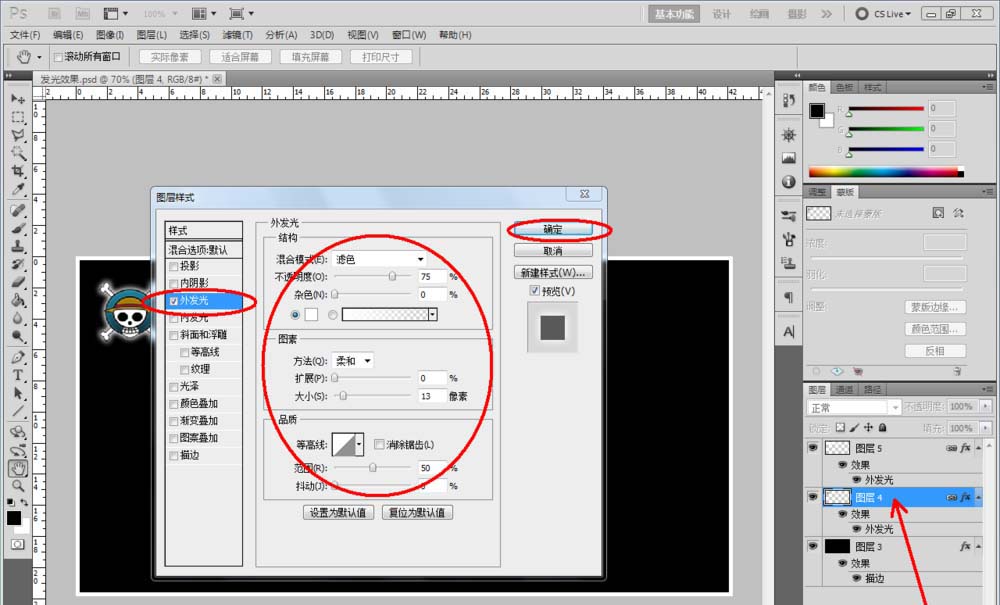
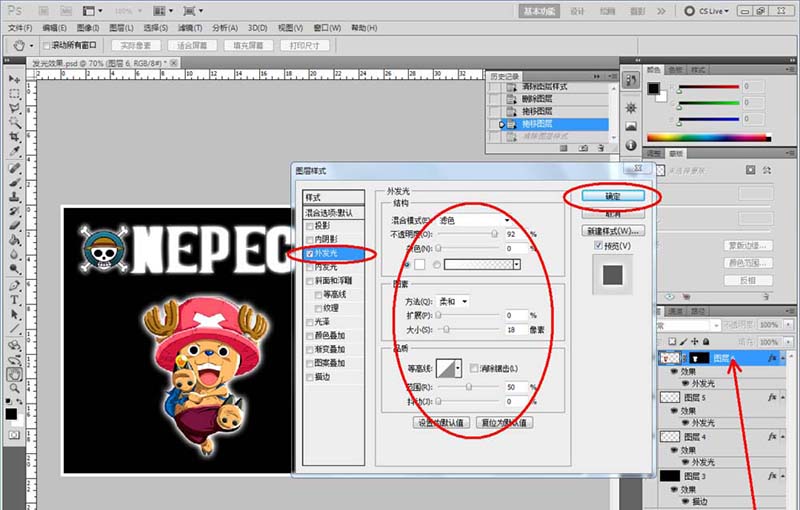
2、将第一个图案素材拉进来,并调整好构图位置。完成后双击该图层,弹出图层样式窗口,点击【外发光】,设置好外发光参数后,点击【确定】(参数设置如图所示);
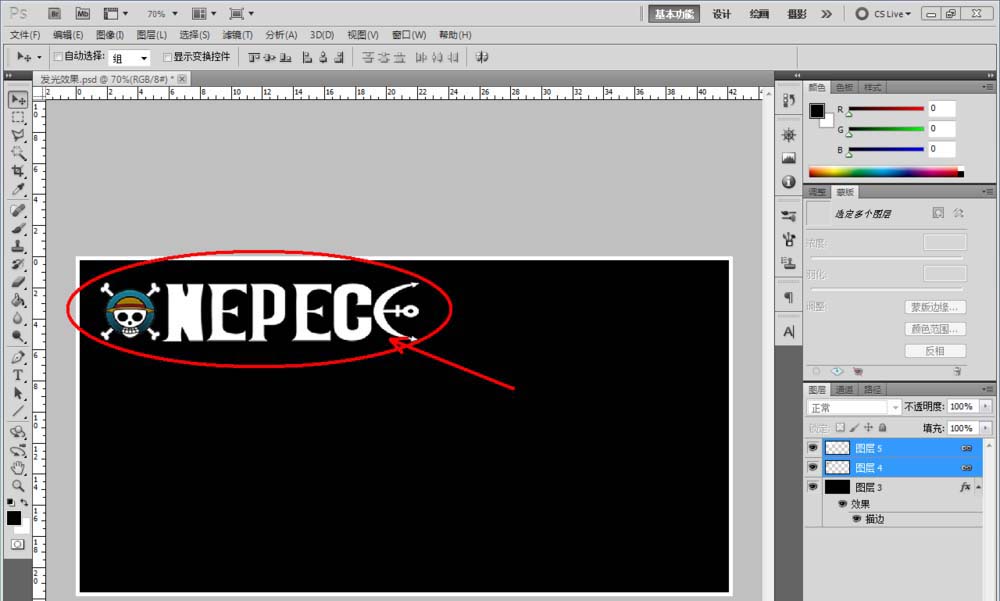
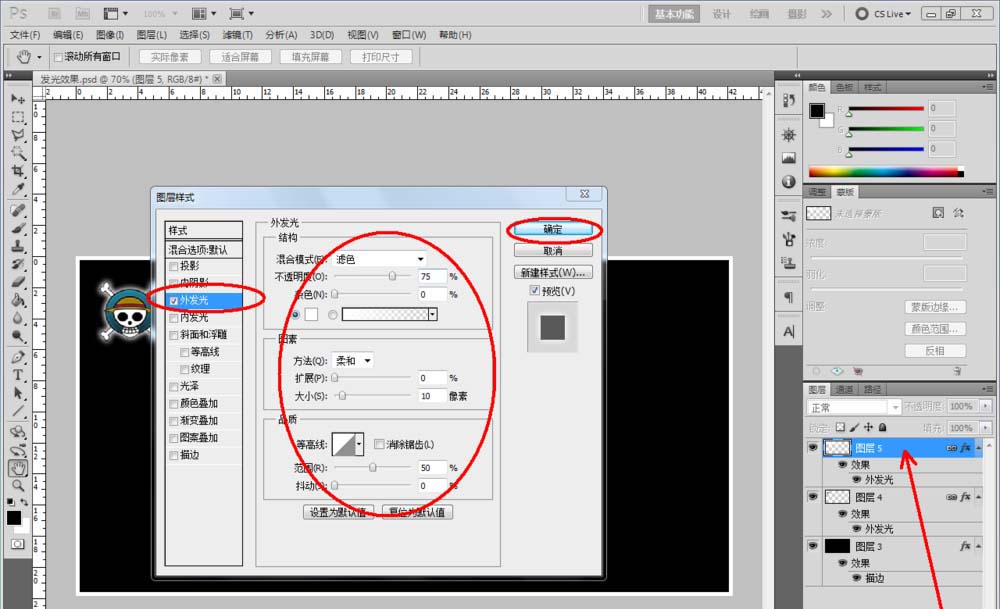
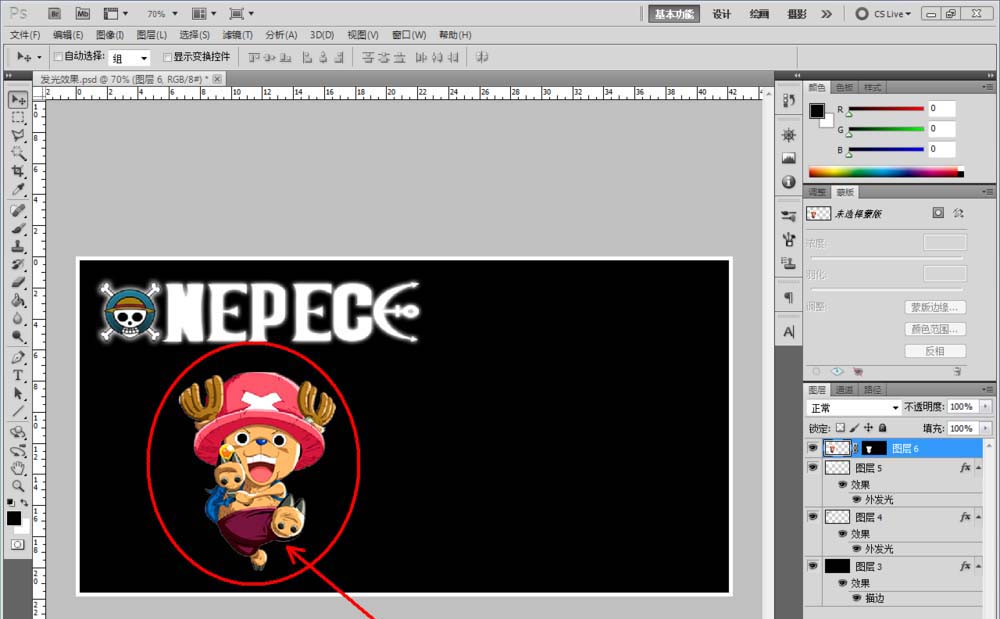
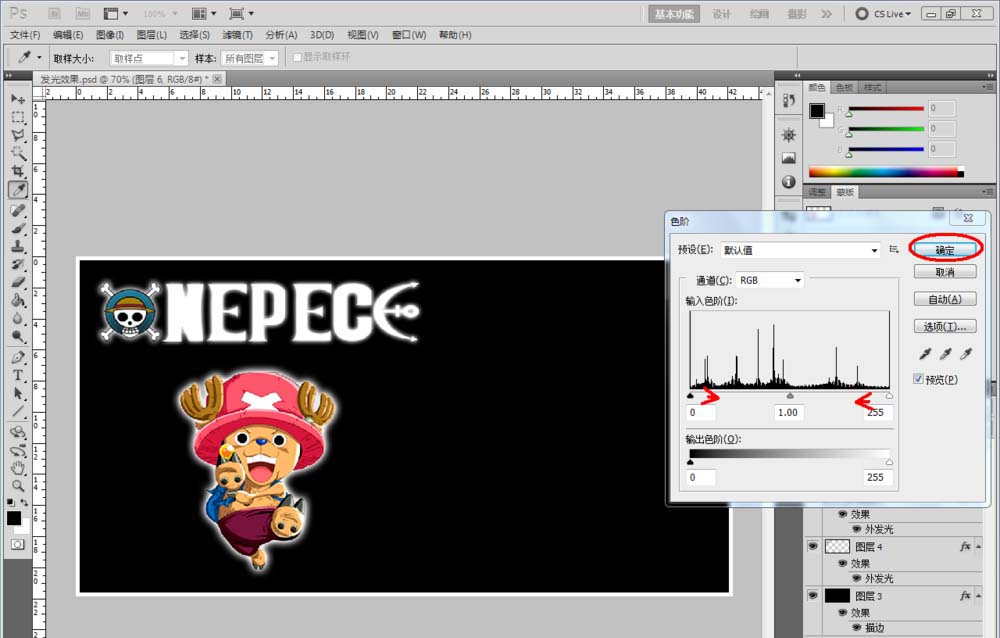
3、将第二个图案素材拉进来,调整好构图位置。完成后同样双击该图层,弹出图层样式窗口,点击【外发光】,设置好外发光参数后,点击【确定】。按住【Ctrl+L】对素材的对比度进行增强,按住【Ctrl+U】对素材的饱和度进行增强;
上一页12 下一页 阅读全文