
脚本网 > 平面设计 > photoshop教程 > ps怎么制作小兔子360旋转的gif动画?
ps怎么制作小兔子360旋转的gif动画?
admin photoshop教程
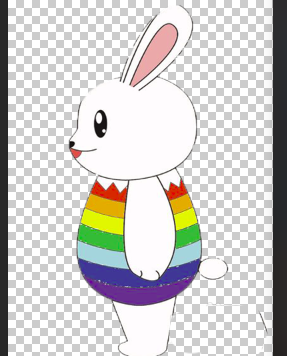
ps中想要制作一个旋转gif图片的效果,该怎么制作呢?今天我们就来看看让小兔子360转体的教程。
Adobe Photoshop CC 2018 v19.0 简体中文正式版 32/64位
- 类型:图像处理
- 大小:1.53GB
- 语言:简体中文
- 时间:2019-10-24
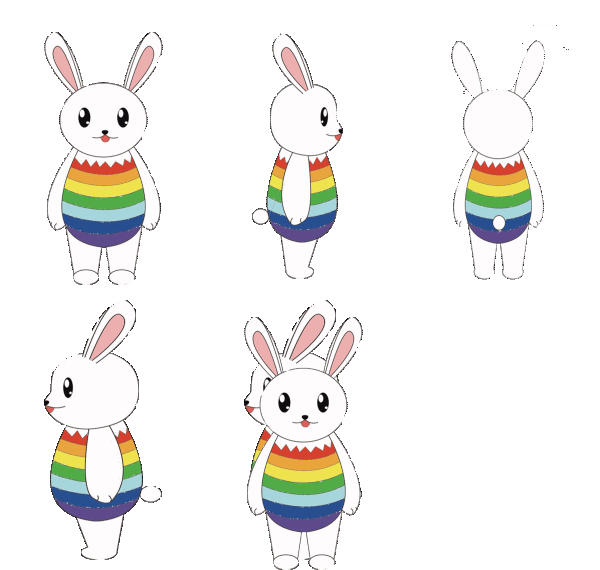
1、打开PS。
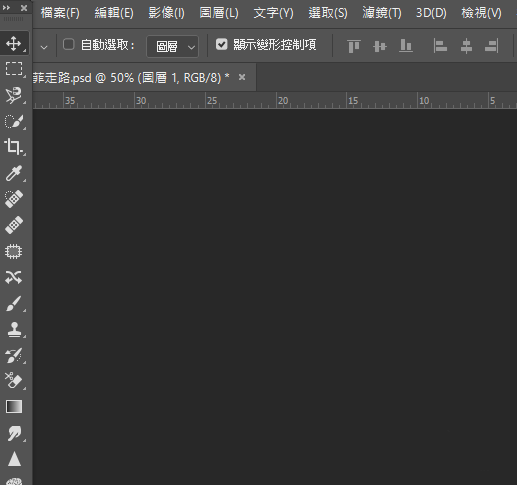
2、打开要用的图片。
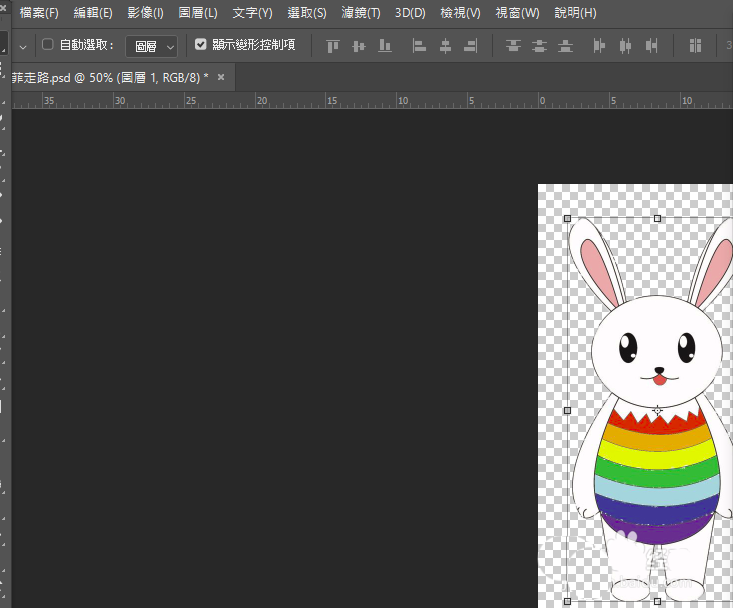
3、复制图层,这里需要将之前的图片锁定,建立好图层。
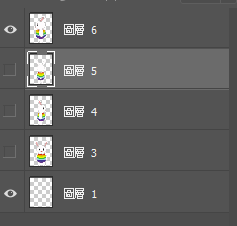
4、然后,设立时间轴。
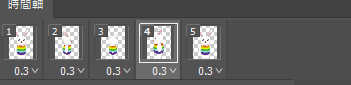
5、按播放。

6、保存为GIF
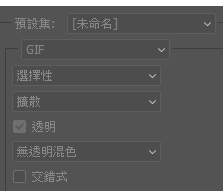
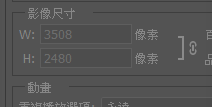
7、之后就可以做到小动物转圈圈的效果。
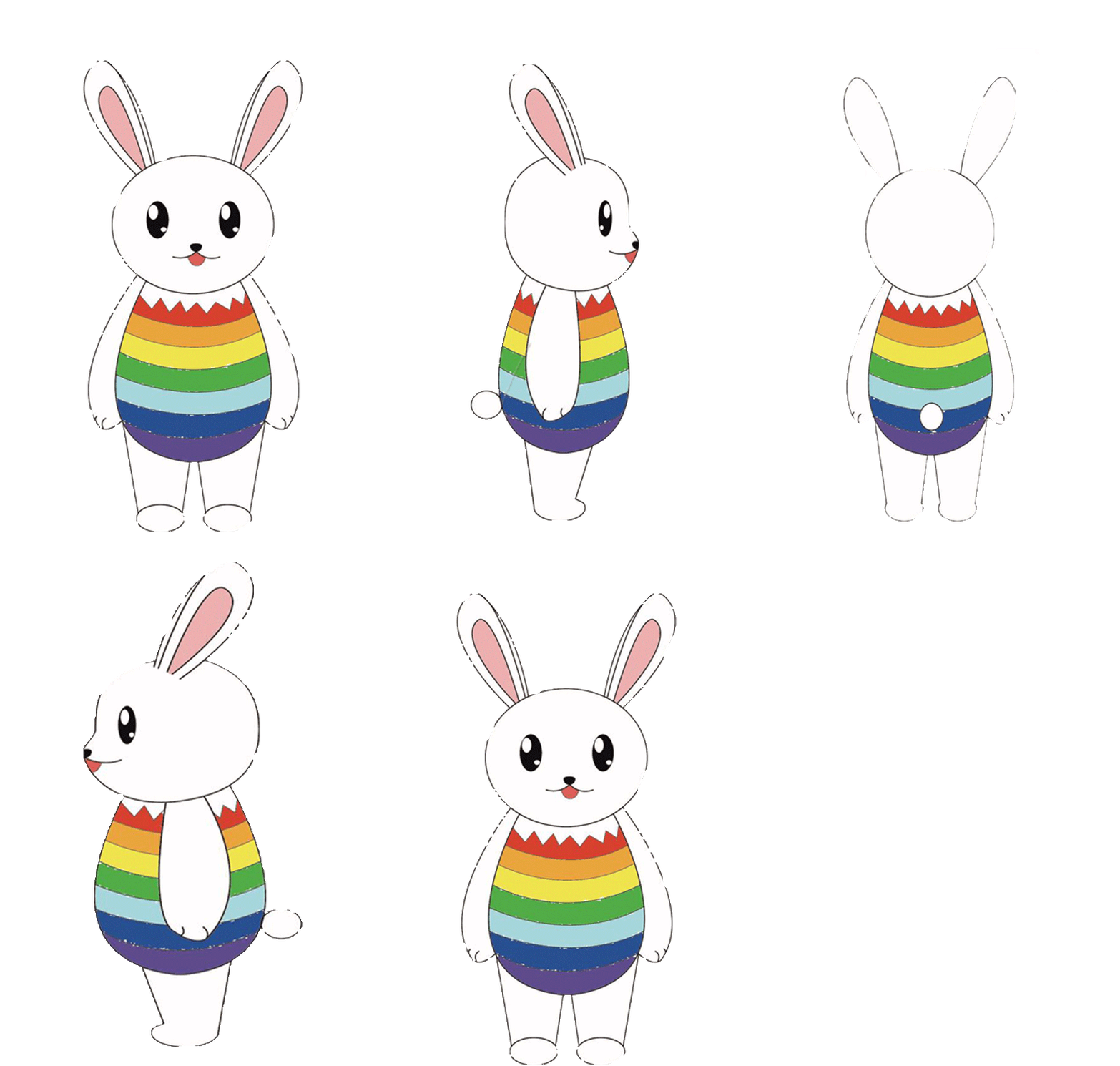
以上就是ps让小兔子360旋转的技巧,希望大家喜欢,请继续关注我们。
相关推荐:
PS怎么制作小猫眨眼睛的GIF动画?
ps怎么制作彩色风车旋转的动画效果?
ps怎么设计闪烁的五角星gif动画效果?