
脚本网 > 平面设计 > photoshop教程 > ps怎么设计踏青旅游的海报? ps小清新旅游海报的
ps怎么设计踏青旅游的海报? ps小清新旅游海报的
admin photoshop教程
ps怎么制作小清新旅游海报,想要设计一款吸引人的踏青海报, 该怎么设计呢?下面我们就来看看详细的教程。
Adobe Photoshop 2020 v21.2.12.215 ACR14.0 中文版+安装教程
- 类型:图像处理
- 大小:1.93GB
- 语言:简体中文
- 时间:2022-05-13

我们在白色画布上面拖入一张透明底的笔刷图片,如图所示。
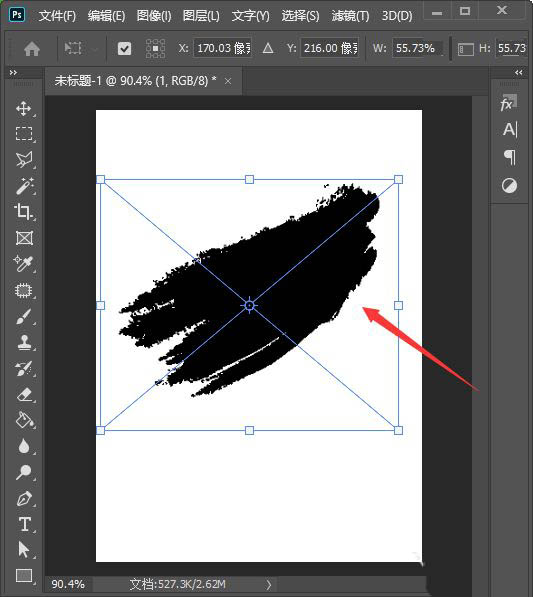
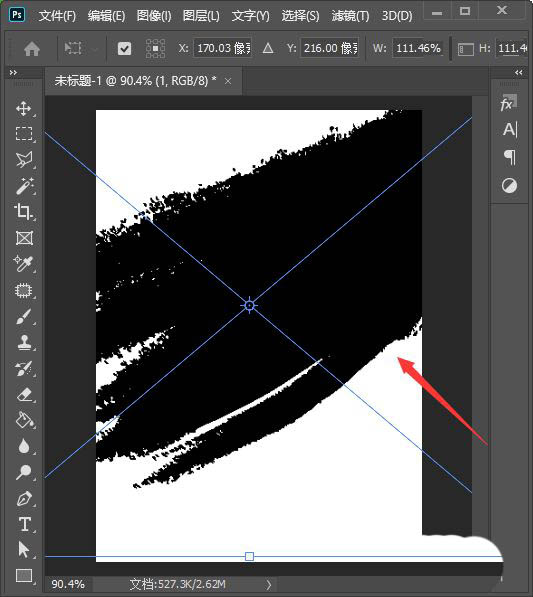
接着,我们按下【CTRL+T】把笔刷的图片调整好合适的大小,如图所示。
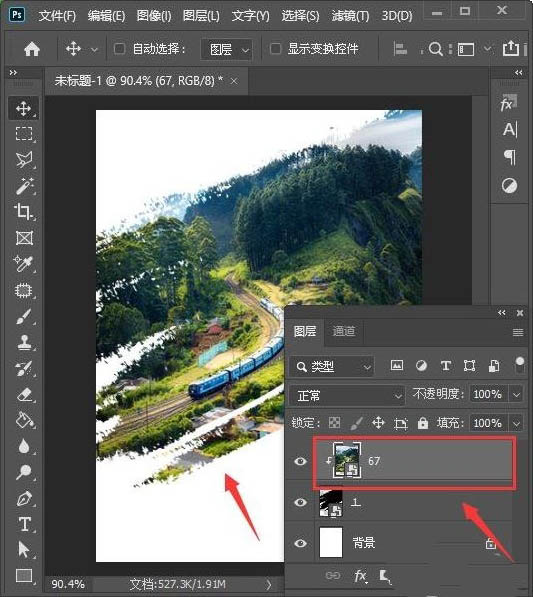
我们在笔刷图层上面拖入一张风景图片(图片要大于笔刷)如图所示。
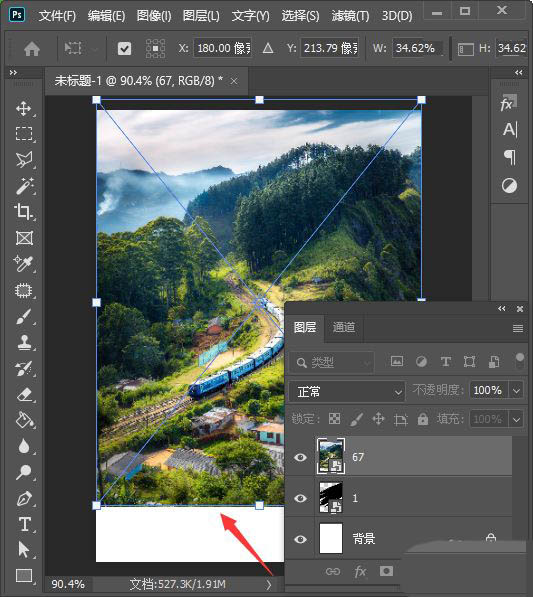
接下来,我们按下【ALT+CTRL+G】把图片放入笔刷里面,如图所示。
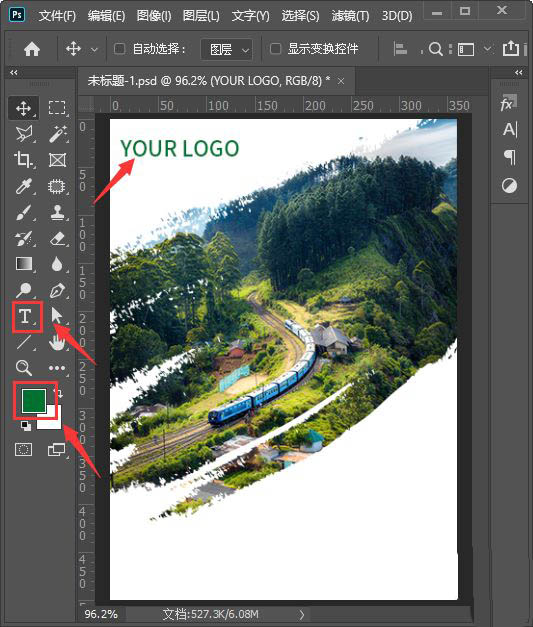
我们把前景色设置为绿色,然后用【文字工具】在画布的左上角处输入LOGO的文字(或插入LOGO图片),如图所示。
最后,我们继续用【文字工具】在画布的右下角处输入大标题的文字(比如:清明踏青趣),小标题和其他内容可根据需要输入即可,把文字全部右对齐就完成了。
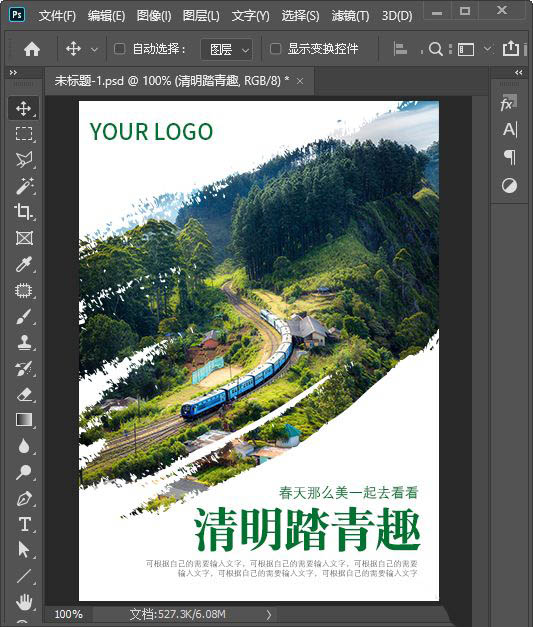
以上就是ps小清新旅游海报的做法,希望大家喜欢,请继续关注我们。
相关推荐:
ps怎么设计剪纸风格的插画? ps颜色叠加海报效果的做法
ps怎么设计竖版展会海报? ps夜景展览海报的设计方法
ps怎么手绘高原落日风景插画? ps扁平化海报的设计方法