
脚本网 > 平面设计 > photoshop教程 > ps怎么做半透明的晶格化的圆球效果? ps半透明晶
ps怎么做半透明的晶格化的圆球效果? ps半透明晶
admin photoshop教程
ps想要做半透明的晶格化效果,该怎么制作这个效果的图形呢?下面我们就来看看详细的教程。
Adobe Photoshop 2020 v21.1.3 绿色便携版
- 类型:图像处理
- 大小:533MB
- 语言:简体中文
- 时间:2021-06-15
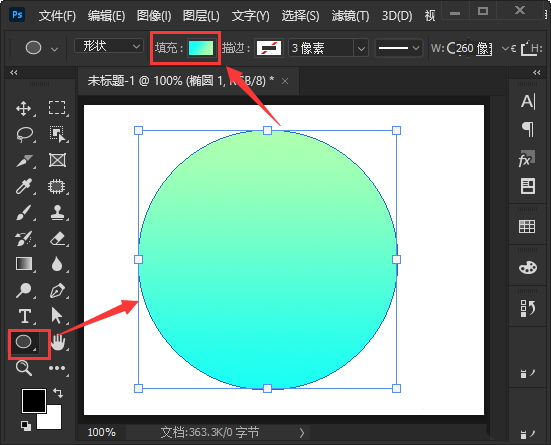
我们用【椭圆工具】画出一个渐变的圆形。
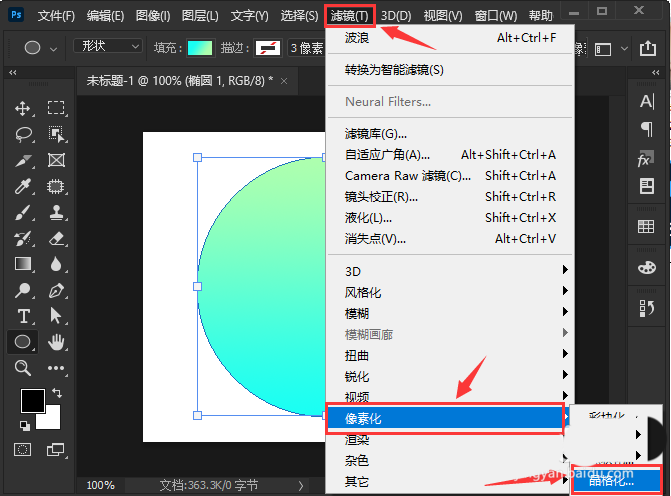
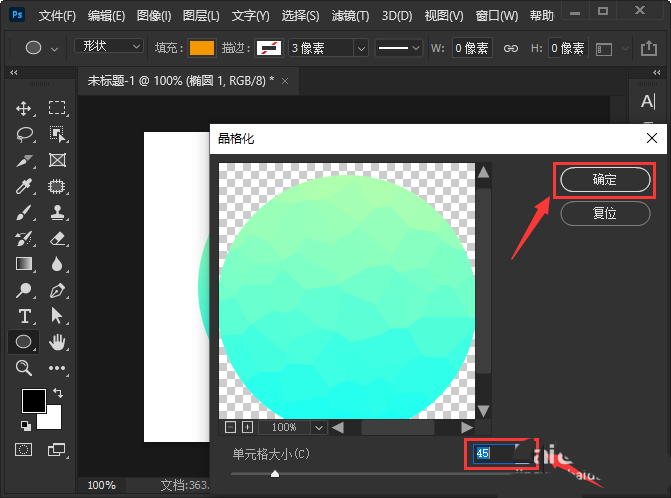
接着,我们选中圆形,然后在【滤镜】-【像素化】中找到【晶格化】。
我们把晶格化的单元格大小设置为【45】,然后点击【确定】。
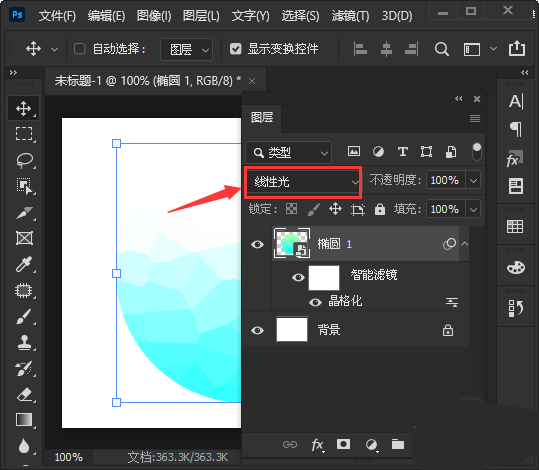
接下来,我们把圆形的图层模式设置为【线性光】。
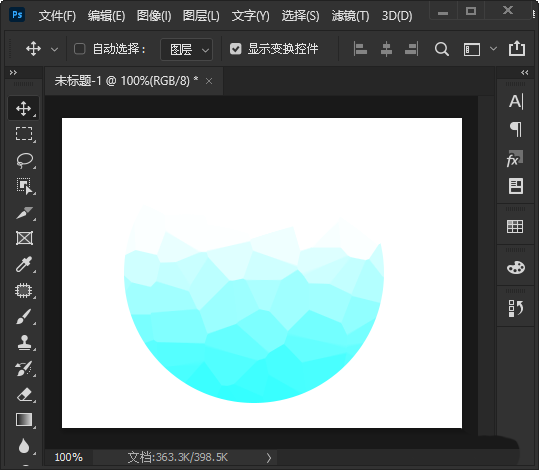
最后,我们看到圆形的晶格化就变成半透明的效果了。
以上就是ps制作半透明的晶格化效果的技巧,希望大家喜欢,请继续关注我们。
相关推荐:
ps怎么设计晶格化ICON图标?
PS怎么设计圆形的晶格化色块图标?
ps图片怎么转换成黑白色晶格化效果? ps晶格化效果的实现方法