
脚本网 > 平面设计 > photoshop教程 > PS图片怎么调整颜色提升整体格调?
PS图片怎么调整颜色提升整体格调?
admin photoshop教程
PS软件主要应用到修改图片,对图像的整体颜色进行更改,而且还能对文字进行渐变效果。下面和小编一起来学习吧
Adobe Photoshop 8.0 中文完整绿色版
- 类型:图像处理
- 大小:150.1MB
- 语言:简体中文
- 时间:2015-11-04
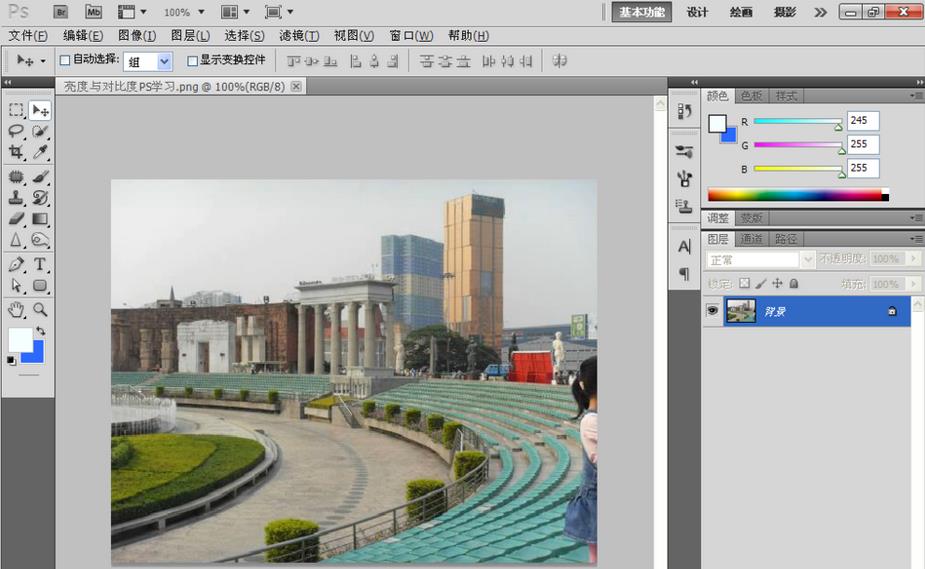
1、打开一张图片,如图
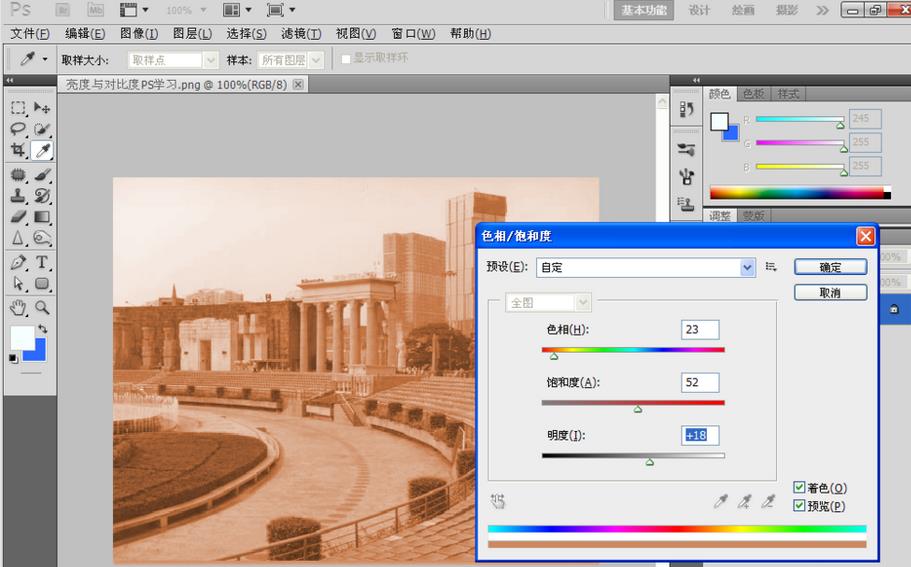
2、选择图像,调整,色相饱和度,然后设置色相为23,饱和度为52,明度为18,选择勾选着色,如图
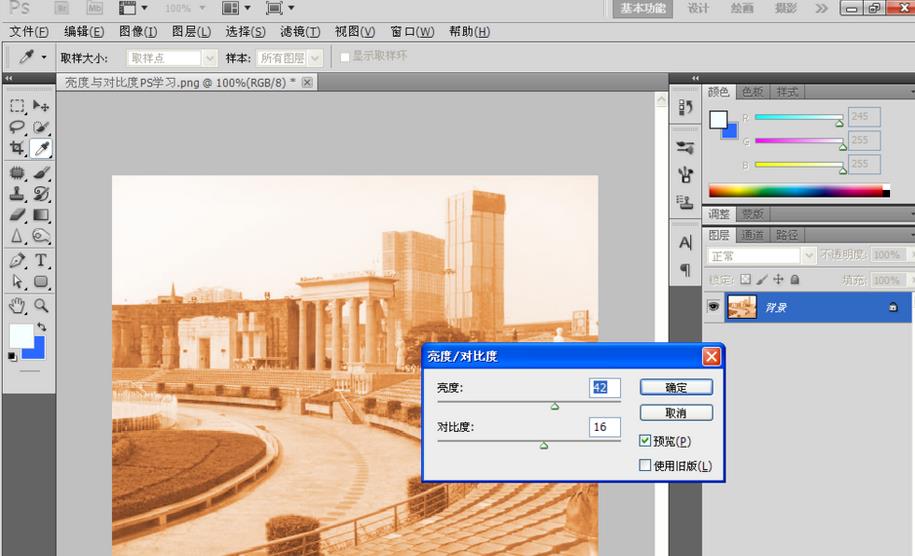
3、选择图像调整,亮度和对比度,设置亮度为42,对比度为16
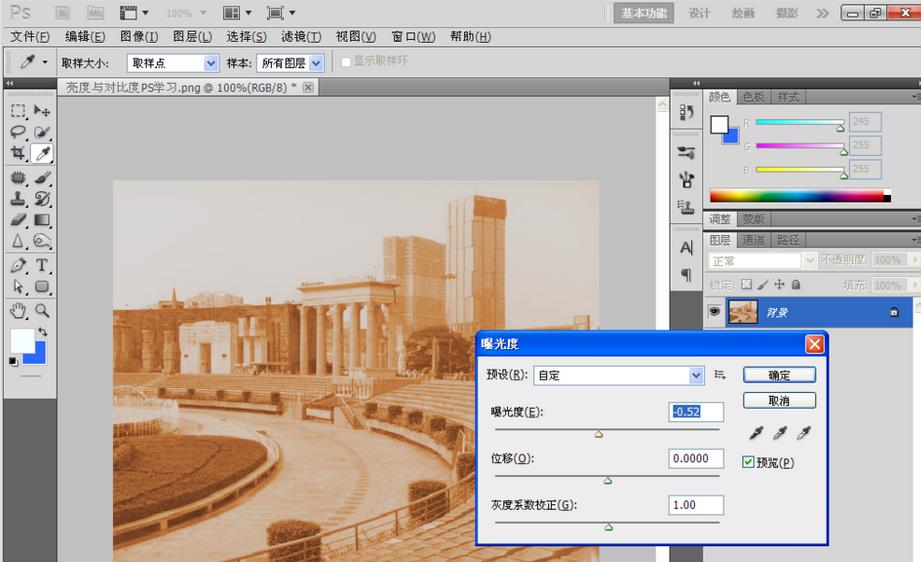
4、选择图像,调整,曝光度,将图片整体调暗一点点
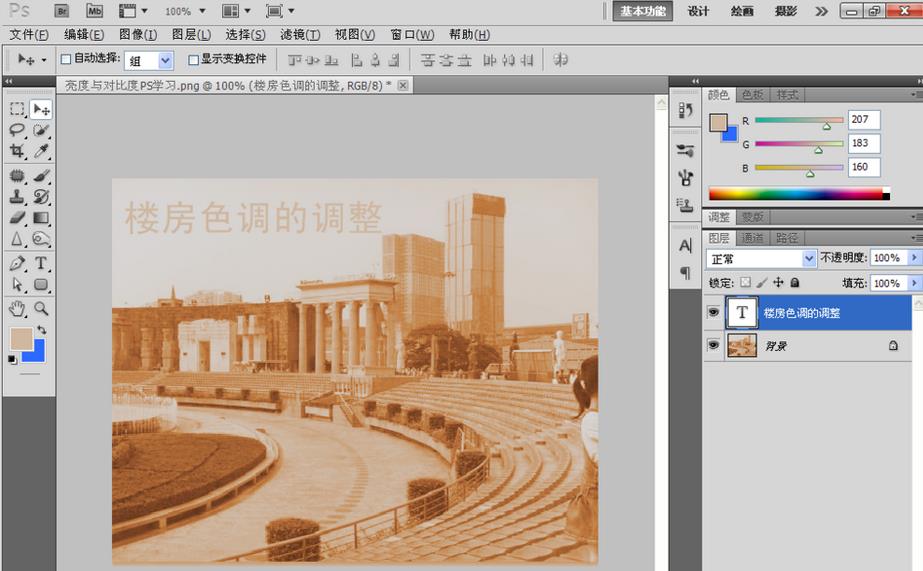
5、输入合适的文字,如图,图像调整好了哦
相关推荐:
ps怎么除去衣服图片中的摩尔纹?
PS怎么利用滤镜制作明月与繁星共舞的图片?
photoshop怎么溶图? ps将不同的图片融合到一起的教程