
脚本网 > 平面设计 > photoshop教程 > Photoshop调制出唯美的冷暖色山坡上的人物加图片
Photoshop调制出唯美的冷暖色山坡上的人物加图片
admin photoshop教程
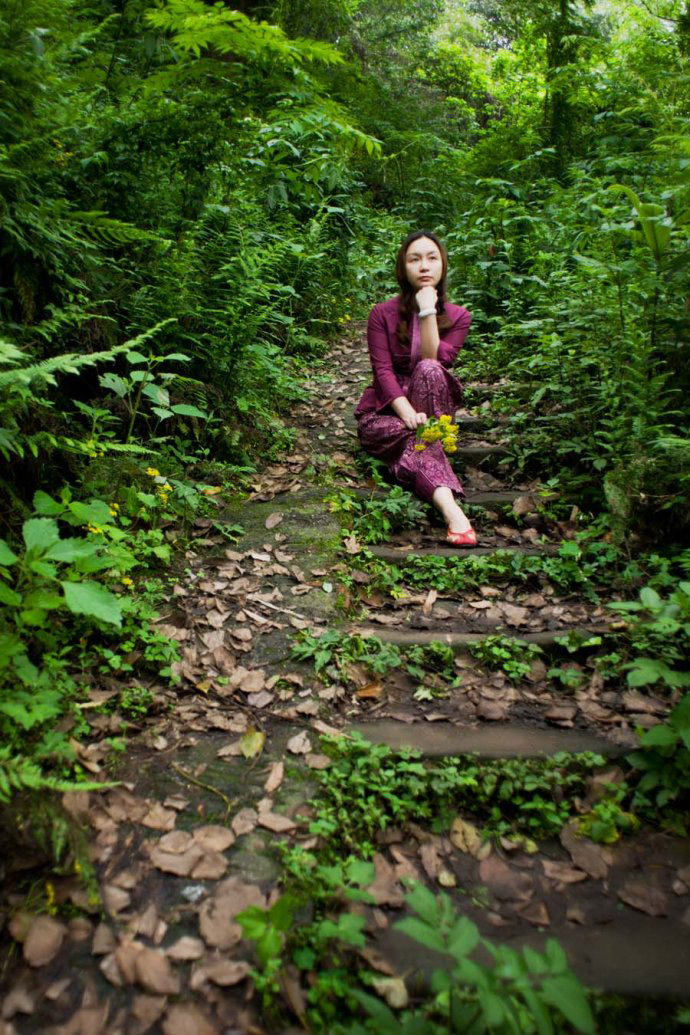
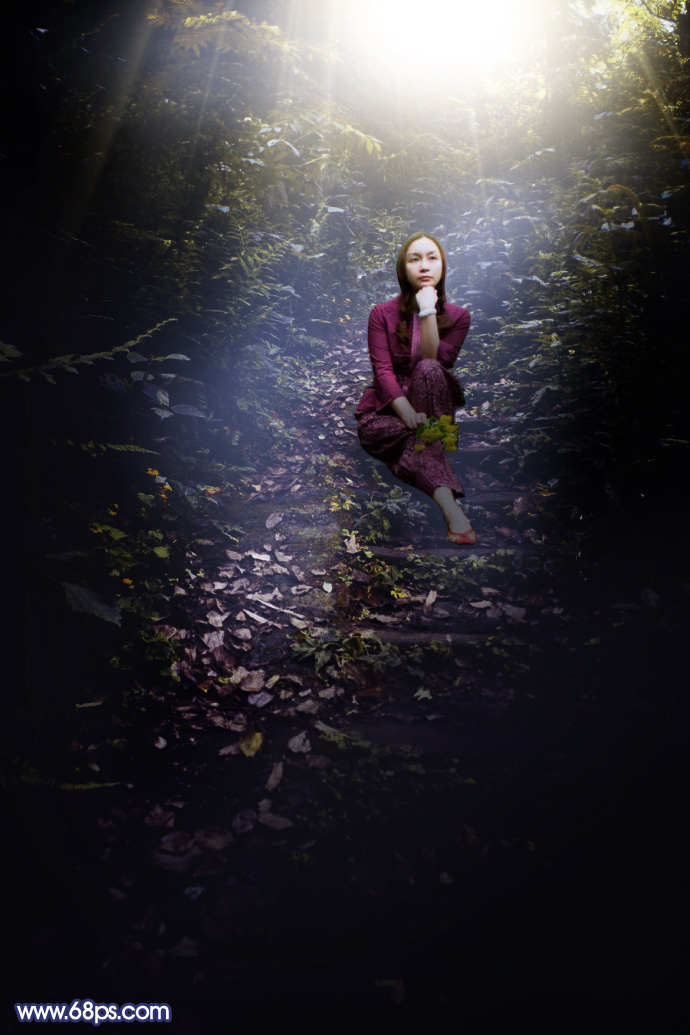
在调色之前,我们把光源位置定义在图片顶部;然后把底部区域大幅压暗;在顶部区域渲染出淡黄色高光;再根据光源位置加强人物光影即可。
原图
最终效果
1、打开原图素材,先创建可选颜色调整图层,对黄色,绿色进行调整,参数设置如图1,2,效果如图3。这一步把图片中的黄色转为橙黄色,并把绿色压暗。
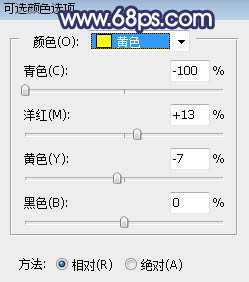
<图1>
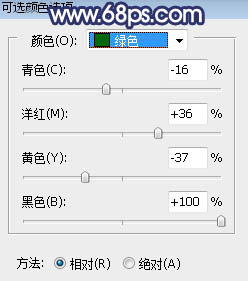
<图2>
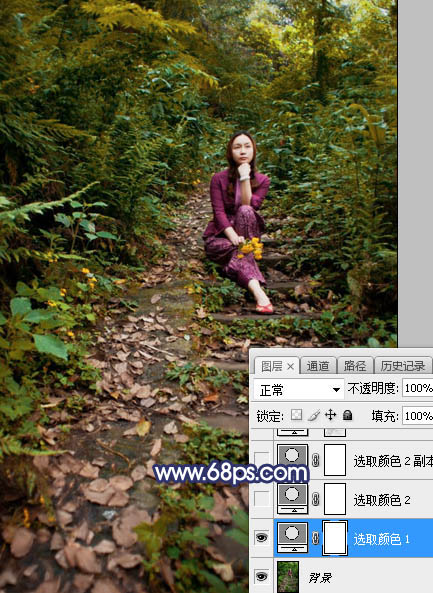
<图3>
2、创建可选颜色调整图层,对红、绿、青进行调整,参数设置如图4 - 6,效果如图7。这一步把图片中的红色压暗,并把青色转为暖色。
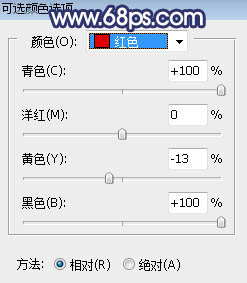
<图4>
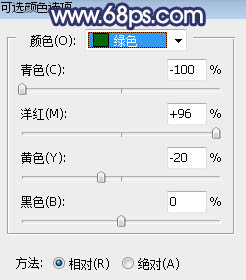
<图5>
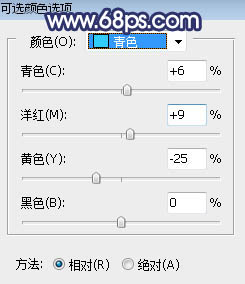
<图6>
原图
最终效果
1、打开原图素材,先创建可选颜色调整图层,对黄色,绿色进行调整,参数设置如图1,2,效果如图3。这一步把图片中的黄色转为橙黄色,并把绿色压暗。
<图1>
<图2>
<图3>
2、创建可选颜色调整图层,对红、绿、青进行调整,参数设置如图4 - 6,效果如图7。这一步把图片中的红色压暗,并把青色转为暖色。
<图4>
<图5>
<图6>
上一页12 3 4 下一页 阅读全文