
脚本网 > 平面设计 > photoshop教程 > ps后期修图之图片调色过程
ps后期修图之图片调色过程
admin photoshop教程
想要然照片的颜色更绚丽,我们可以对图片进行后期调色,下面我们就来看看详细的教程。
Adobe Photoshop 8.0 中文完整绿色版
- 类型:图像处理
- 大小:150.1MB
- 语言:简体中文
- 时间:2015-11-04
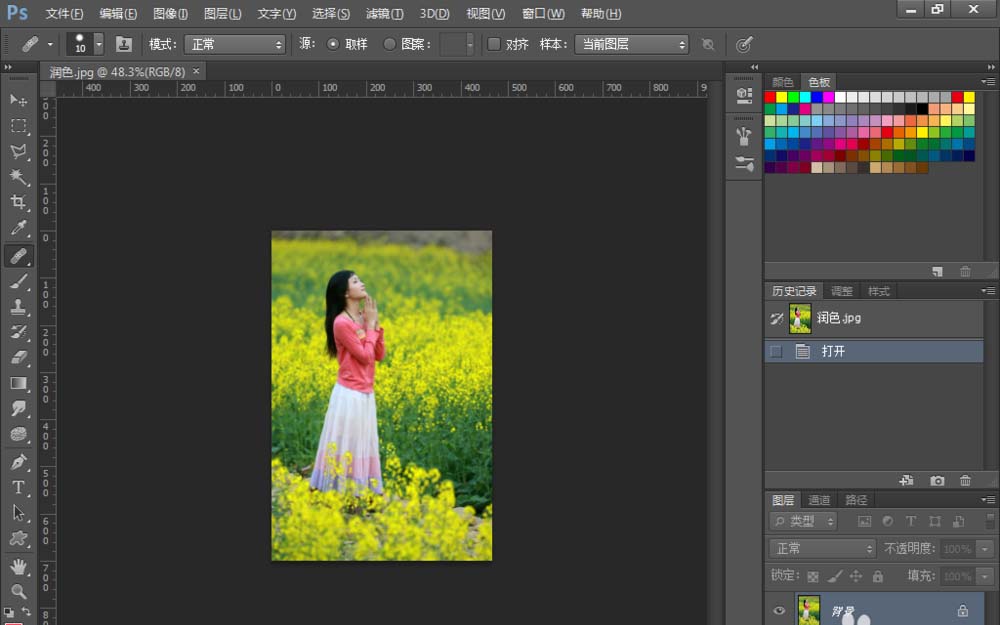
1、打开一张图片。
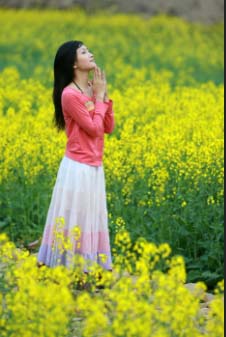
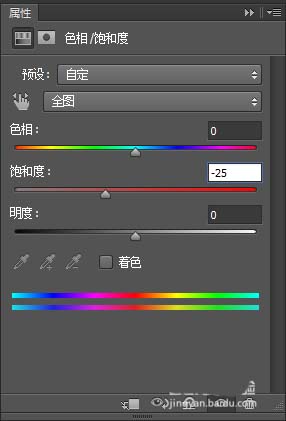
2、建立一个色相/饱和度调节图层。
3、建立新图层,更改其混合模式为柔光。
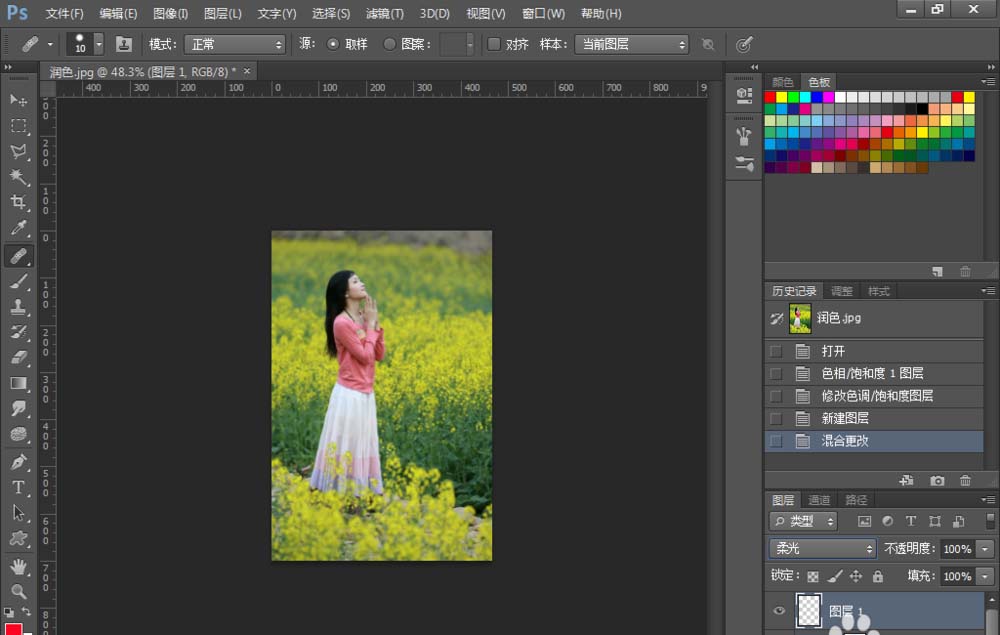
4、用画笔工具或渐变工具将需要润色的部分涂上颜色。
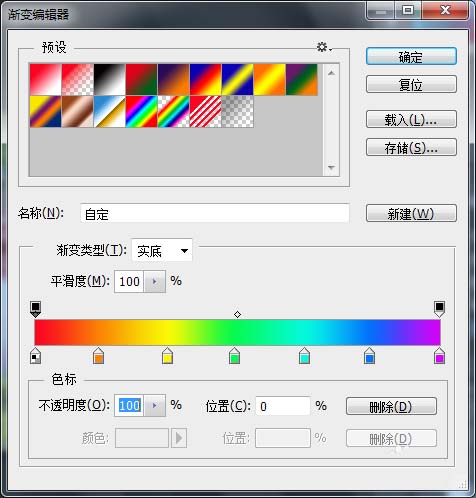
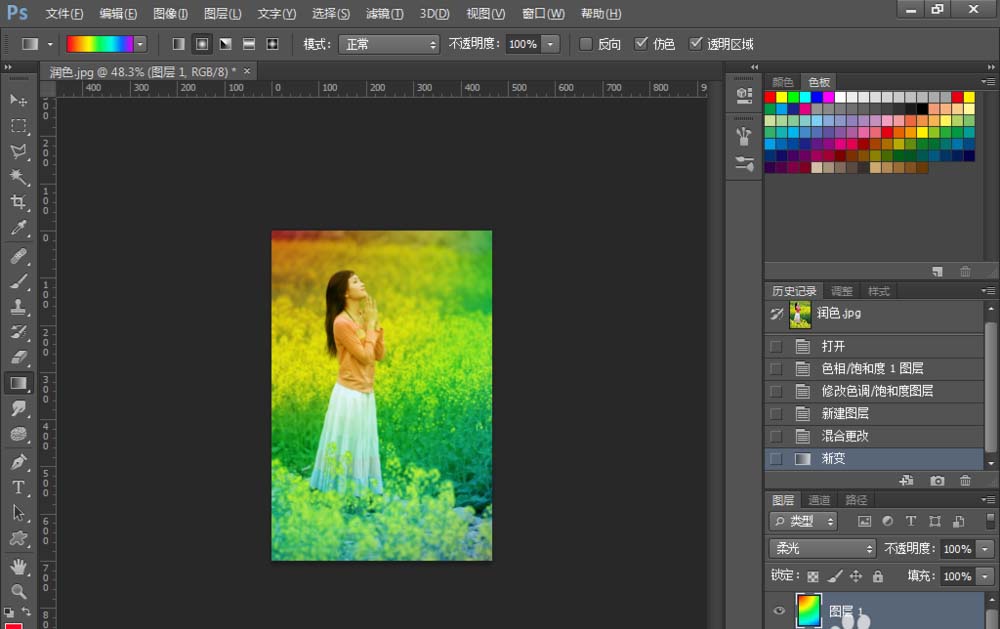
5、执行滤镜 | 高斯模糊。
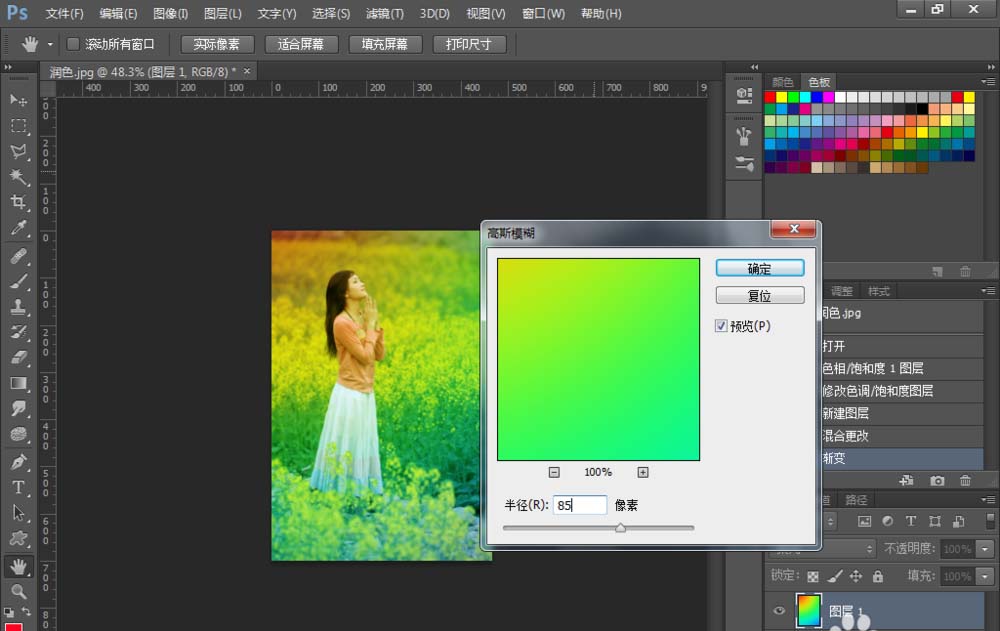
6、适当降低不透明度,制作完成。
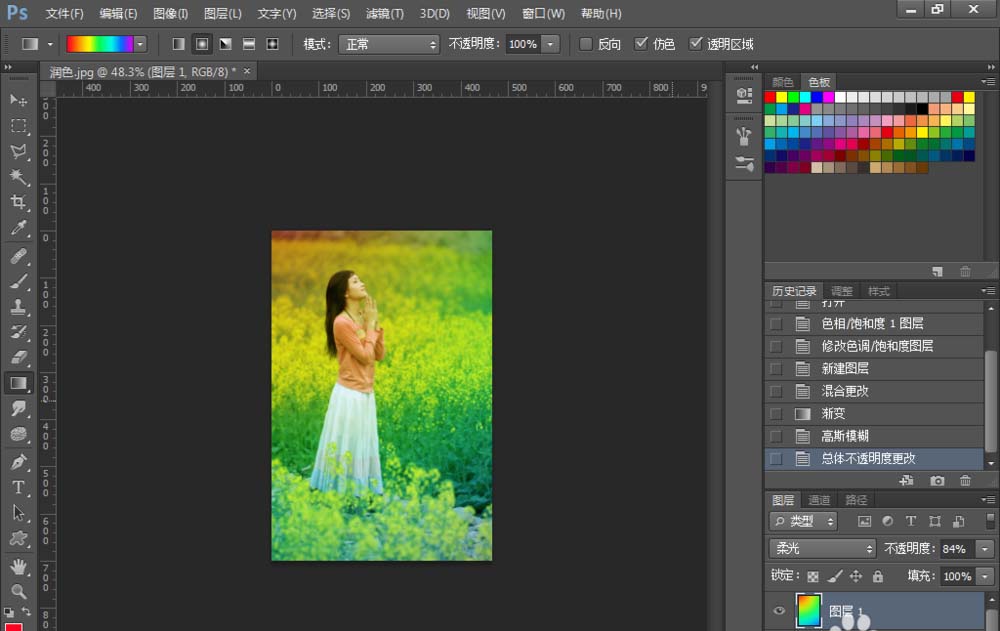
以上就是ps给图片调色的教程,希望大家喜欢,请继续关注我们。
相关推荐:
ps怎么给风车的单色调色?
ps兔子海报怎么做后期调色?
ps室内人物照怎么调色成黑白艺术效?