
脚本网 > 平面设计 > photoshop教程 > ps如何把外景美女人物调出唯美的古典青蓝色效果
ps如何把外景美女人物调出唯美的古典青蓝色效果
admin photoshop教程
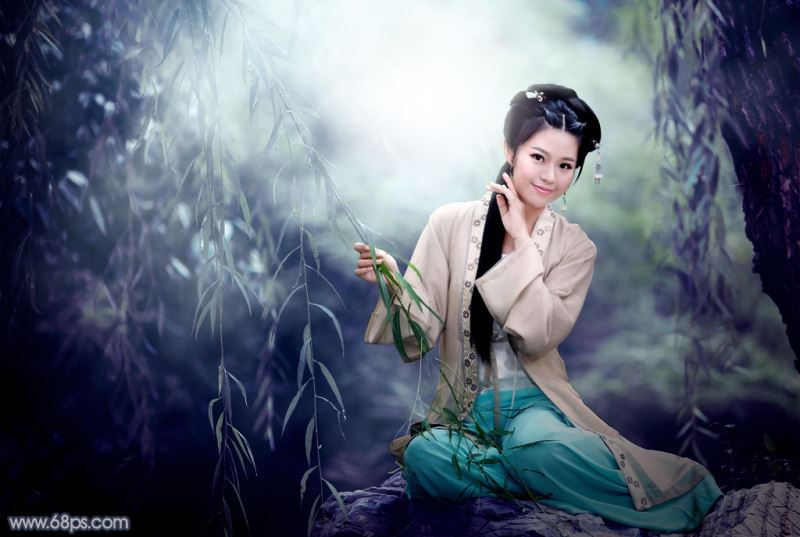
ps如何把外景美女人物调出唯美的古典青蓝色效果?运用PHOTOSHOP软件,可以很简单的制作大家想要的照片,下面和小编一起来看看具体步骤吧。
最终效果
原图
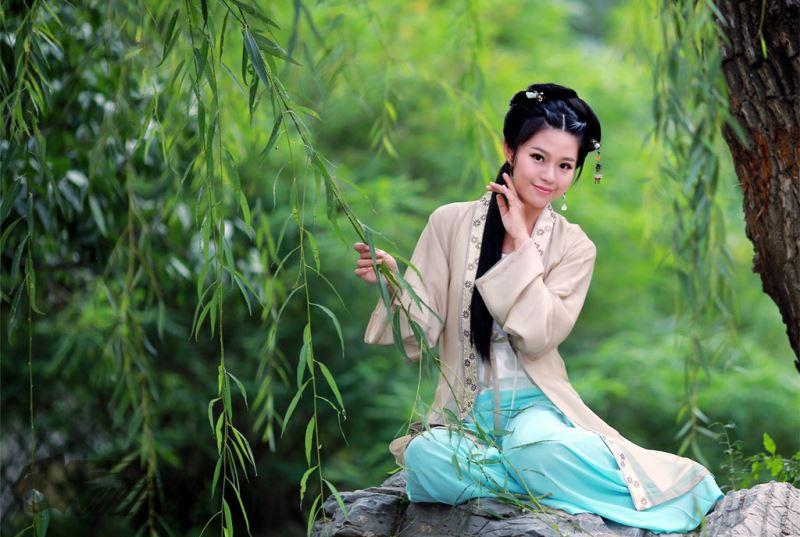
具体步骤:
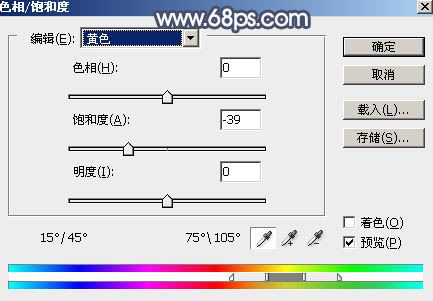
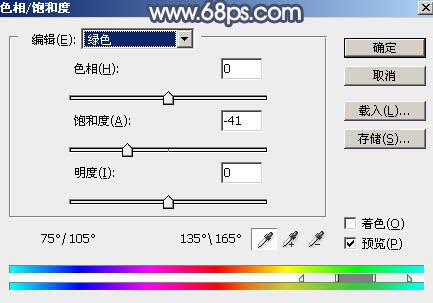
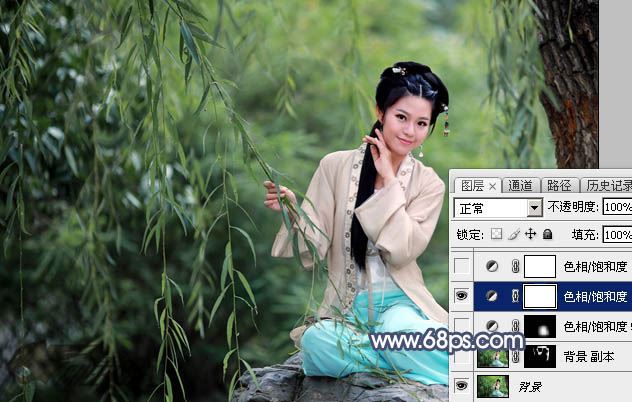
1、打开原图素材大图,创建色相/饱和度调整图层,降低黄色,绿色饱和度,参数及效果如下图。
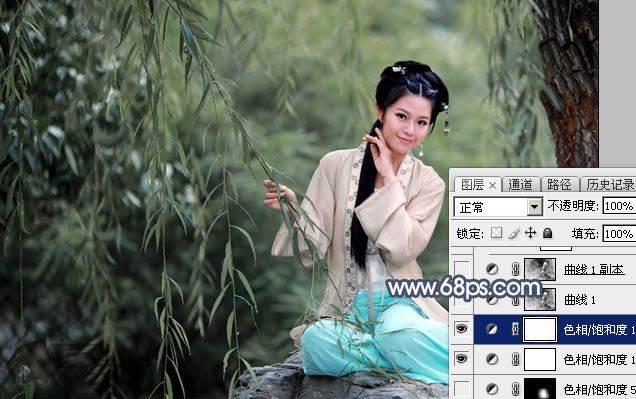
2、按Ctrl + J 把当前色相/饱和度调整图层复制一层,效果如下图。
上一页12 3 4 5 下一页 阅读全文