
脚本网 > 平面设计 > photoshop教程 > ps如何把室外美女图片调出清新的黄色油菜花效果
ps如何把室外美女图片调出清新的黄色油菜花效果
admin photoshop教程
ps如何把室外美女图片调出清新的黄色油菜花效果?运用PHOTOSHOP软件,可以很简单的制作大家想要的照片,下面和小编一起来看看具体步骤吧。
最终效果

原图
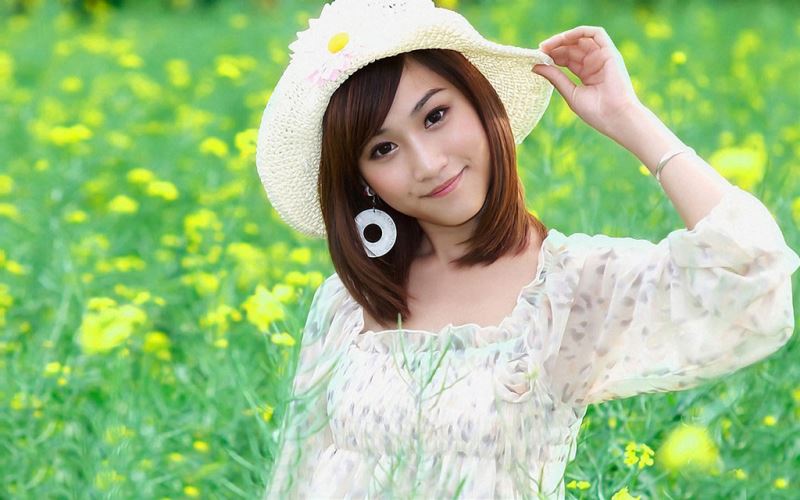
具体步骤:
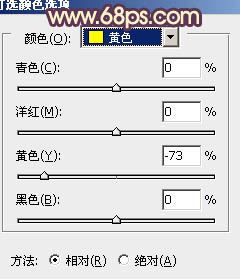
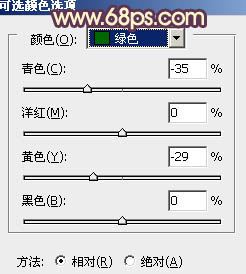
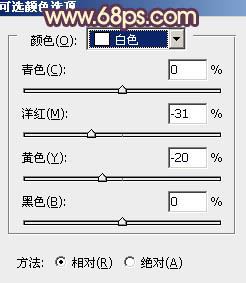
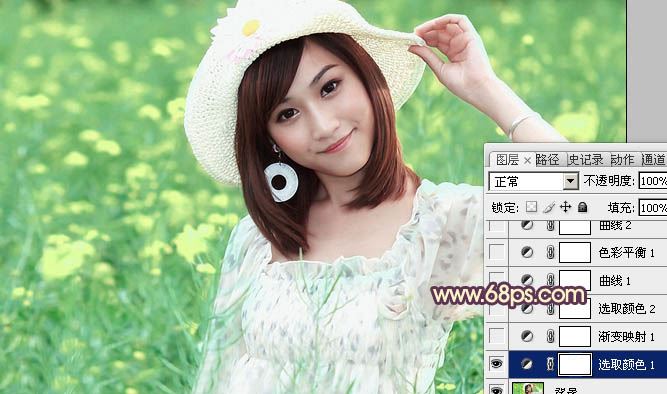
1、打开原图素材,创建可选颜色调整图层,对黄,绿,白进行调整,参数设置如图。这一步是把背景中的黄色转淡。
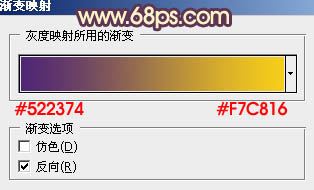
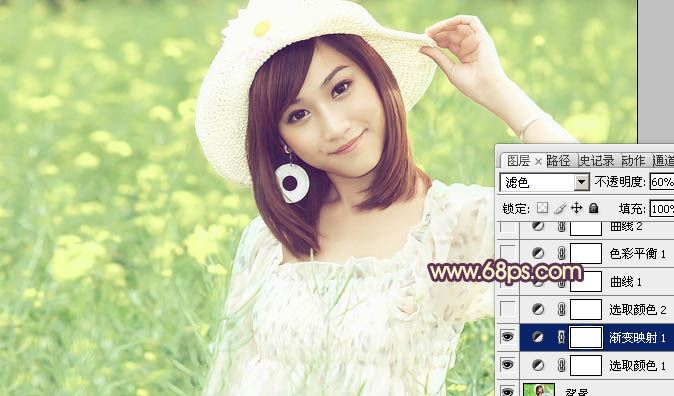
2、创建渐变映射调整图层,颜色设置如图,确定后把图层混合模式改为“滤色”,不透明度改为:60%。这一步是把画面的整体色调调亮。
上一页12 3 4 下一页 阅读全文