
脚本网 > 平面设计 > photoshop教程 > ps怎样把阴天桥上美女图片调出好看的日出霞光效
ps怎样把阴天桥上美女图片调出好看的日出霞光效
admin photoshop教程
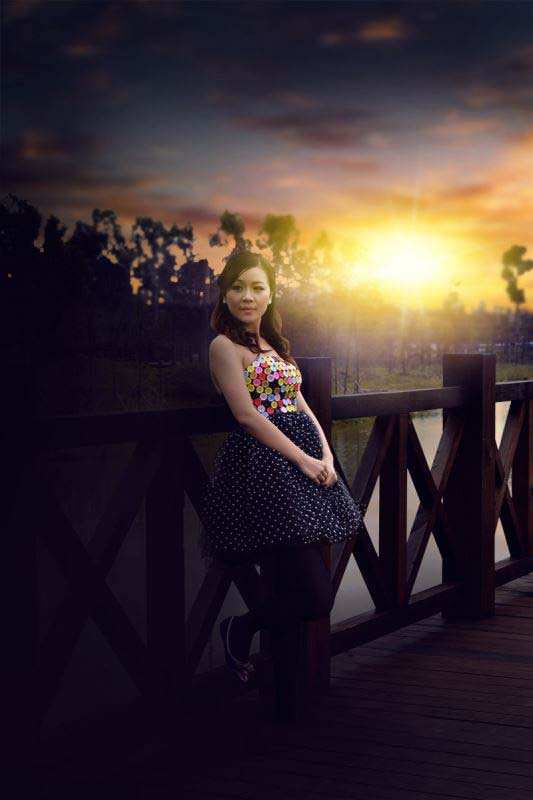
ps怎样给阴天桥上美女图片调出好看的日出霞光效果?运用PHOTOSHOP软件,可以很简单的制作大家想要的照片,下面和小编一起来看看具体步骤吧。
最终效果
原图
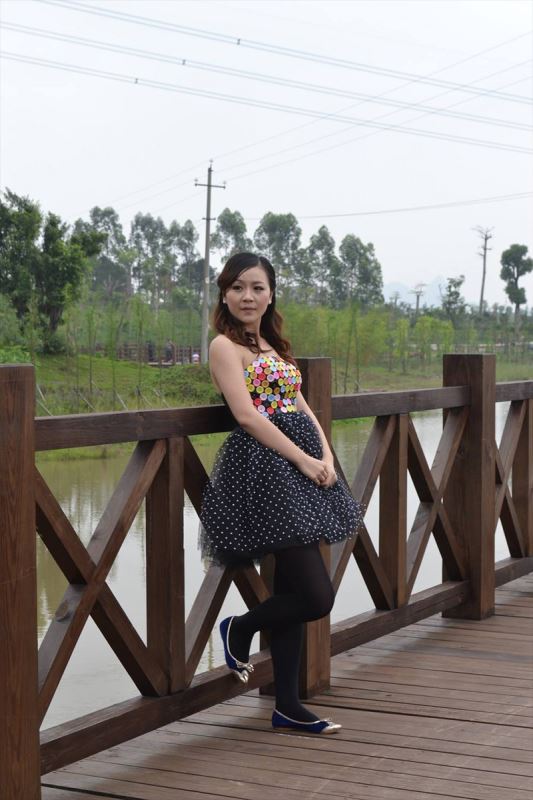
具体步骤:
1、打开上面的原图素材。
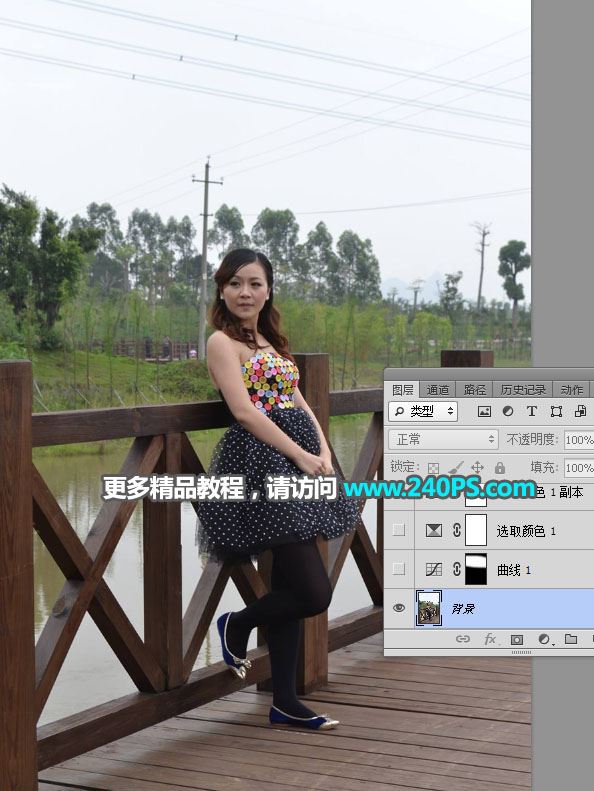
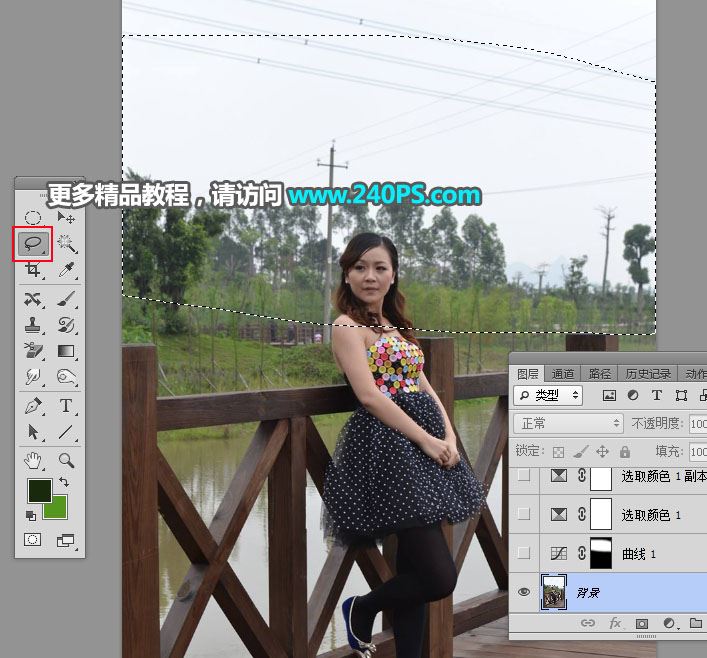
2、在工具箱选择“套索工具”,然后勾出图片地平线区域选区,如下图,然后按Shift + F6 羽化40个像素。
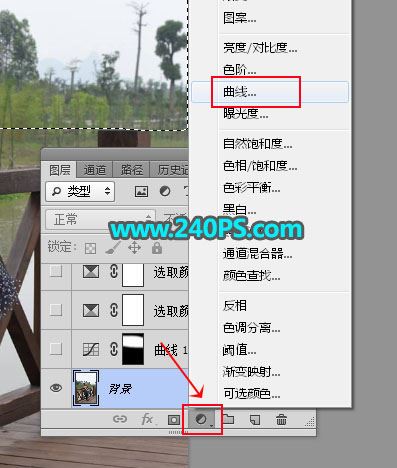
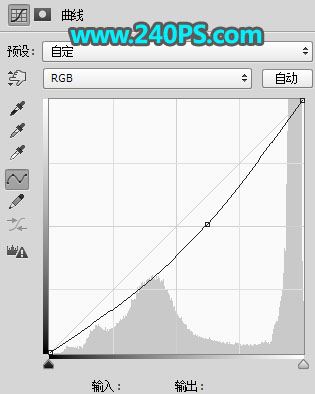
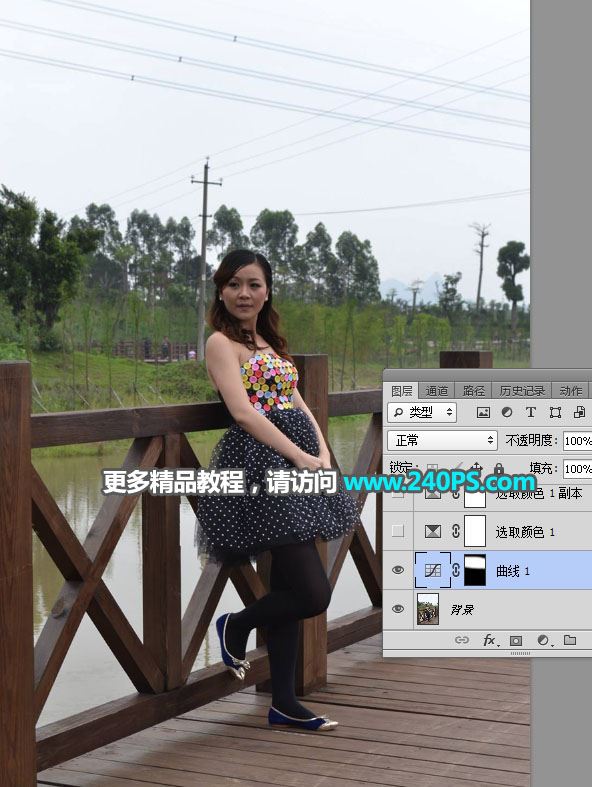
3、创建曲线调整图层,把RGB通道稍微压暗,参数及效果如下图。
上一页12 3 4 5 6 7 下一页 阅读全文