
脚本网 > 平面设计 > photoshop教程 > ps怎么调粉色系色调? ps照片调色的技巧
ps怎么调粉色系色调? ps照片调色的技巧
admin photoshop教程
粉色总是让人充满少女心,给照片调一个粉粉的色调还能增添照片的美感,想要将图片调成这个颜色,该怎么操作呢?下面我们就来看看详细的教程。
Adobe Photoshop CC 2018 v19.0 简体中文正式版 32/64位
- 类型:图像处理
- 大小:1.53GB
- 语言:简体中文
- 时间:2019-10-24
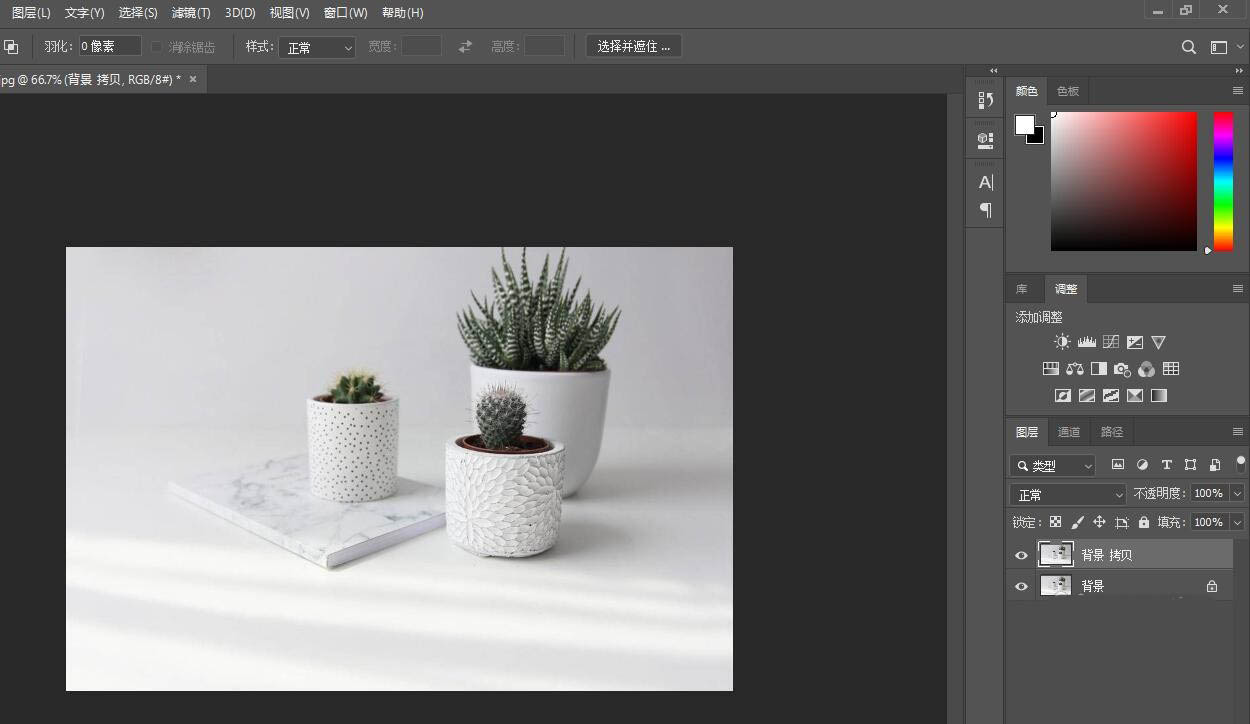
1、在ps里打开一张要制作的图片,然后复制一张。
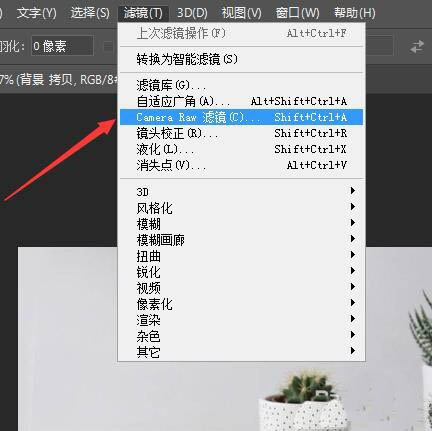
2、接着点击滤镜,选择Camera Raw滤镜。
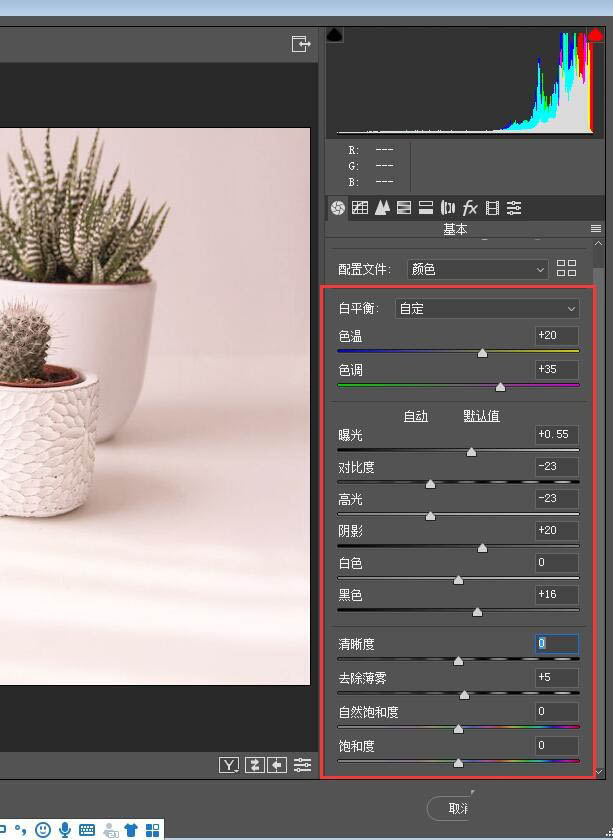
3、由于是调粉色系,所以色温要调暖一点,其他基本的调节,就是图上所示,大家看着调节就好。
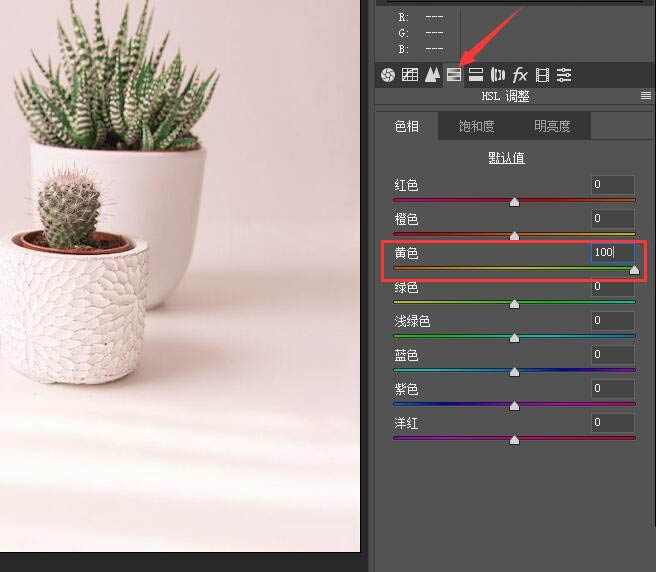
4、为了避免植物的颜色变化太大,可以在【HSL 调整】这里把【色相】的黄色调高。
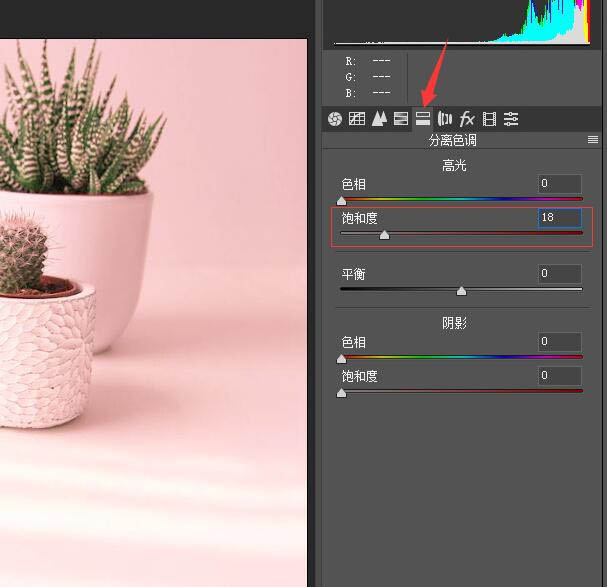
5、接着点击【分离色调】调节一下【高光】的饱和度,大概18就好,粉粉的色调,不需要太高。其他数值保持不变。
6、最后就是调节一下参数,把颜色变得更加融合。
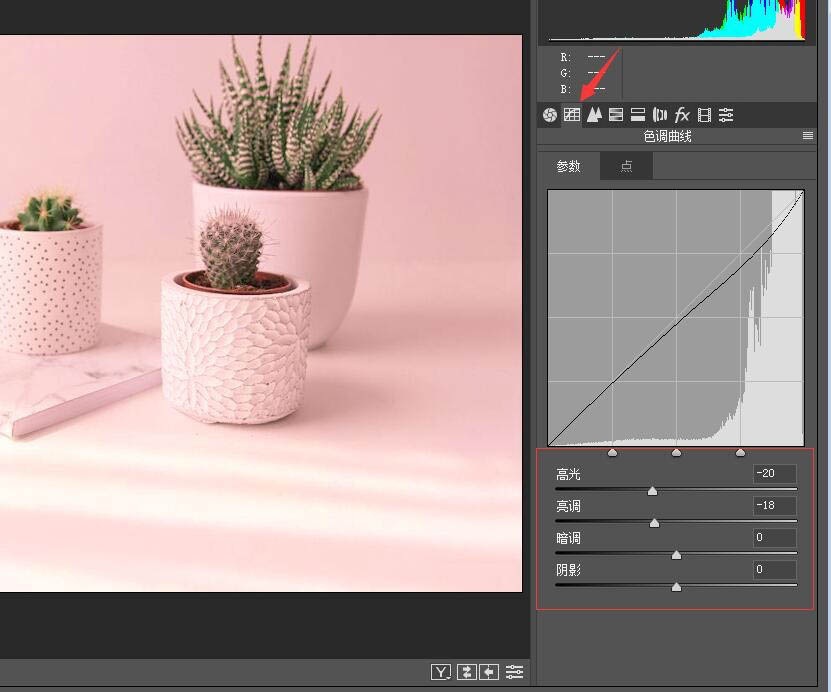
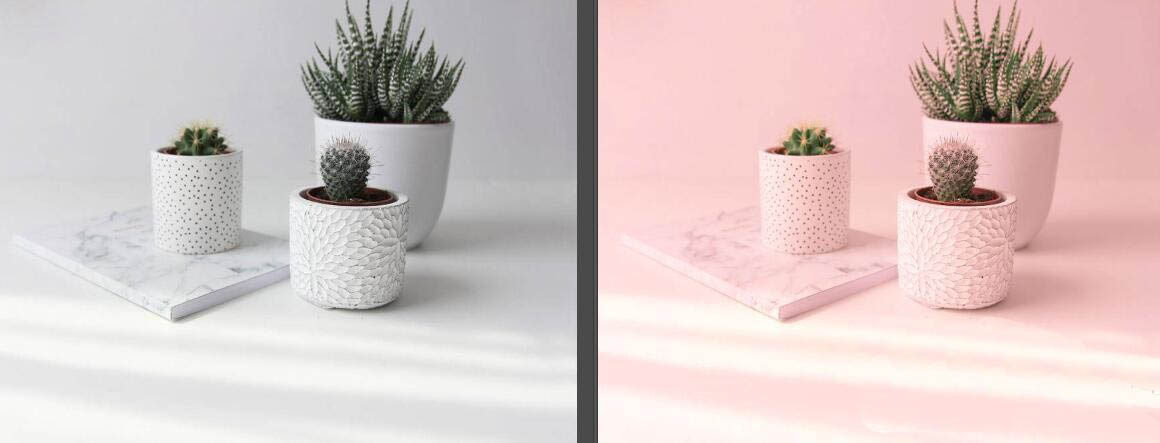
7、然后来看看对比图,就下图的样子。
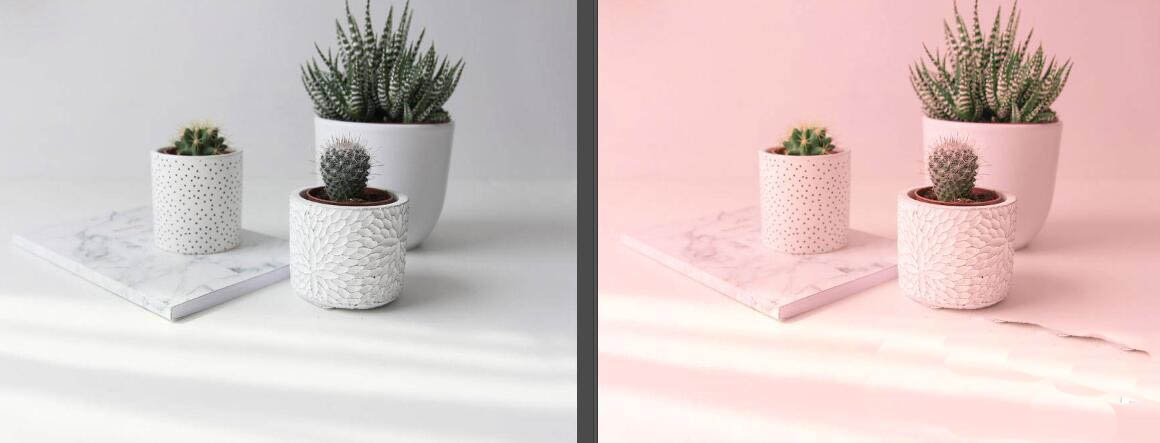
以上就是ps图片调色的技巧,希望大家喜欢,请继续关注我们。
相关推荐:
ps沙漠风光图怎么做后期调色?
ps照片怎么添加双色效果? ps照片调色教程
PS怎么调绚丽的黄昏色调? ps黄昏色调调色技巧