
脚本网 > 平面设计 > photoshop教程 > ps人像精修图怎么打高光? ps人物高光最简单的实
ps人像精修图怎么打高光? ps人物高光最简单的实
admin photoshop教程
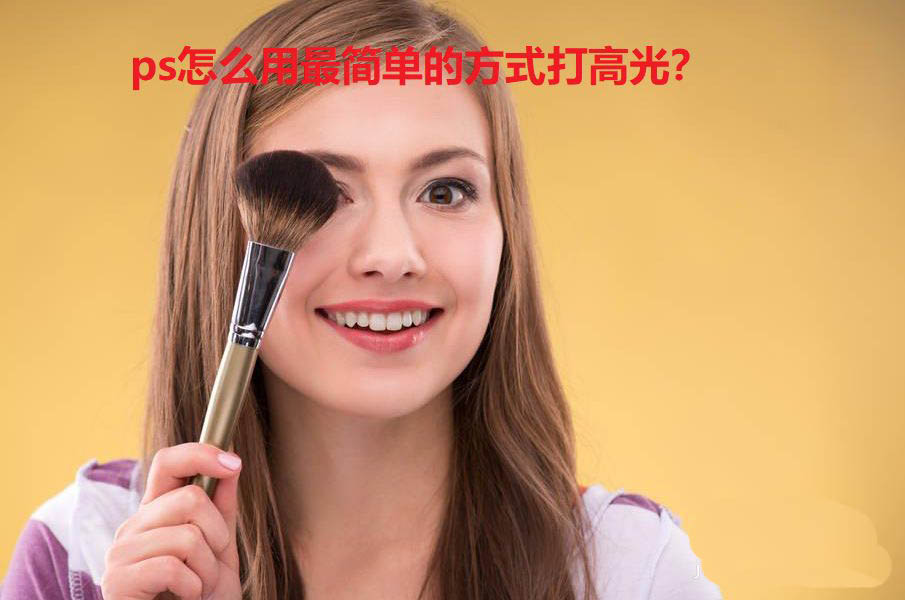
在精修图片时,我们需要为人物的脸部打上高光。让人像更好看一些,该怎么给人像打高光呢?下面我们就来看看详细的教程。
Adobe Photoshop 2020 v21.2.12.215 ACR14.0 中文版+安装教程
- 类型:图像处理
- 大小:1.93GB
- 语言:简体中文
- 时间:2022-05-13
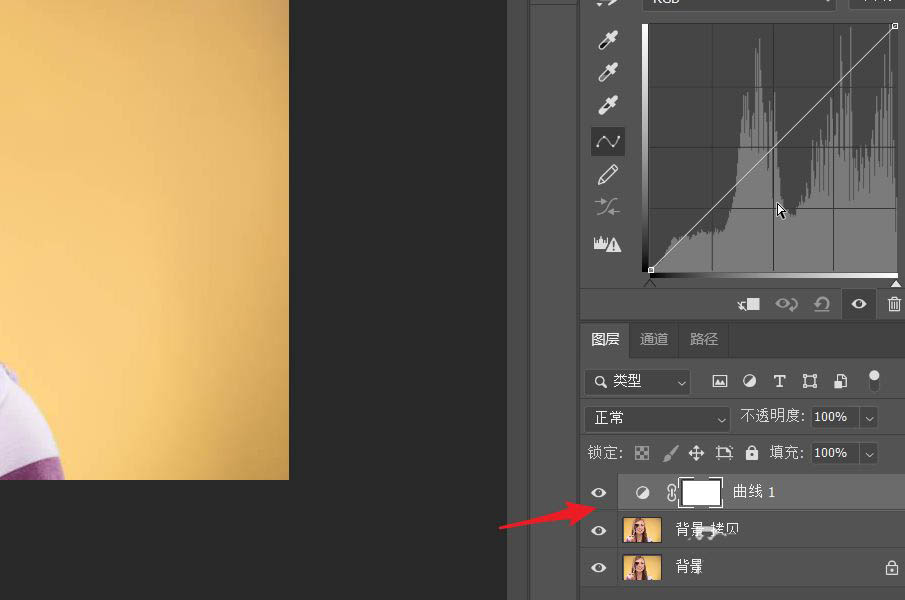
将背景图层复制一层。然后创建一个曲线调整蒙版。
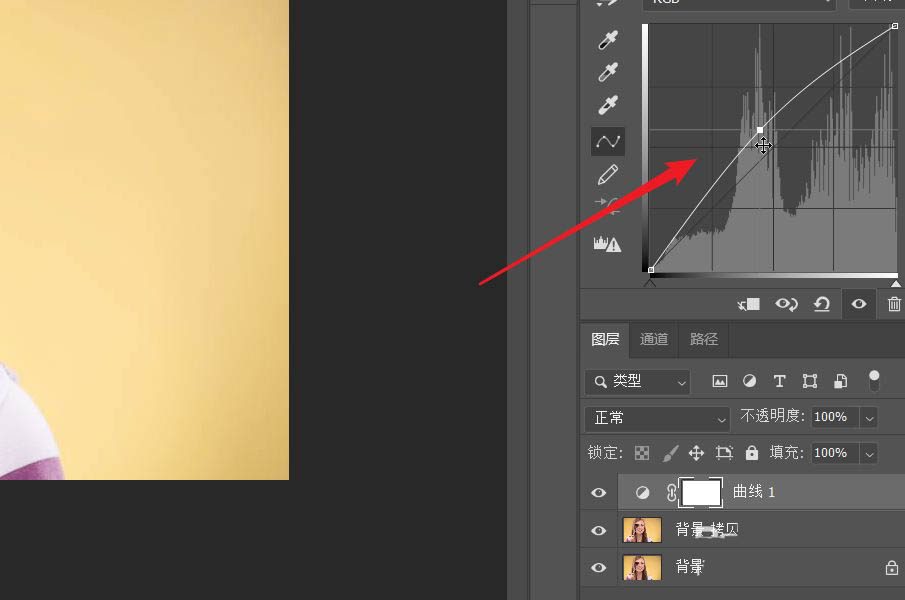
将曲线在中间位置向上提拉。将图片的整体亮度提高。
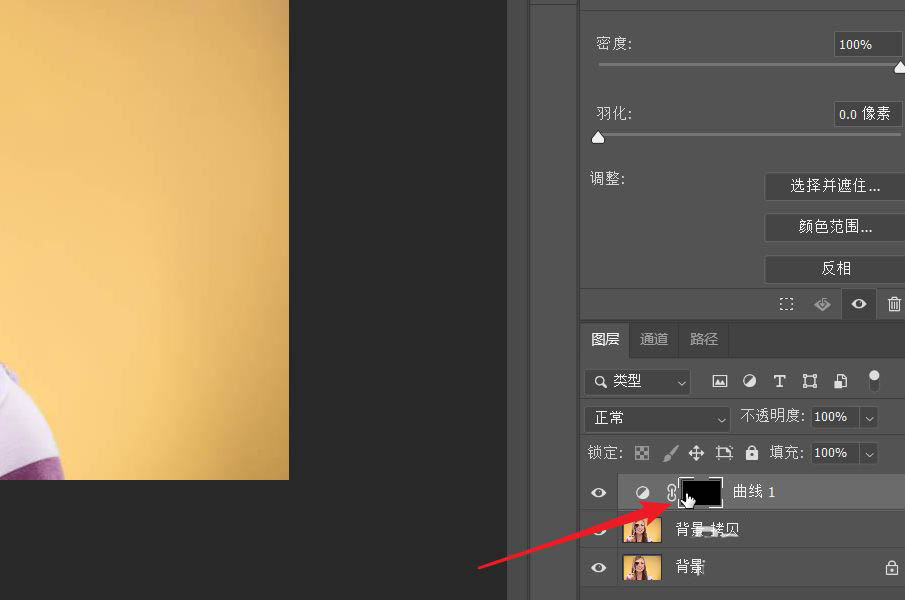
点击曲线所带的蒙版,按CTRL+i进行反相。
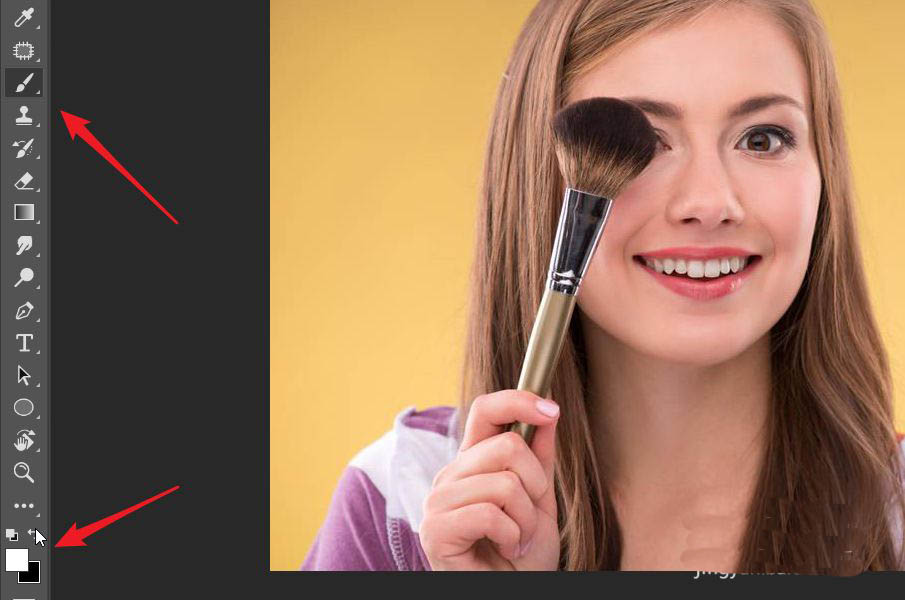
点击画笔工具,将前景色设置为白色。
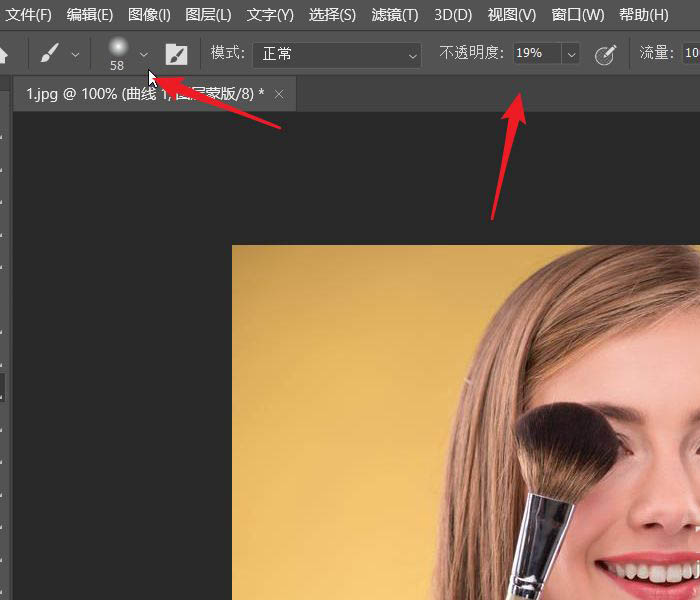
选择揉边缘画笔。不透明度降低到20%左右。
在脸部需要打高光的部分进行涂抹。
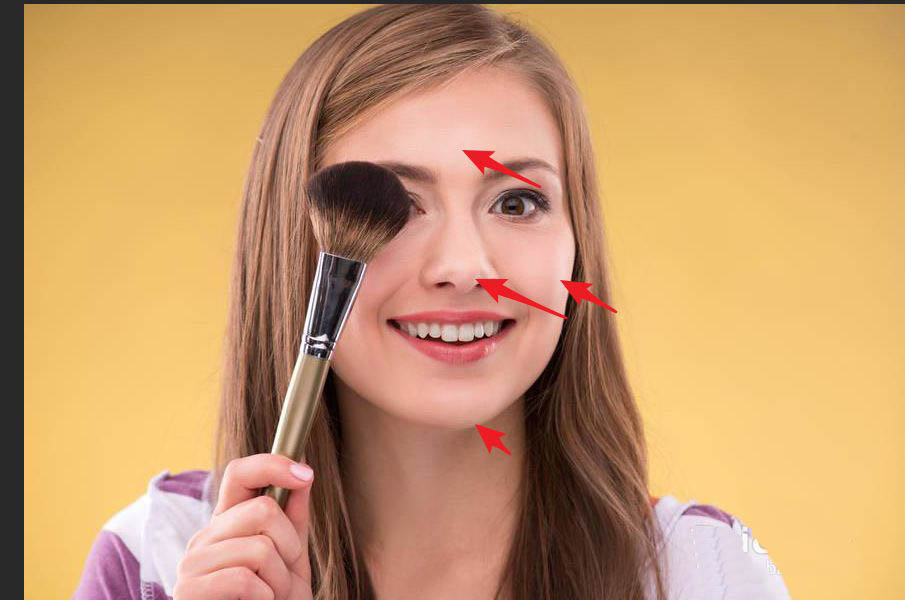
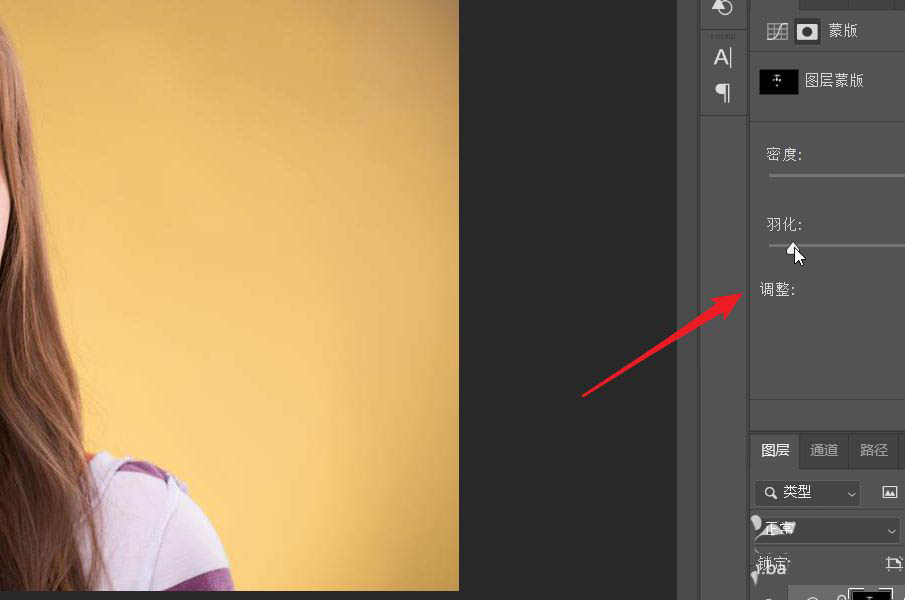
随后在属性面板中调整羽化数值,使其更加自然。
以上就是ps人物高光最简单的实现方法,希望大家喜欢,请继续关注我们。
相关推荐:
ps怎么制作高光效果?
PS CC怎么快速选择图片中高光部分?
ps中怎么使用高光处理照片?ps高光快捷键无反应的两种办法