
脚本网 > 平面设计 > photoshop教程 > ps照亮边缘的滤镜效果在哪? ps图片添加照亮边缘
ps照亮边缘的滤镜效果在哪? ps图片添加照亮边缘
admin photoshop教程
photoshop中自带了很多滤镜效果,想要制作照亮边缘的效果,该怎么制作呢?下面我们就来看看详细的教程。
Adobe Photoshop(PS) 2020 v21.1.0 精简安装版
- 类型:图像处理
- 大小:1.32GB
- 语言:简体中文
- 时间:2020-04-17

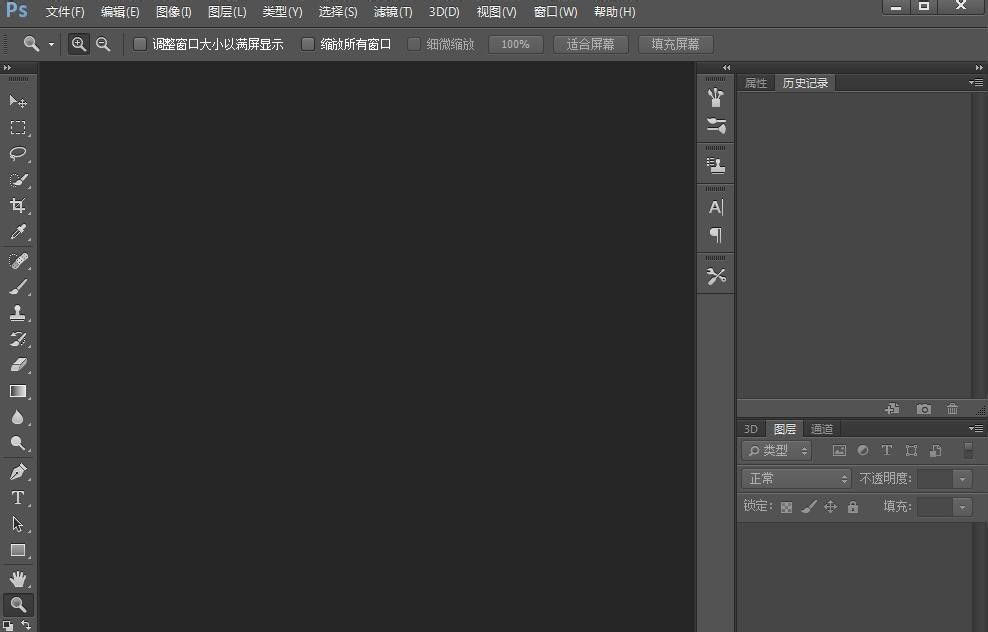
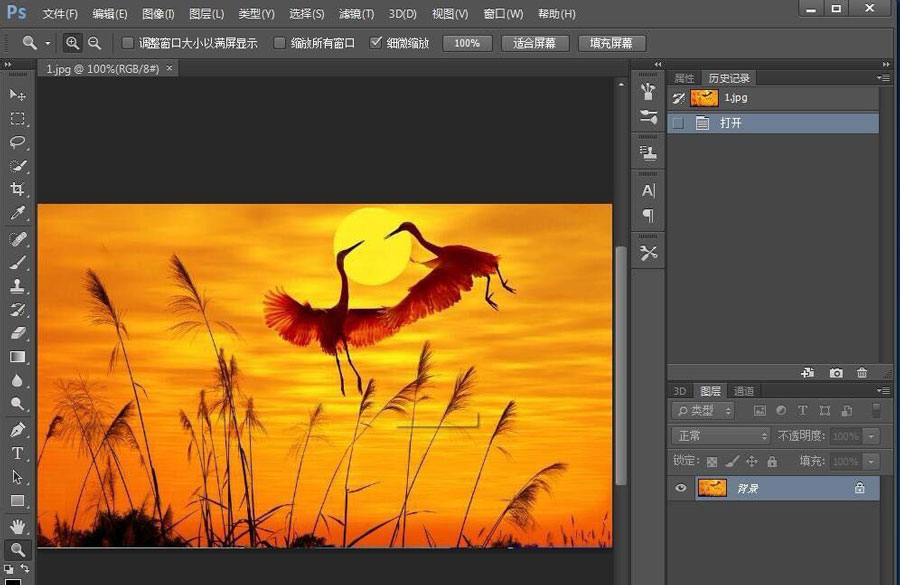
打开photoshop cc,进入它的主界面;
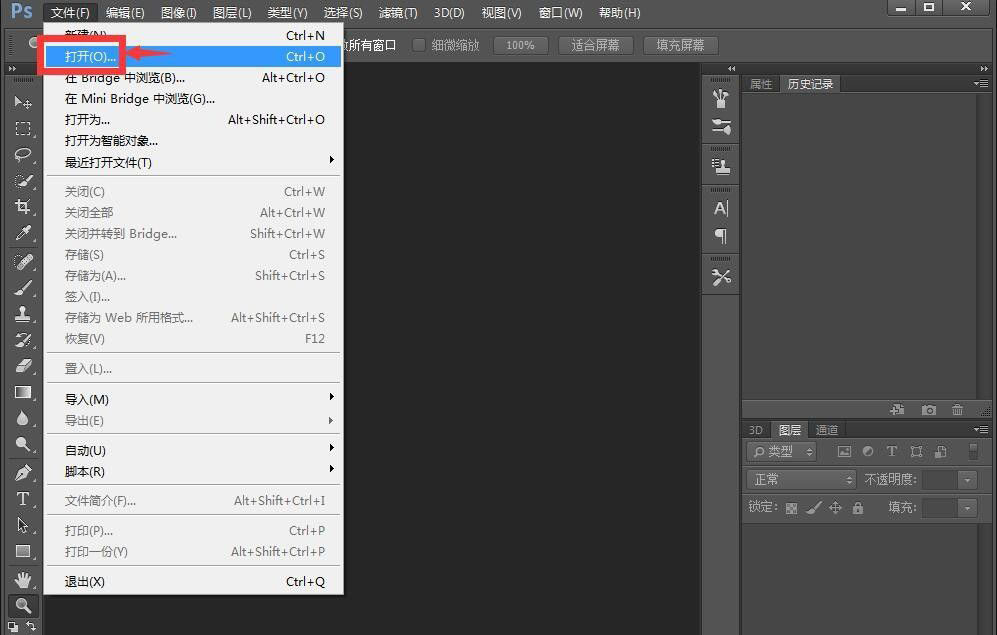
选择文件菜单中的打开命令;
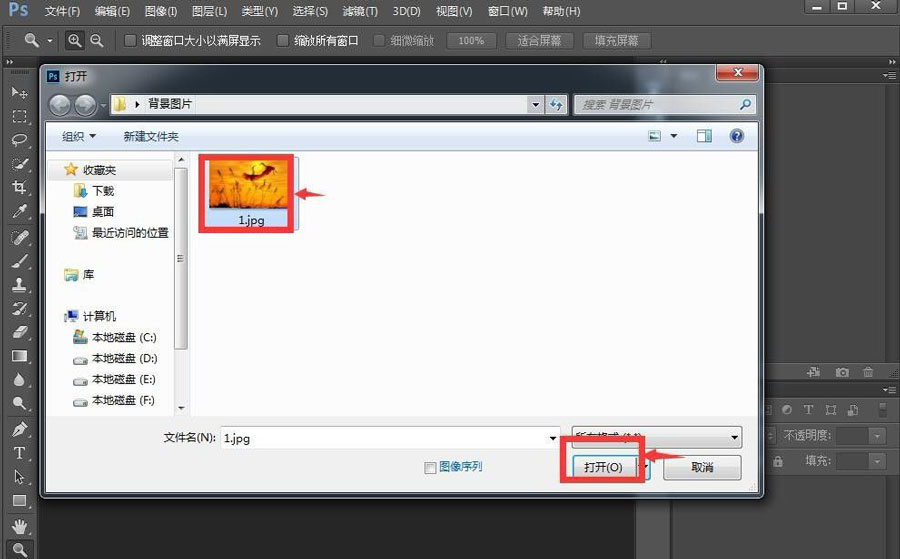
选中要处理的图片后按打开;
将图片在photoshop cc中打开;
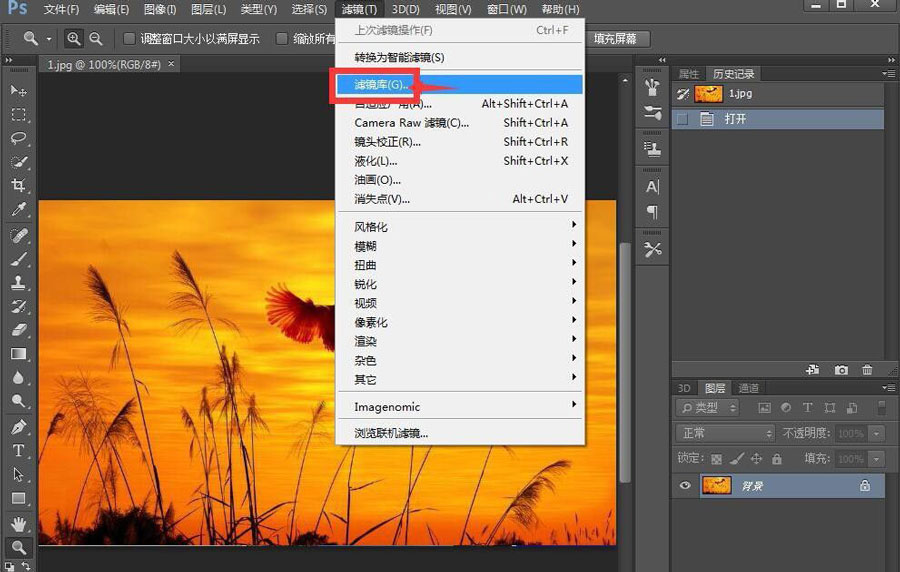
点击滤镜菜单下面的滤镜库;
在风格化文件夹中点击照亮边缘;
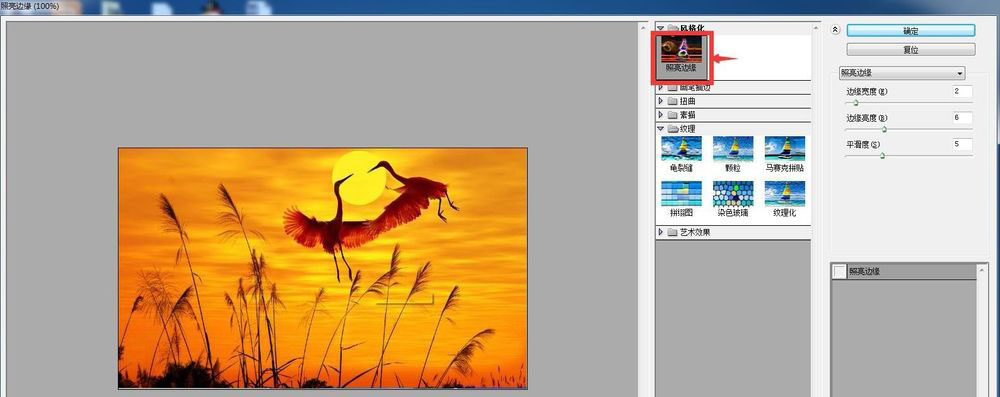
将边缘宽度设为2,边缘亮度设为6,平滑度设为5,然后按确定;
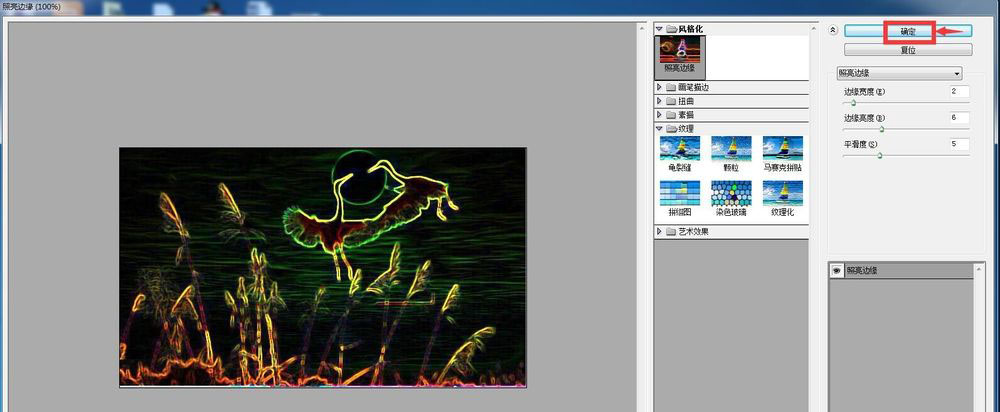
我们就在photoshop cc中给图片添加上了照亮边缘效果。
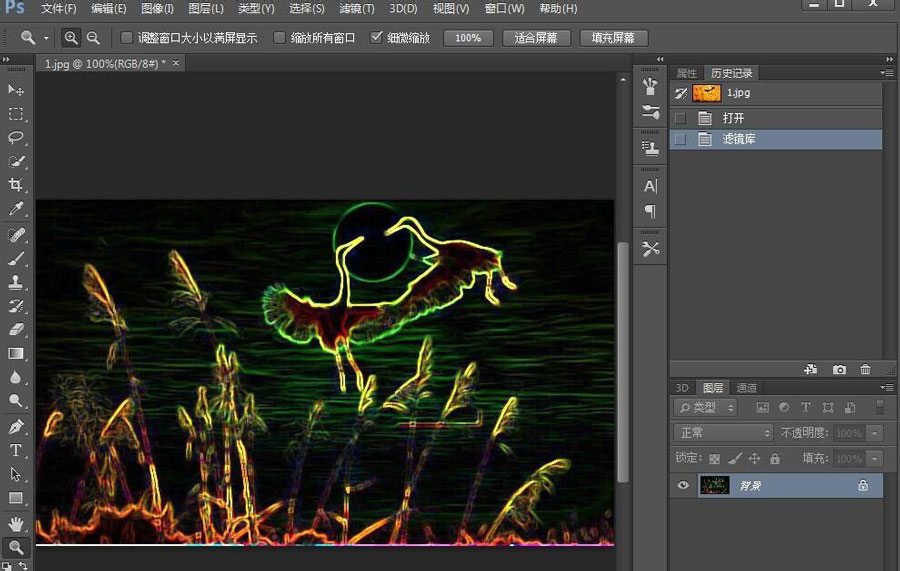
注意事项:
边缘宽度设为的参数设置没有固定的值可以告诉我们,要根据实际设计需要去选择。
以上就是ps图片添加照亮边缘滤镜的技巧,希望大家喜欢,请继续关注我们。
相关推荐:
ps怎么给纸张制作烧焦边缘的效果?
ps人物图片怎么添加描边效果? ps图片海报边缘化的技巧
ps怎么设计边缘溶解的文字效果? ps溶解字体的制作方法