
脚本网 > 平面设计 > photoshop教程 > ps怎么把背光的照片调亮? ps背光照片修图技巧
ps怎么把背光的照片调亮? ps背光照片修图技巧
admin photoshop教程
Photoshop怎么调亮背光照片?背光图片经常见,所以修背光照片也有了一些技巧,该怎么调亮背光照片呢?下面我们就来看看详细的教程。

Adobe Photoshop 2020 v21.1.0.106 最新绿色免费版
- 类型:图像处理
- 大小:885MB
- 语言:简体中文
- 时间:2021-06-15

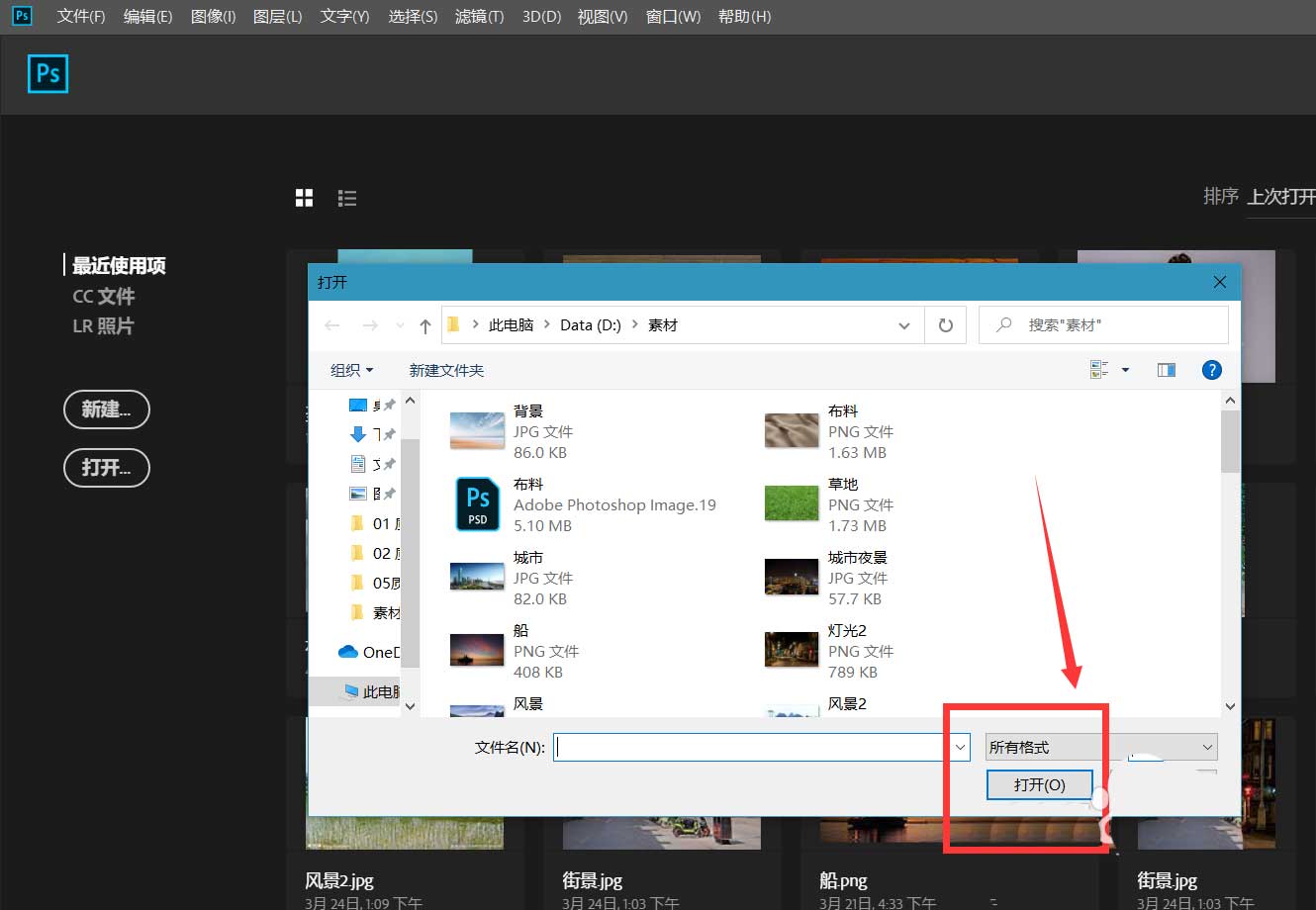
首先,我们打开Photoshop,点击屏幕框选的【打开】,打开需要处理的图片。
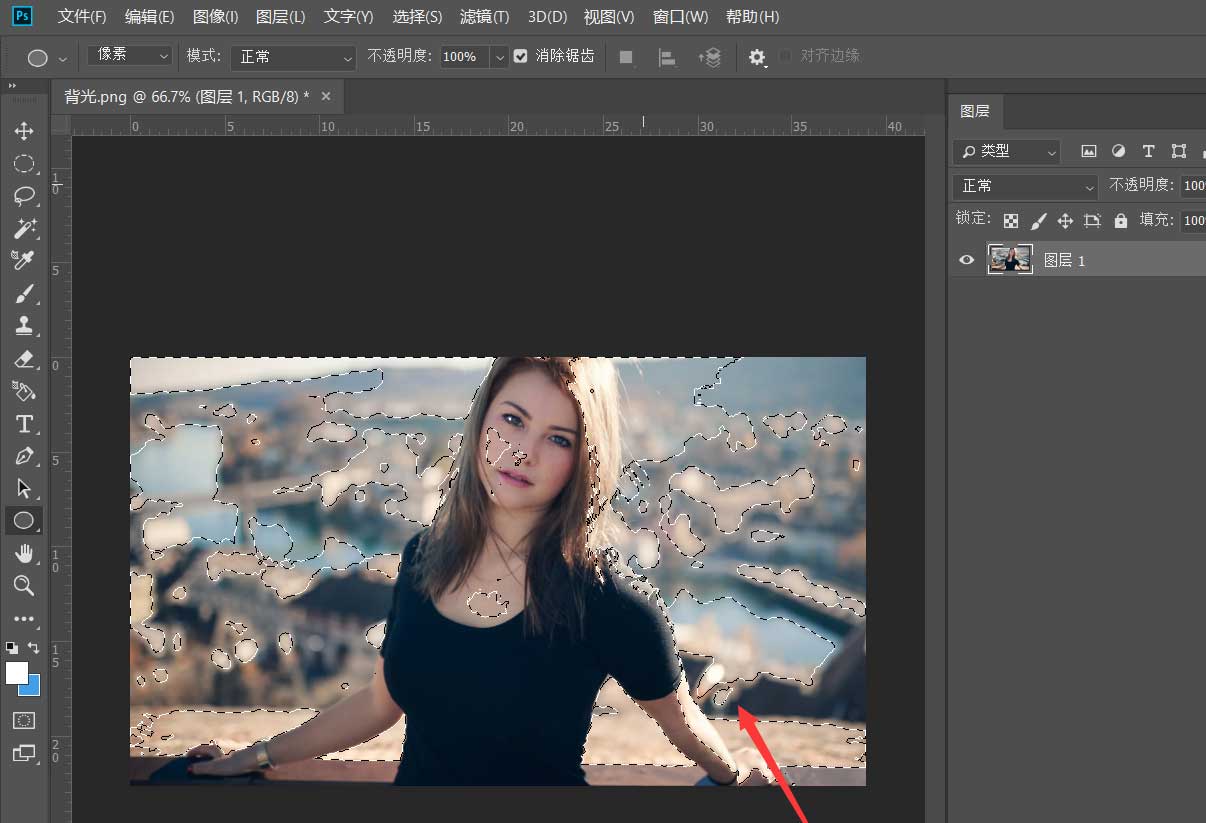
下面,我们按快捷键ctrl+alt+2提取图片高光选区。
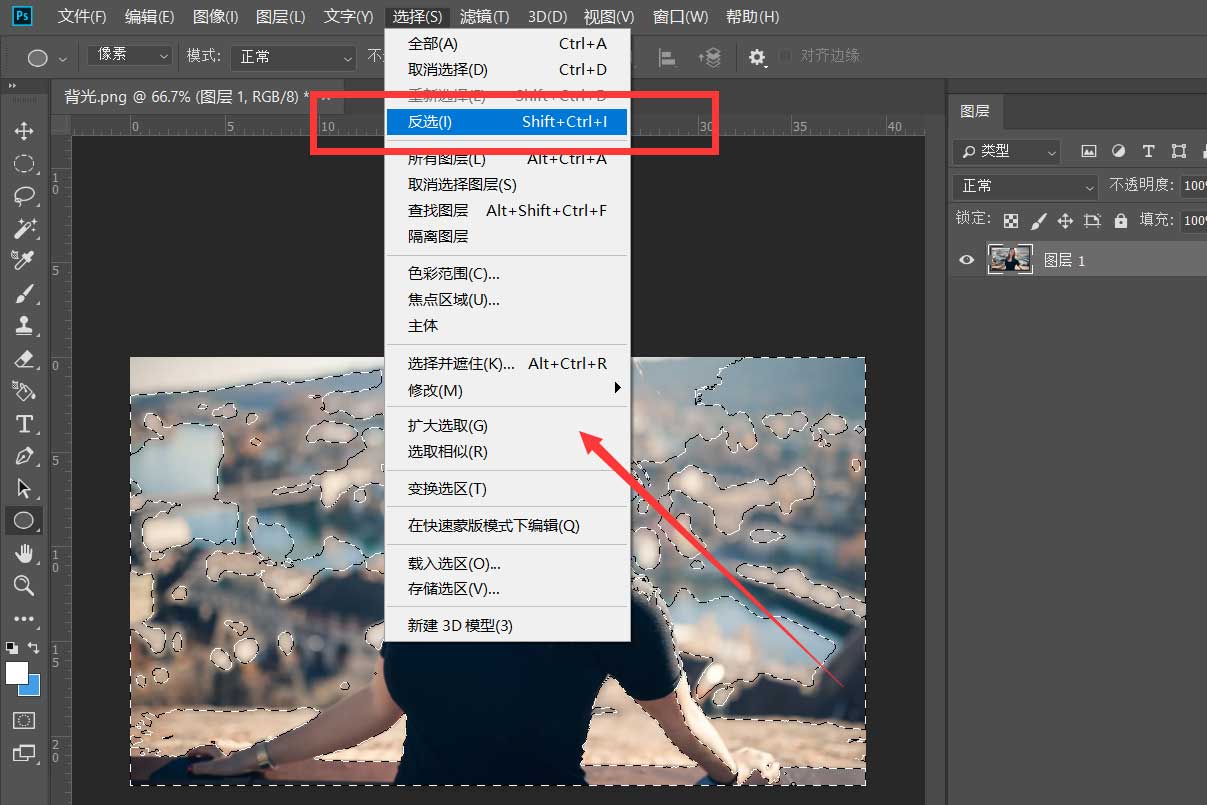
点击菜单栏的【选择】——【反选】,反选选区。
按快捷键ctrl+j复制选区内容到新图层,如下图所示。
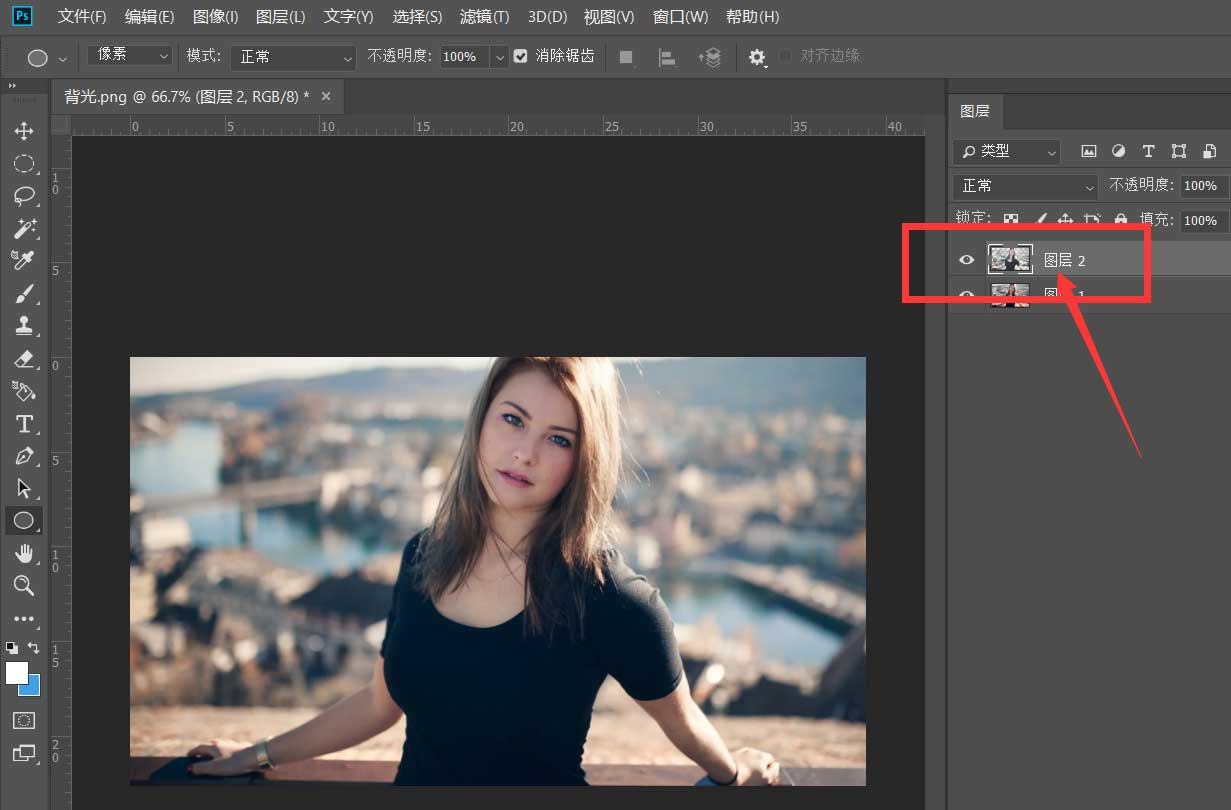
下面,我们只需调整新图层的混合模式为【滤色】,就能调亮整张图片,如下图。
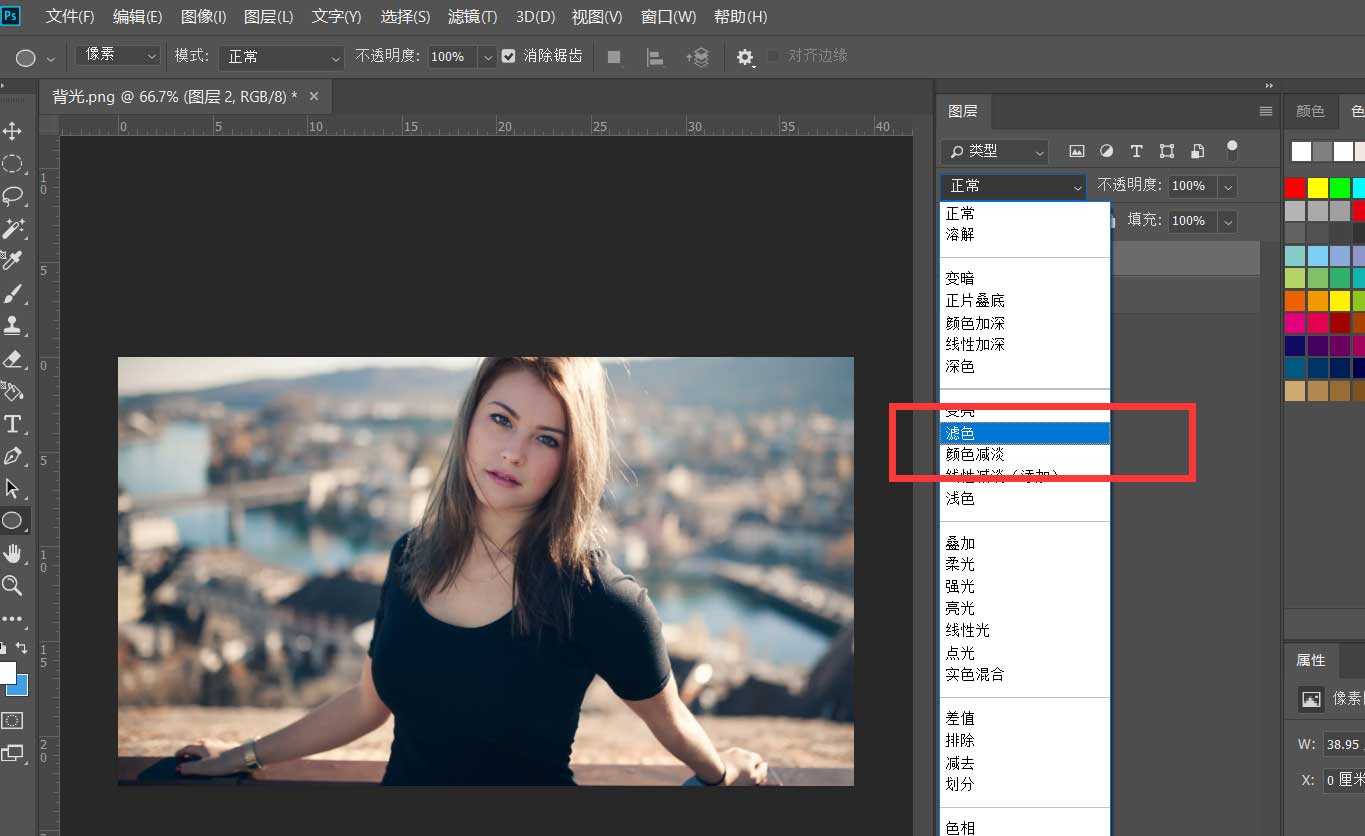
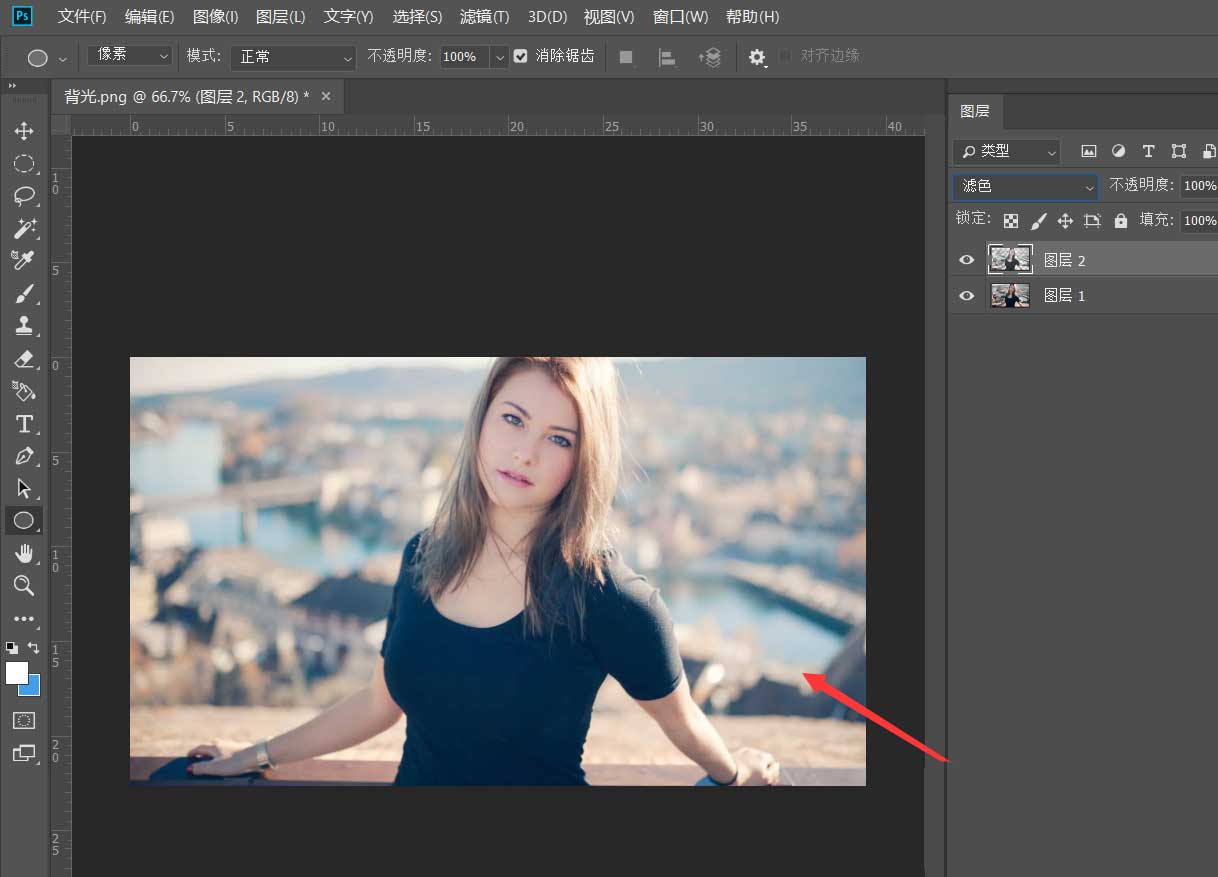
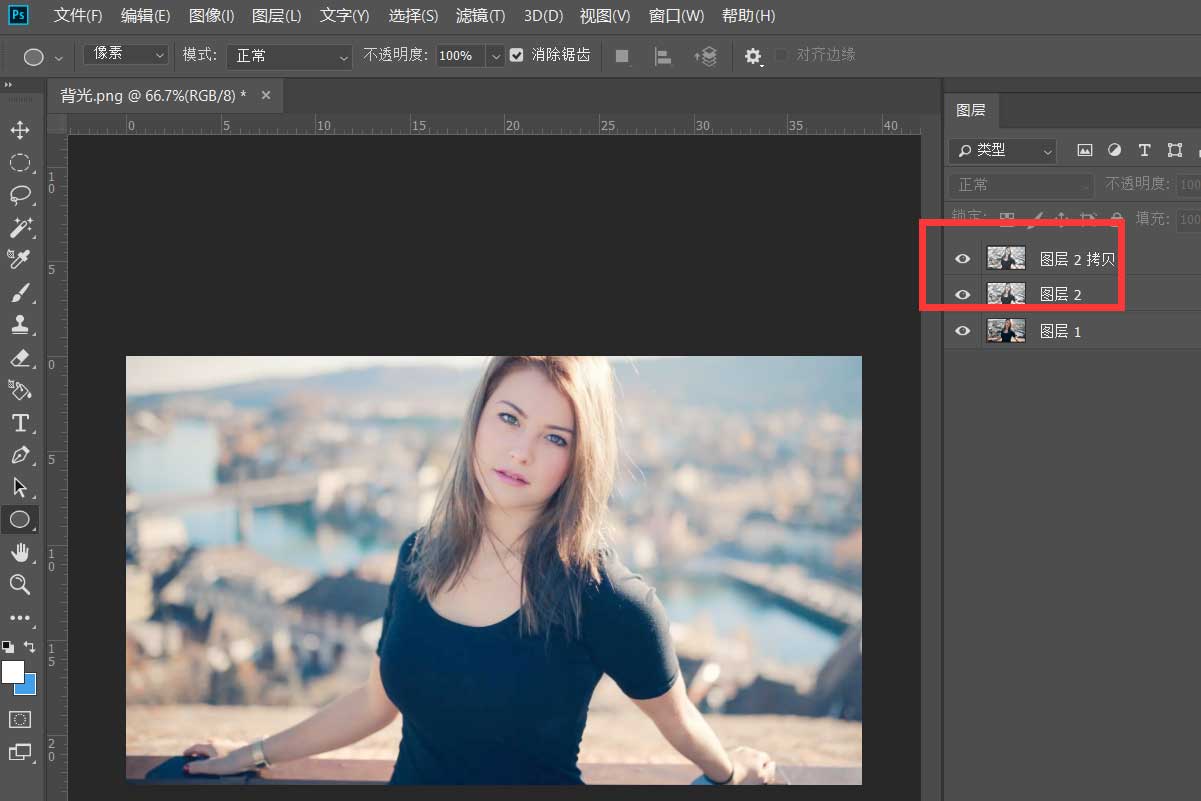
如果还不满意,我们可以重复上述步骤,多复制几个选区到新图层进行滤色混合。
以上就是Photoshop调亮背光照片的技巧,希望大家喜欢,请继续关注我们。
相关推荐:
ps怎么设计食品破碎效果海报图? ps掰开士力架照片的处理方法
PS人物照片怎么做成惊艳的油画效果? ps图片转油画的技巧
PS人物照片怎么调冷白皮效果? PS暖色调调冷色调的技巧