
脚本网 > 平面设计 > photoshop教程 > photoshop抠图教程 利用钢笔及橡皮工具抠出穿婚纱
photoshop抠图教程 利用钢笔及橡皮工具抠出穿婚纱
admin photoshop教程
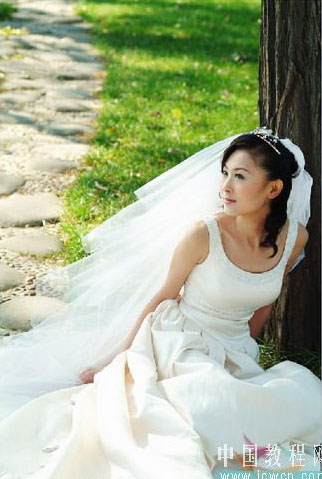
原图
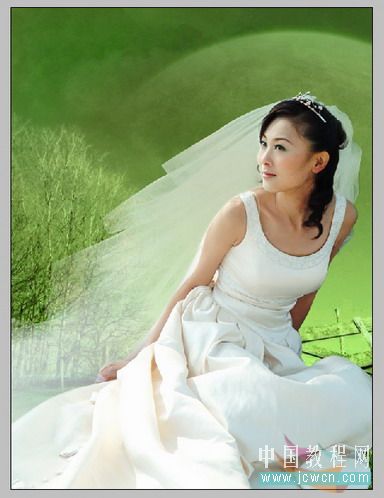
最终效果
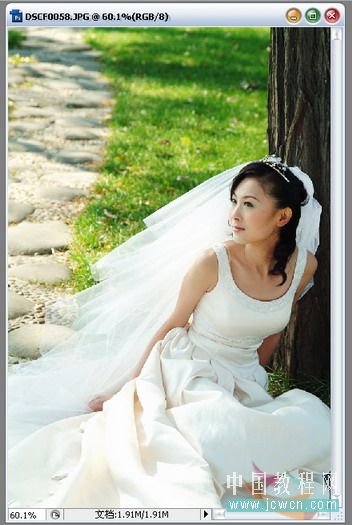
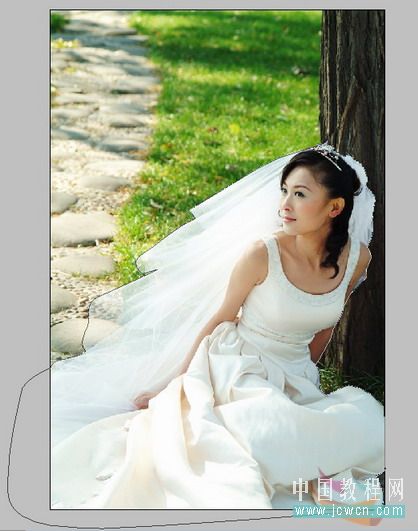
1、首先打开素材图片。
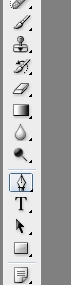
2、选中工具栏的钢笔路径工具,去抠选图中的人物。
3、成为闭和的路径后,载入选区。
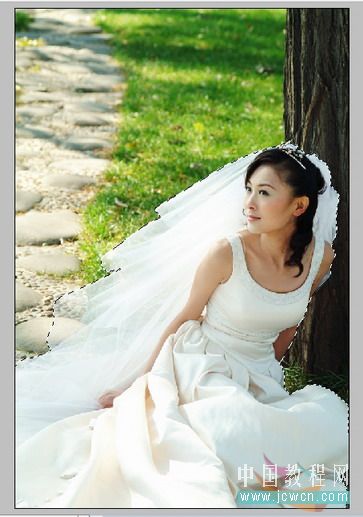
4、载入选区的效果如下图。
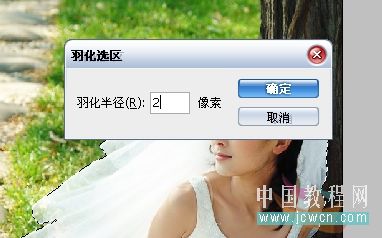
5、设置羽化,相关值如下,然后点击确定。
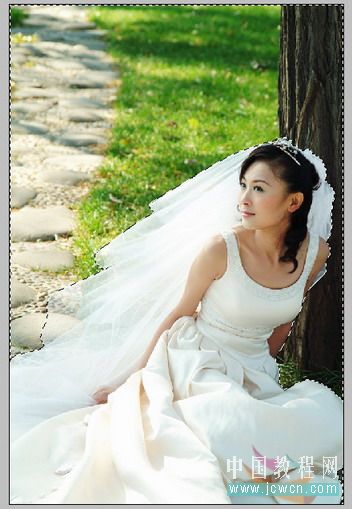
6、反选选区,选中我们要删除的背景部分。
7、打开图层控制面板,左键双击背景层解锁。
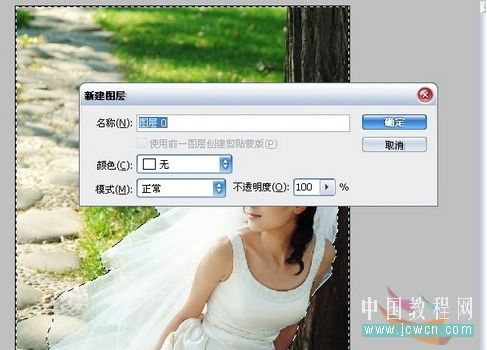
8、删除图片中的背景部分。
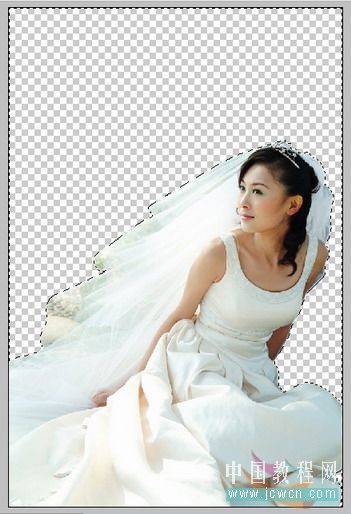
最终效果
1、首先打开素材图片。
2、选中工具栏的钢笔路径工具,去抠选图中的人物。
3、成为闭和的路径后,载入选区。
4、载入选区的效果如下图。
5、设置羽化,相关值如下,然后点击确定。
6、反选选区,选中我们要删除的背景部分。
7、打开图层控制面板,左键双击背景层解锁。
8、删除图片中的背景部分。
上一页12 下一页 阅读全文