
脚本网 > 平面设计 > photoshop教程 > ps怎么使用魔术棒快速抠图?
ps怎么使用魔术棒快速抠图?
admin photoshop教程
ps在平面设计中不可缺少的软件,而在实际操作时更多的是对图片进行抠图处理,今天小编就和大家一起来看看怎么使用魔术棒进行抠图的吧。
Adobe Photoshop 8.0 中文完整绿色版
- 类型:图像处理
- 大小:150.1MB
- 语言:简体中文
- 时间:2015-11-04

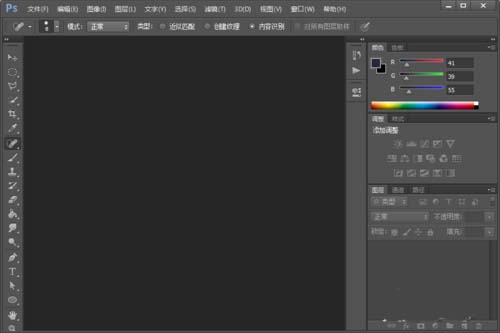
1、打开ps这款软件,进入ps的操作界面,如图所示:
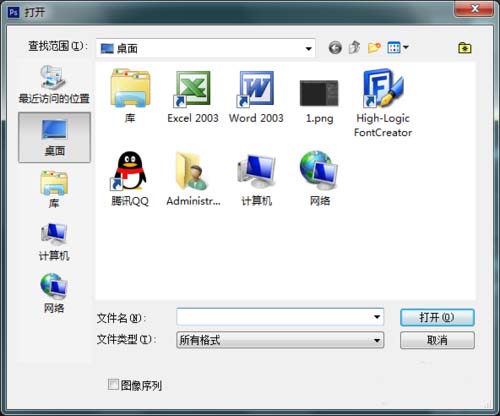
2、按下Ctrl+O键在弹出的打开对话框内找到需要的图片,如图所示:
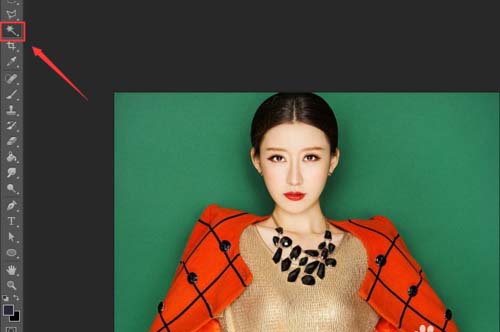
3、在工具箱内找到魔术棒工具,如图所示:
4、使用魔术棒工具,在背景上点击鼠标左键,得到我们需要的选区,如图所示:
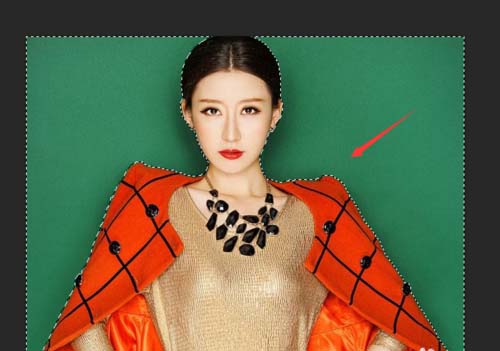
5、在菜单里找到选择菜单并在其内找到修改里的羽化选项,如图所示:
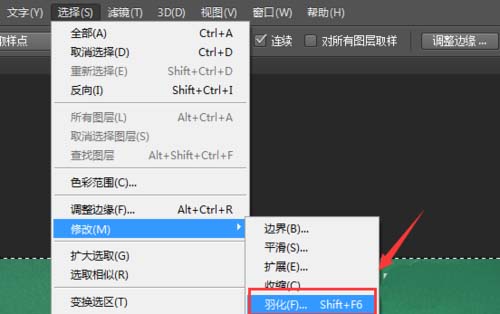
6、点击羽化选项,在弹出的对话框内设置参数为2,如图所示:
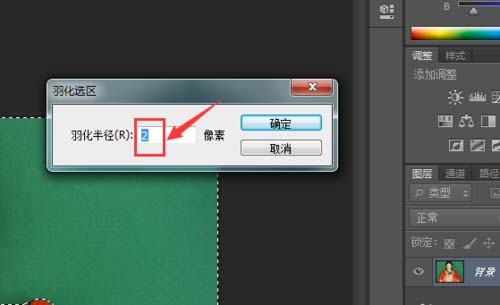
7、再按下delete键背景就被删除了,我们抠图就完成了,如图所示:

相关推荐:
PS怎么抠出图片中的透明玻璃杯?
PS怎么使用混合选项快速抠取头发?
ps怎么从白色背景中快速抠出小白兔?