
脚本网 > 平面设计 > photoshop教程 > PS快速抠取婚纱的教程
PS快速抠取婚纱的教程
admin photoshop教程
PS怎么快速抠取婚纱?小编为大家整理了关于PS快速抠取婚纱的详细图文教程,感兴趣的小伙伴快跟随小编一起来操作一下吧。

Photoshop CS6 13.0 官方版 中文绿色免费版 (PSCS6中文绿色版)
- 类型:图像处理
- 大小:160MB
- 语言:简体中文
- 时间:2014-05-15
PS快速抠取婚纱的教程:
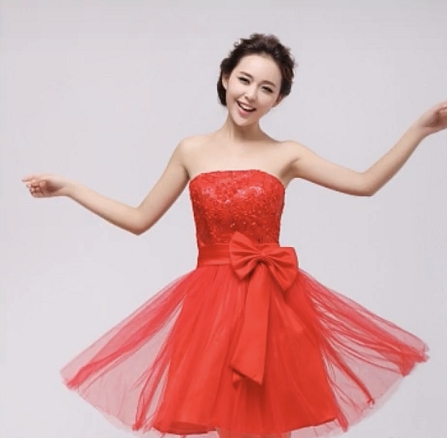
素材:
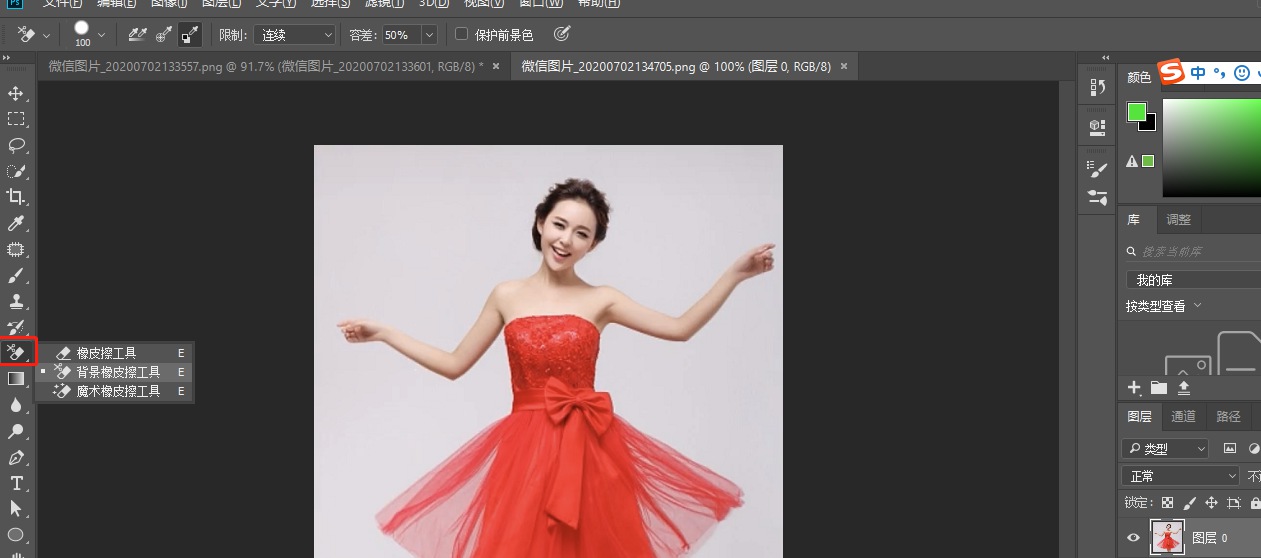
1.选择背景橡皮檫工具。
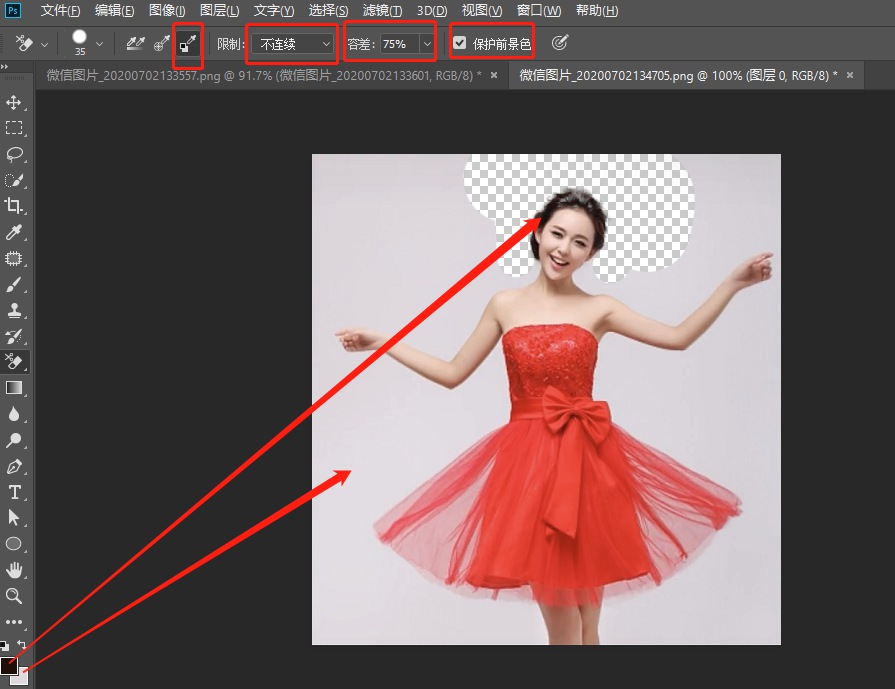
2.前景色吸取头发颜色,背景色吸取背景。参数设置,擦除头发边缘部分。
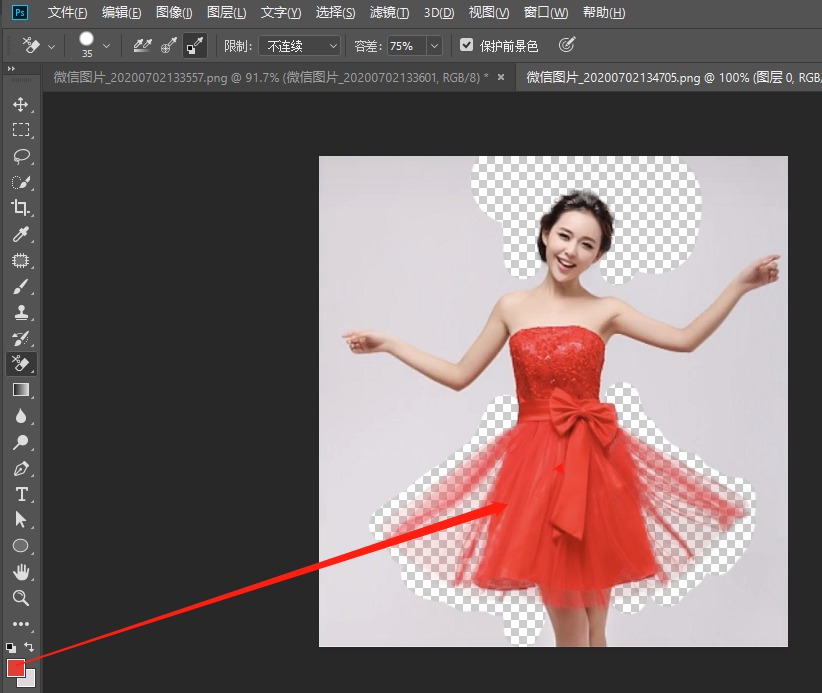
3.前景色吸取婚纱颜色,擦除婚纱周边。
4.再用魔棒点击背景。按delete键删除。
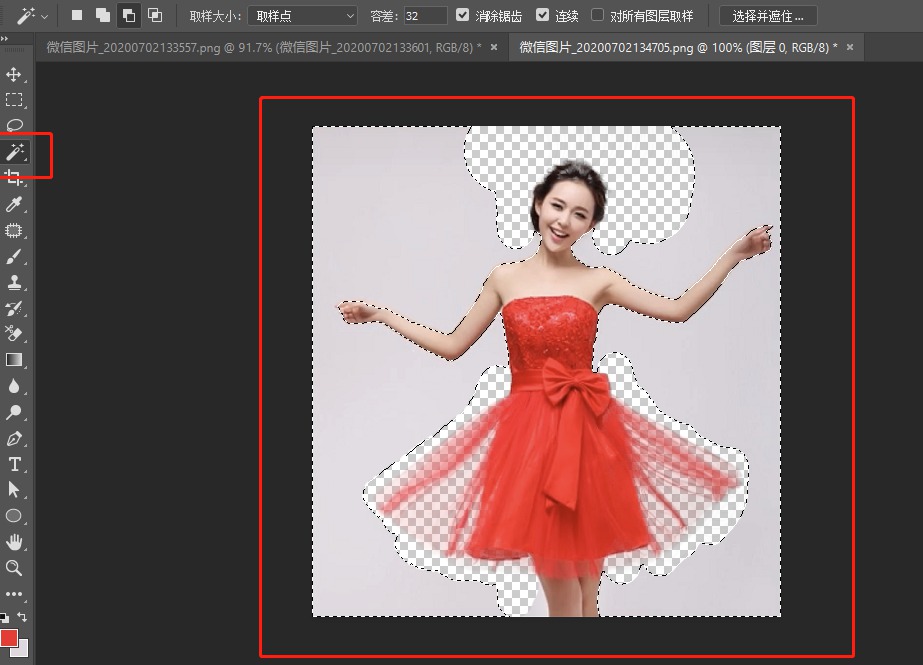
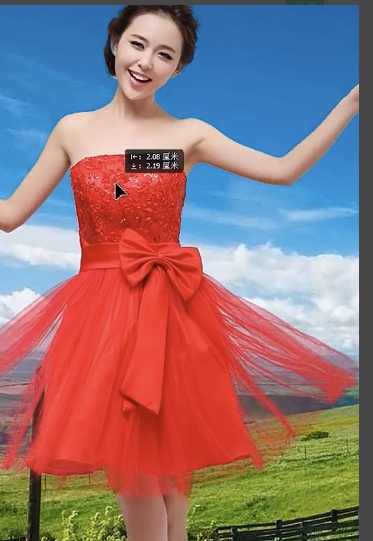
5.婚纱就抠取出来啦。换个背景看看效果吧。
以上就是小编给大家带来的PS快速抠取婚纱的教程的教程,更多精彩内容请关注我们网站。