
脚本网 > 平面设计 > photoshop教程 > ps怎么制作2021年的年历? ps2021年日历的设计方法
ps怎么制作2021年的年历? ps2021年日历的设计方法
admin photoshop教程
想要使用ps软件设计一款日历,该怎么设计红红火火的日历呢?下面我们就来看看2021年日历的设计方法。
Adobe Photoshop CC 2019 20.0 简体中文安装版 32/64位
- 类型:图像处理
- 大小:1.73GB
- 语言:简体中文
- 时间:2019-12-04
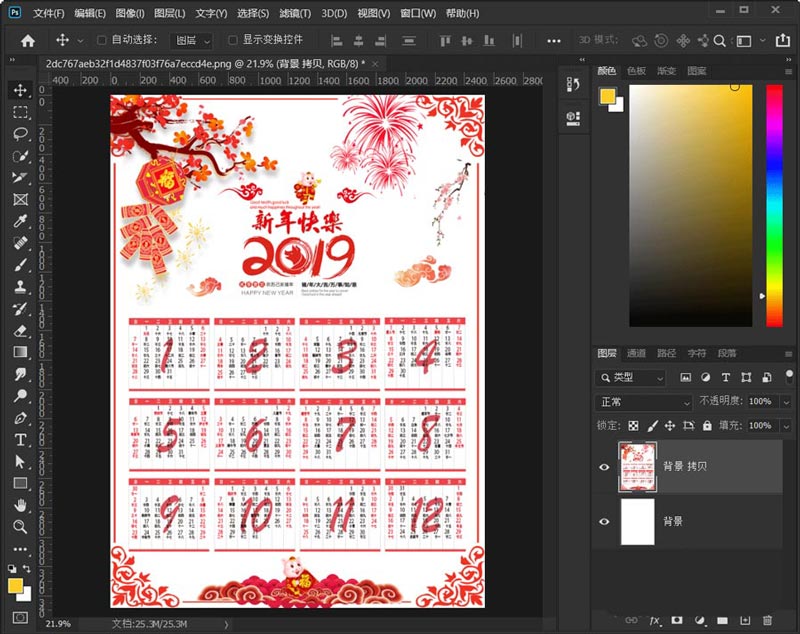
1、首先打开ps软件,ctrl+n新建画布,然后将一个2019的年历素材导入画布
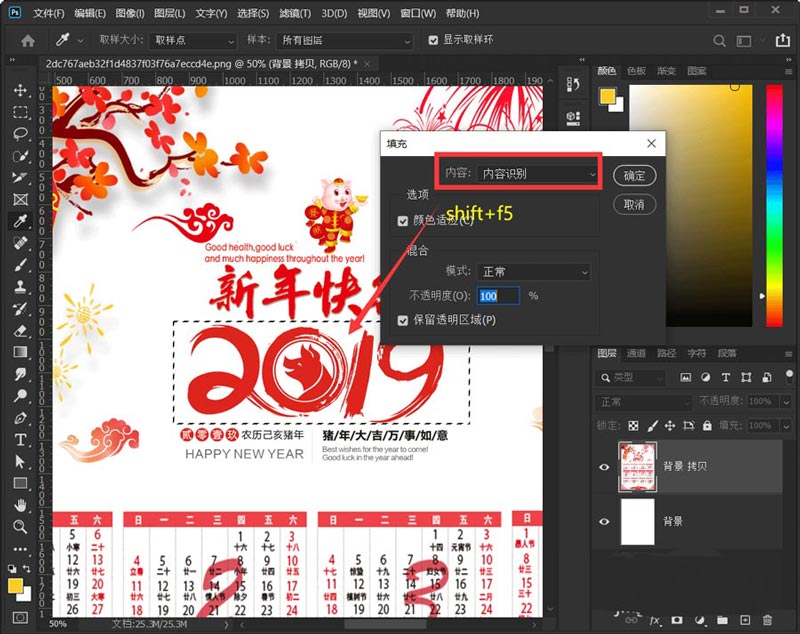
2、使用选框工具,将2019年的信息,框选住,然后shift+f5进行内容识别
3、将2019的信息去掉后,继续添加2021的信息(这个可以自行去收集)
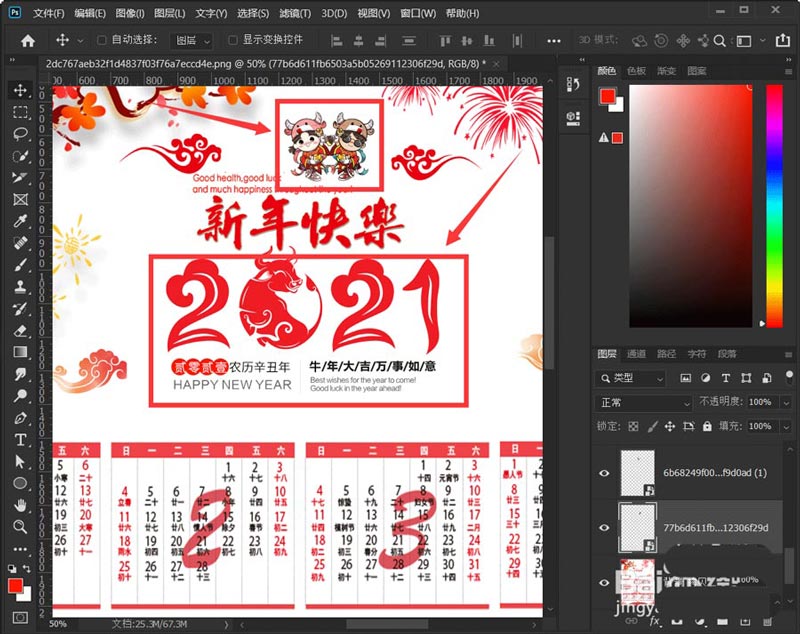
4、然后直接用一个跟底图颜色一致的矩形,将月份覆盖住
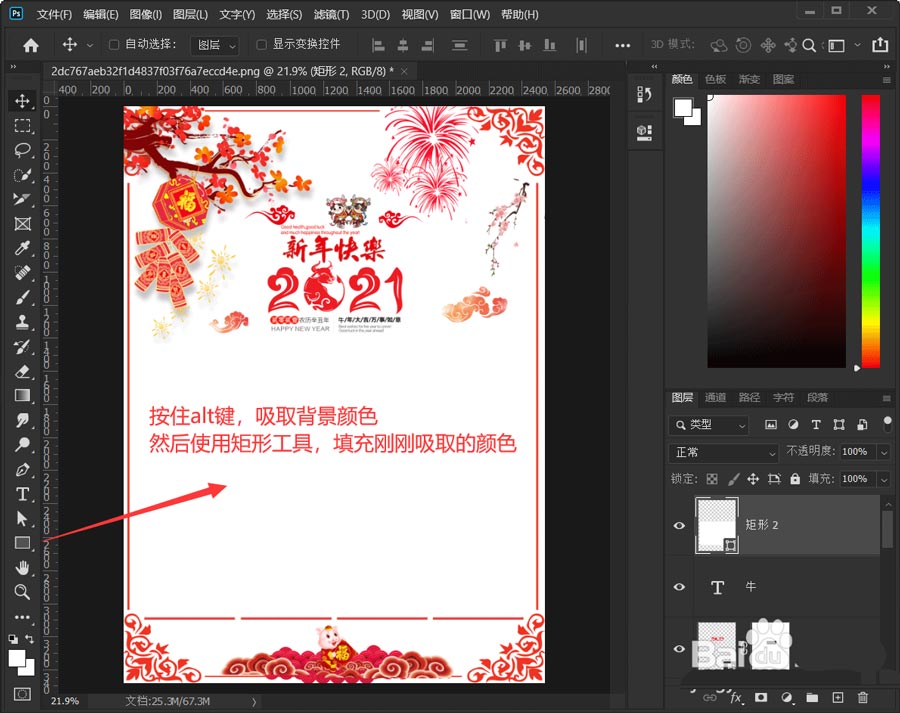
5、最后将2021年的月份素材,导入ps中(也可以使用文字工具,自己输入,但是这样工程量会很大)
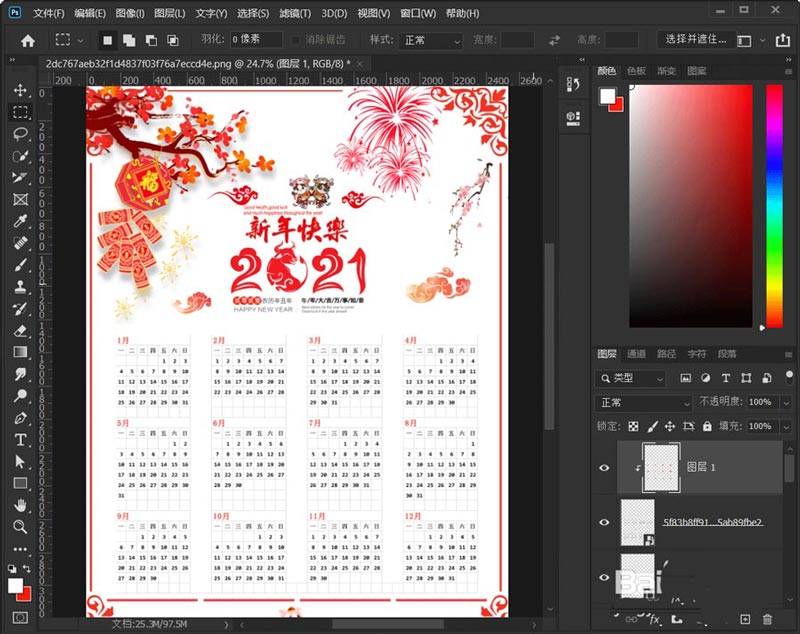
注意事项
主要是使用到ps的内容识别(用来修改图片文字和图标作用)
ps的颜色吸取(修改大面积简单的内容)
以上就是ps2021年日历的设计方法,希望大家喜欢,请继续关注我们。
相关推荐:
ps怎么设计创意的音乐日历模板?
ps怎么设计翻页日历主题风格的APP图标?
ps怎么设计清新的日历图片? ps日历的设计方法