
脚本网 > 平面设计 > photoshop教程 > ps怎么创建镂空渐变海报? ps渐变效果的制作方法
ps怎么创建镂空渐变海报? ps渐变效果的制作方法
admin photoshop教程
Photoshop如何制作镂空渐变海报?想要制作一个镂空的渐变海报,下面我们就来看看详细的教程。
Adobe Photoshop(PS) 2020 v21.1.0 精简安装版
- 类型:图像处理
- 大小:1.32GB
- 语言:简体中文
- 时间:2020-04-17
打开photoshop,新建一个黑色画布。
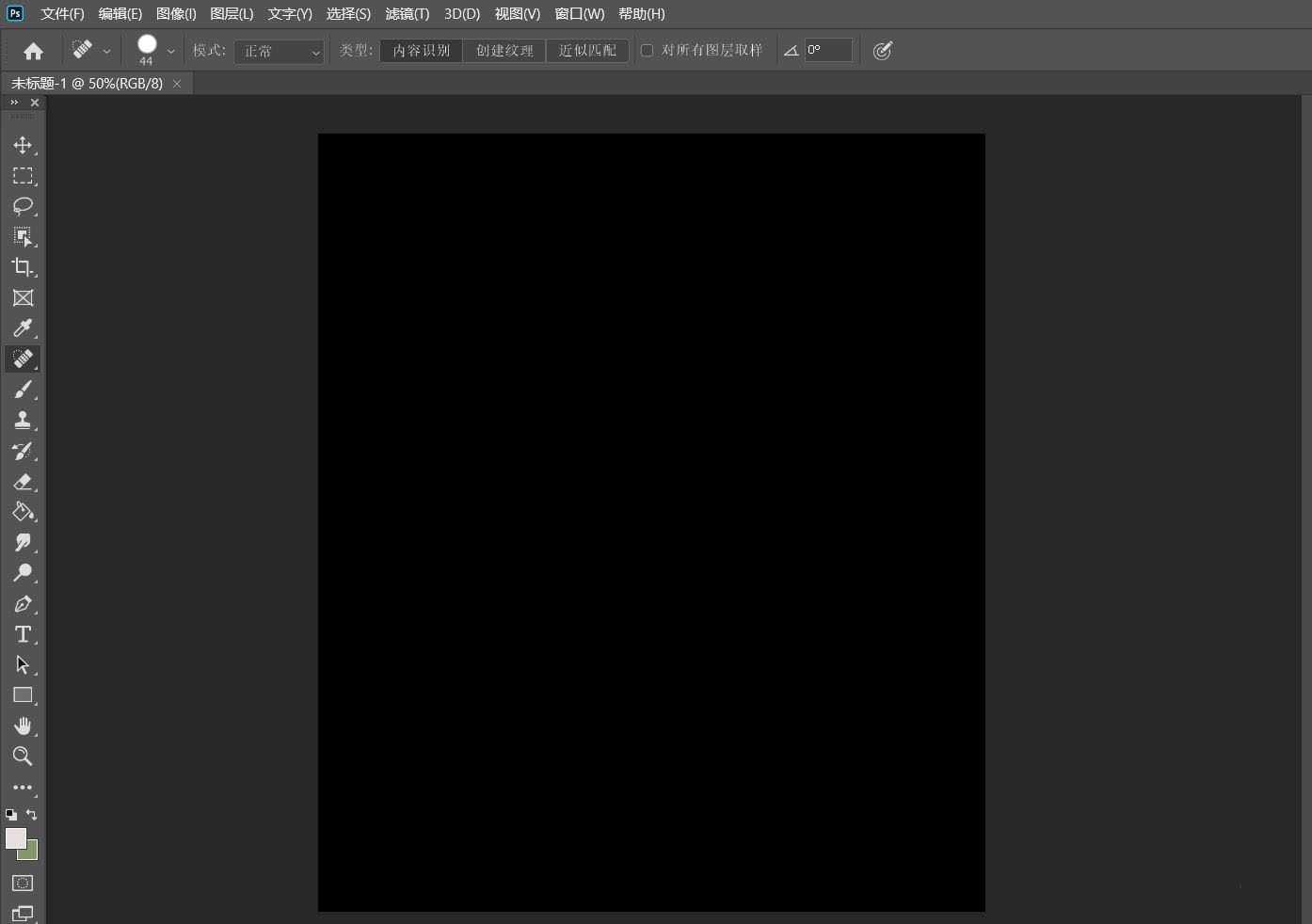
使用【矩形选框工具】,绘制一个正方形。
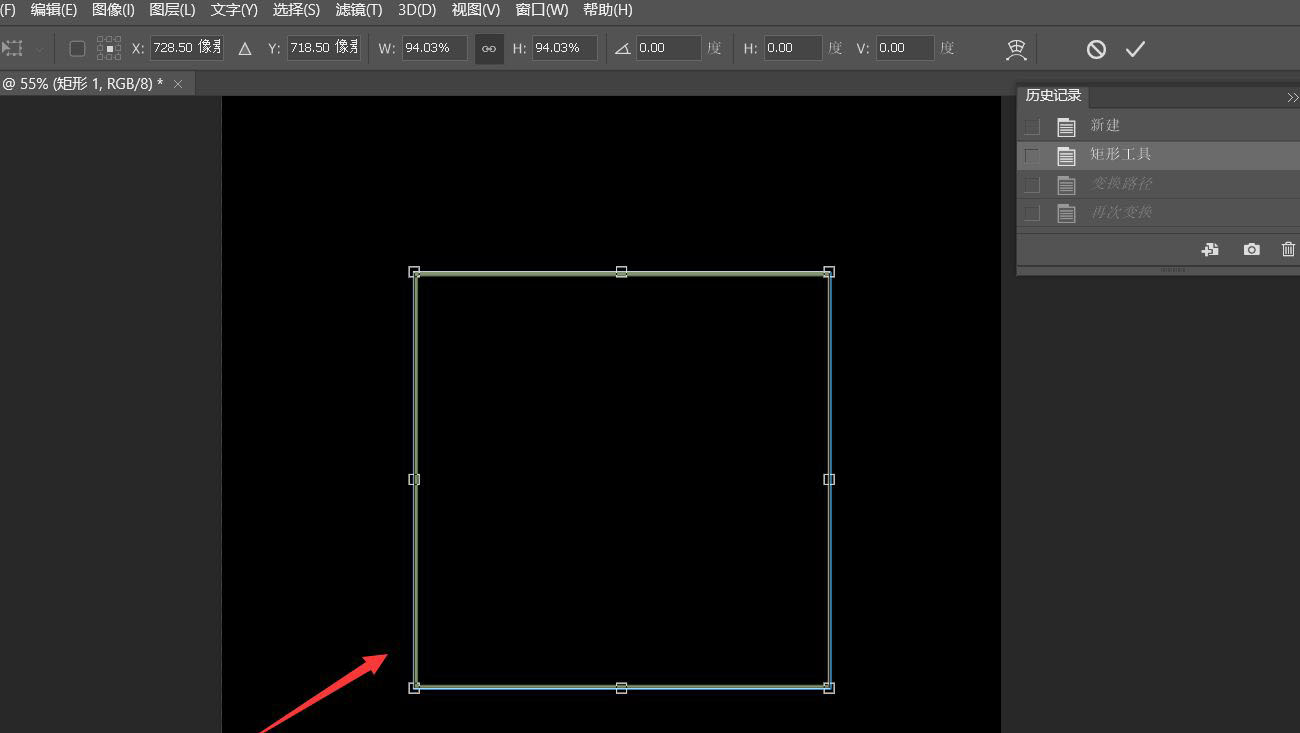
快捷键ctrl+T进入变换状态,然后将矩形缩小。
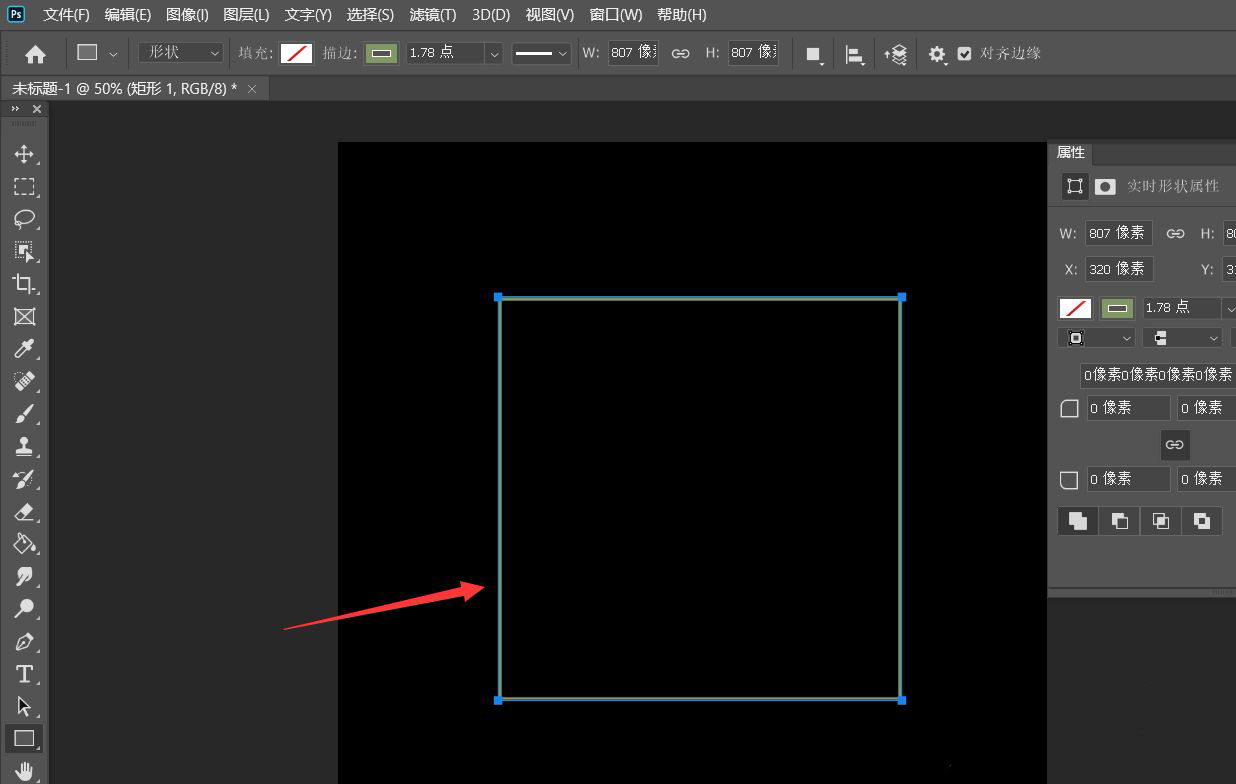
将矩形缩小后再变换角度。
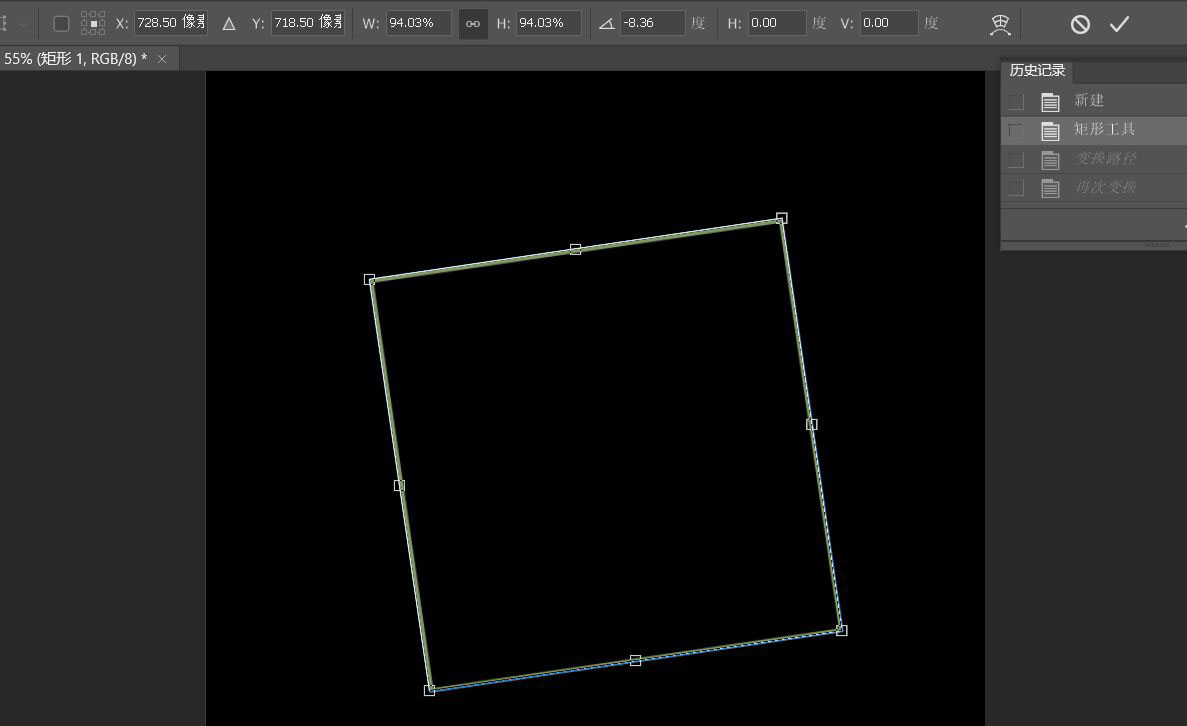
点击上方的√。
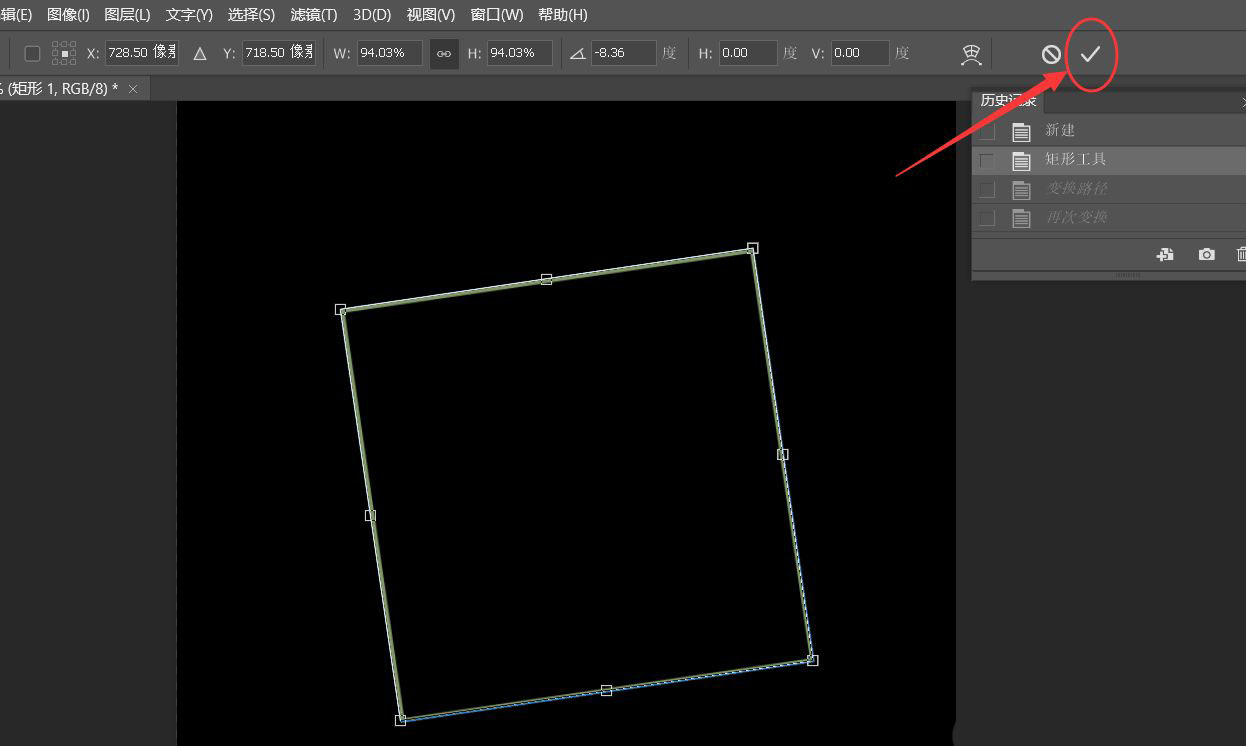
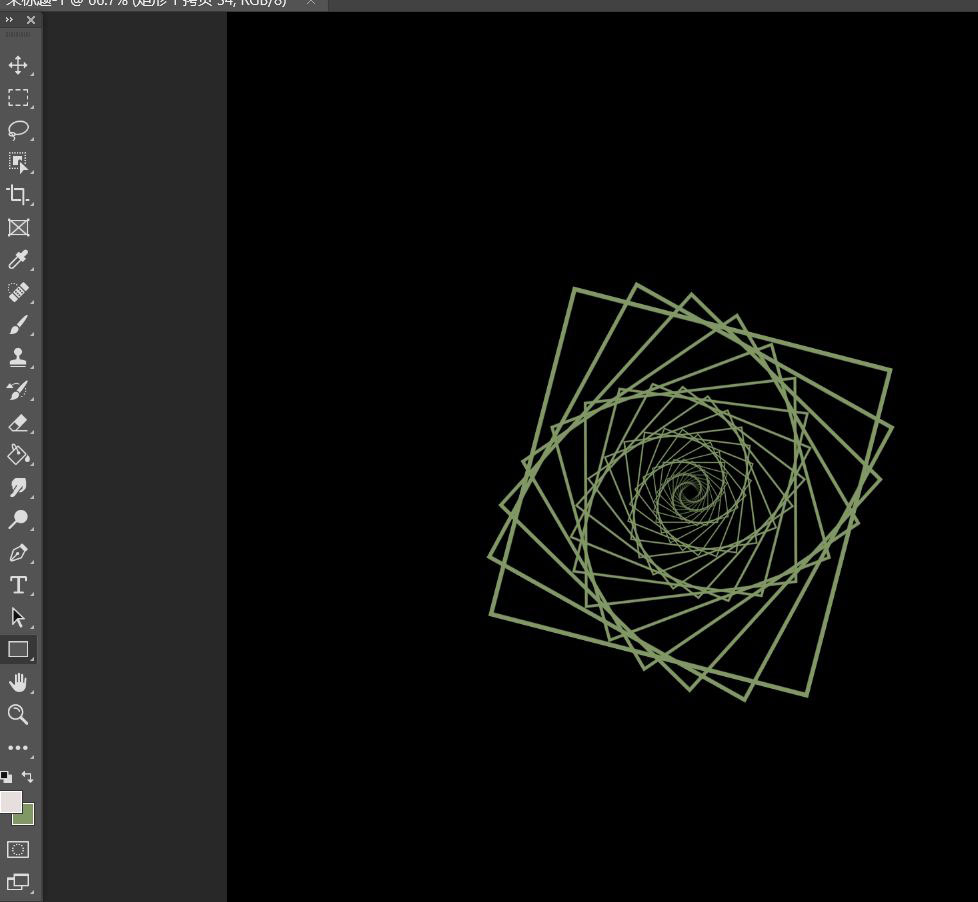
按下快捷键shift+ctrl+alt+T进行重复变换。
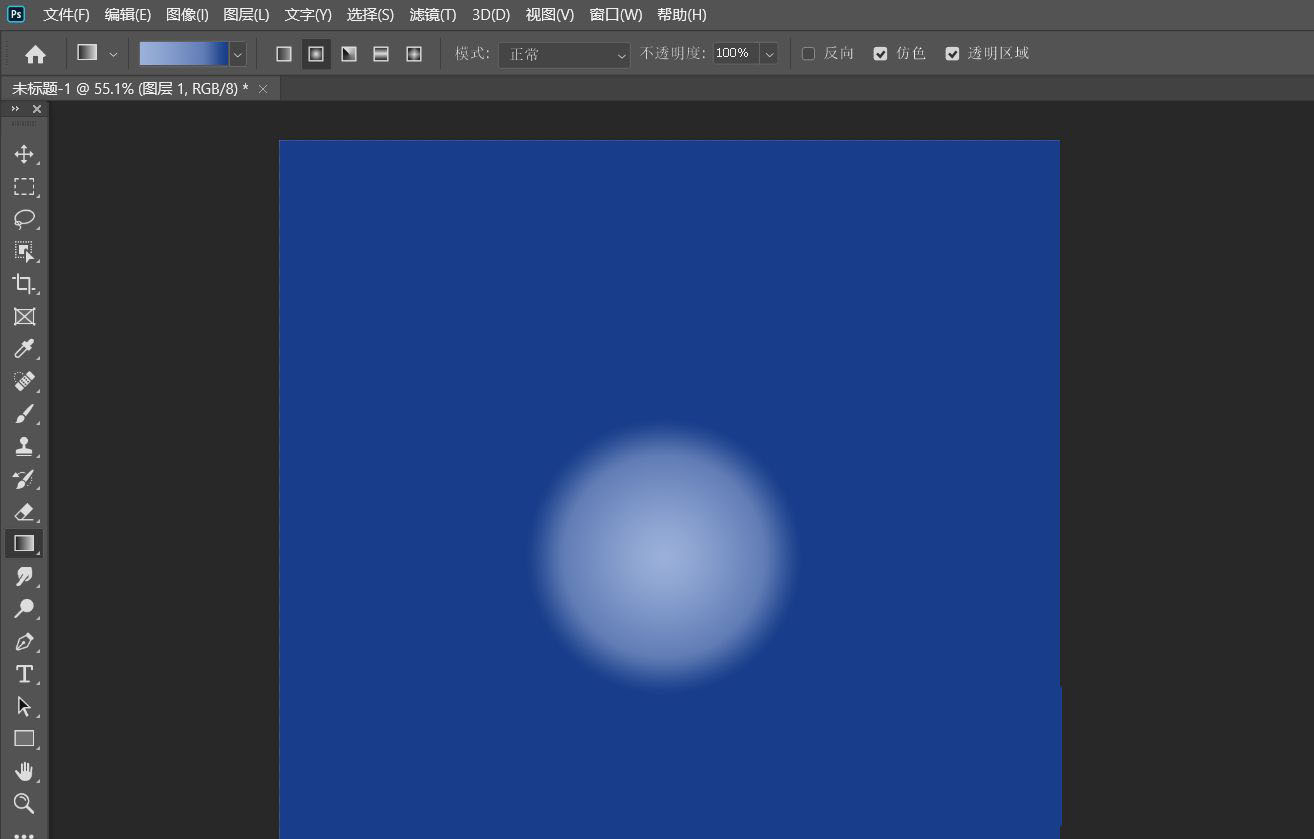
新建一个图层,然后拉出一条渐变。
将刚才复制出来的图片合并。
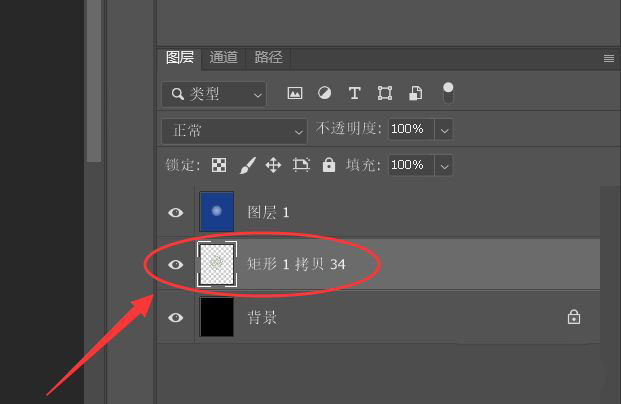
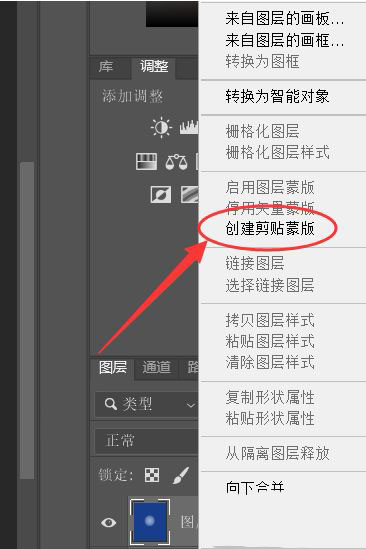
将渐变图层创建剪贴蒙版。
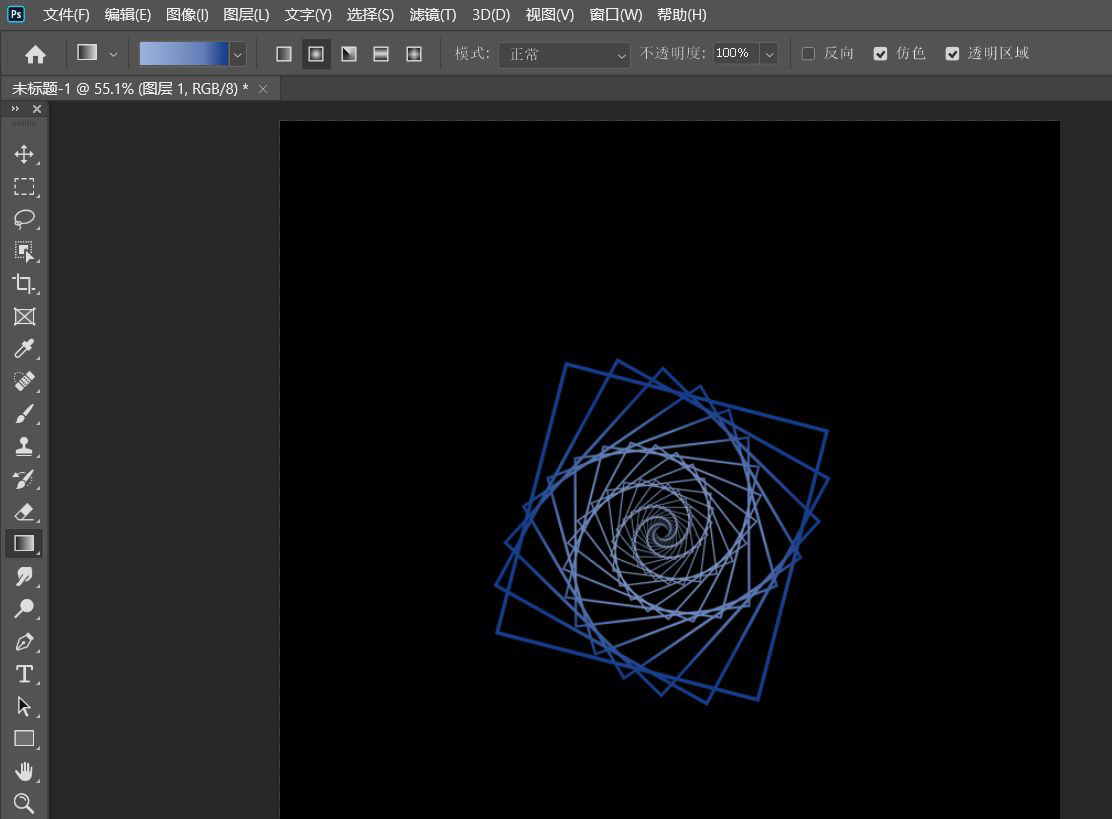
如图所示,这就是最终效果。
以上就是ps渐变效果的制作方法,希望大家喜欢,请继续关注我们。
相关推荐:
ps怎么设计彩色的渐变字体?
PS怎么设计百分比加载效果渐变数字字体?
ps怎么制作渐变融合效果的海报? ps渐变海报的做法