
脚本网 > 平面设计 > photoshop教程 > ps怎么制作切水果效果? ps彩色切片分割水果的做
ps怎么制作切水果效果? ps彩色切片分割水果的做
admin photoshop教程
ps中想要制作彩色切片分割水果的效果,该怎么制作呢?下面我们就来看看详细的教程。
Adobe Photoshop CC 2019 20.0 简体中文安装版 32/64位
- 类型:图像处理
- 大小:1.73GB
- 语言:简体中文
- 时间:2019-12-04

我们在ps中打开一个柠檬的图片,然后选择魔棒工具去掉背景。
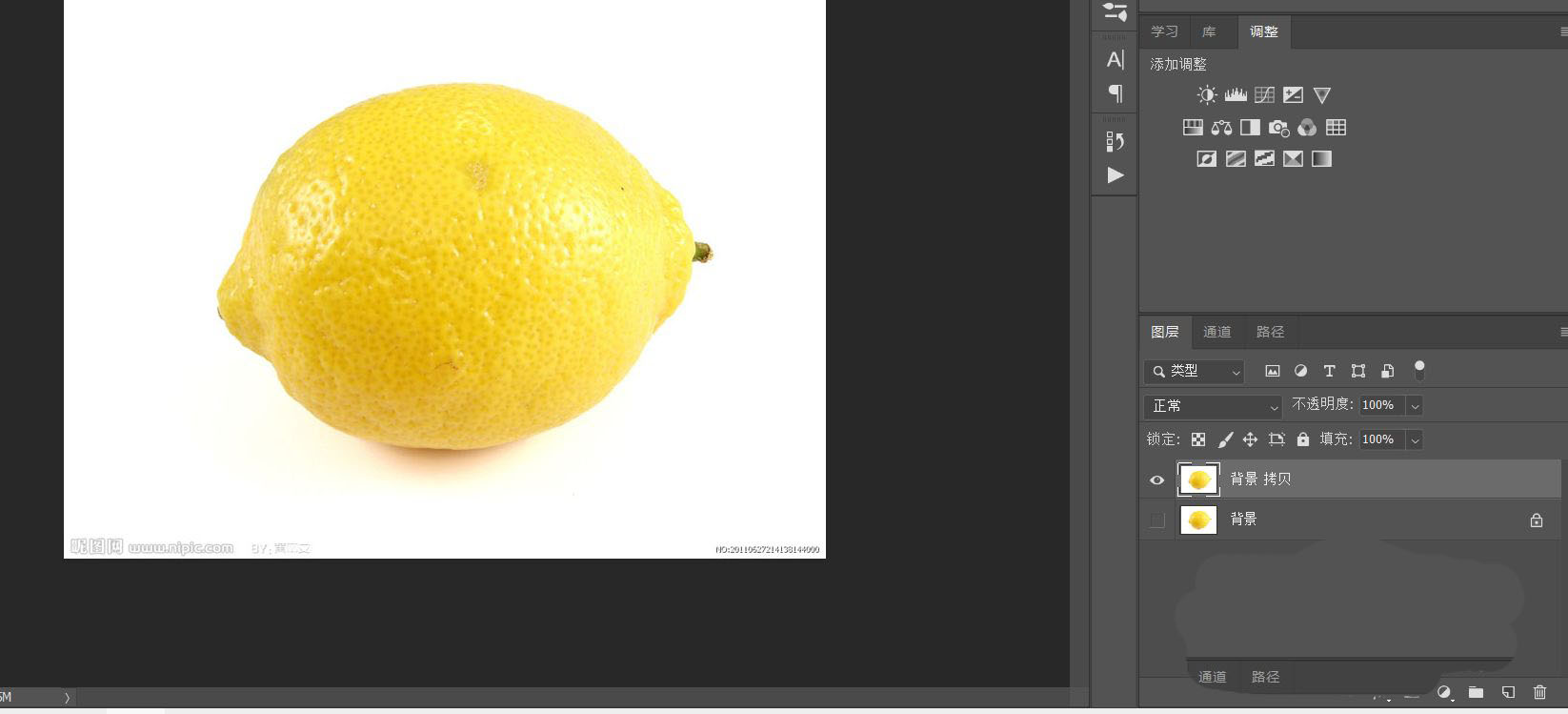
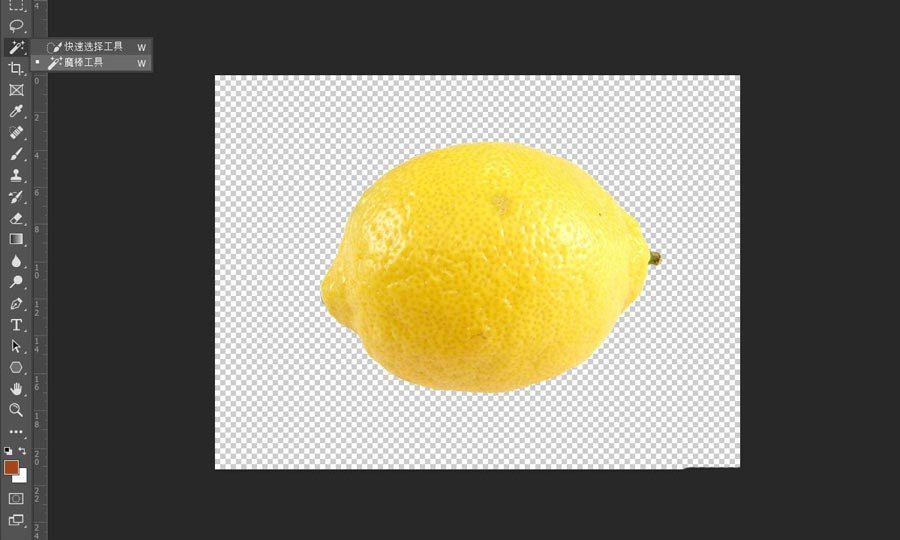
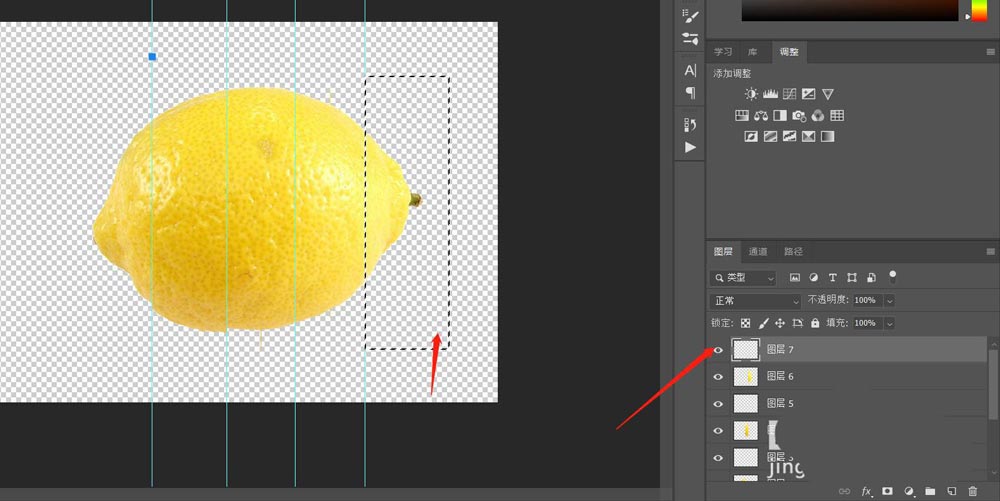
然后我们用标尺拉出相同的几段。
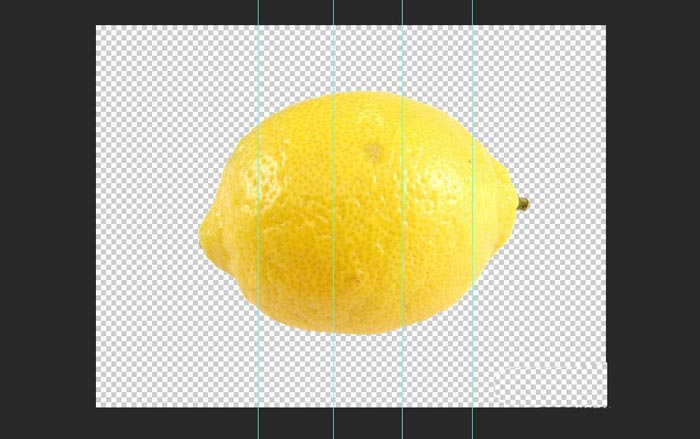
然后我们选择矩形选框工具,框出其中一部分,然后按下键盘上的ctrl+c,新建图层,按下ctrl+v。
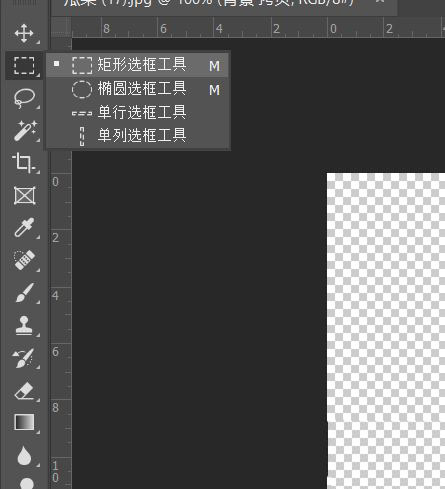

然后其他部分用相同的步骤,分切到不同的图层,并左右拉出一段距离。
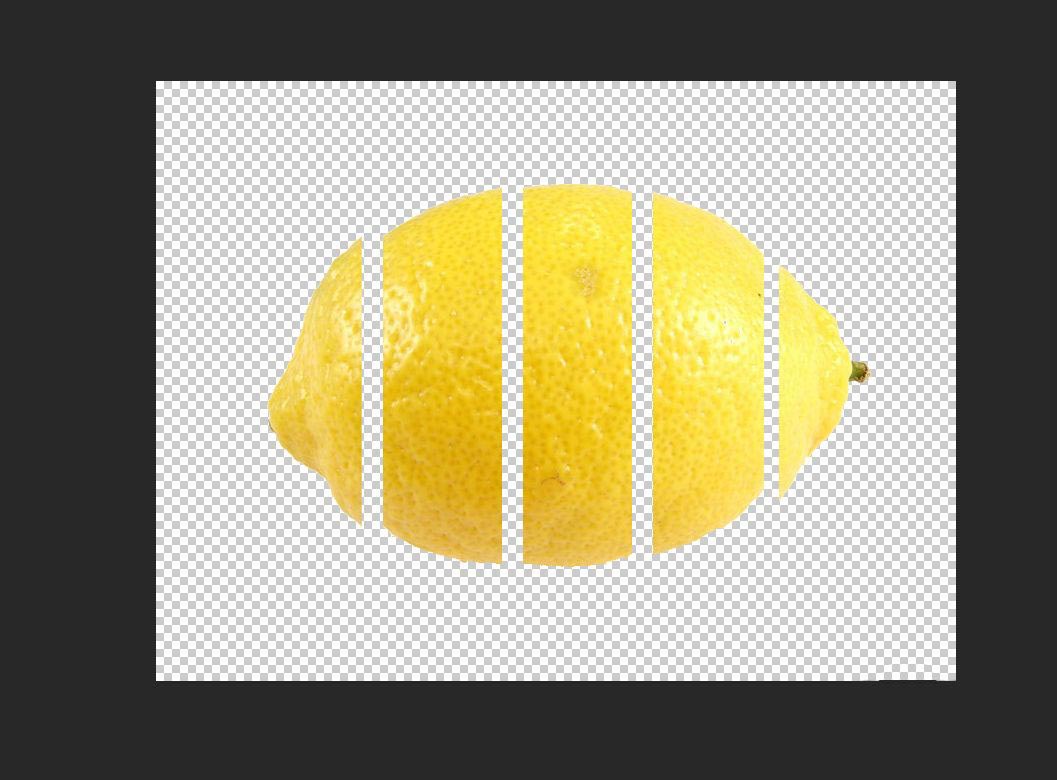
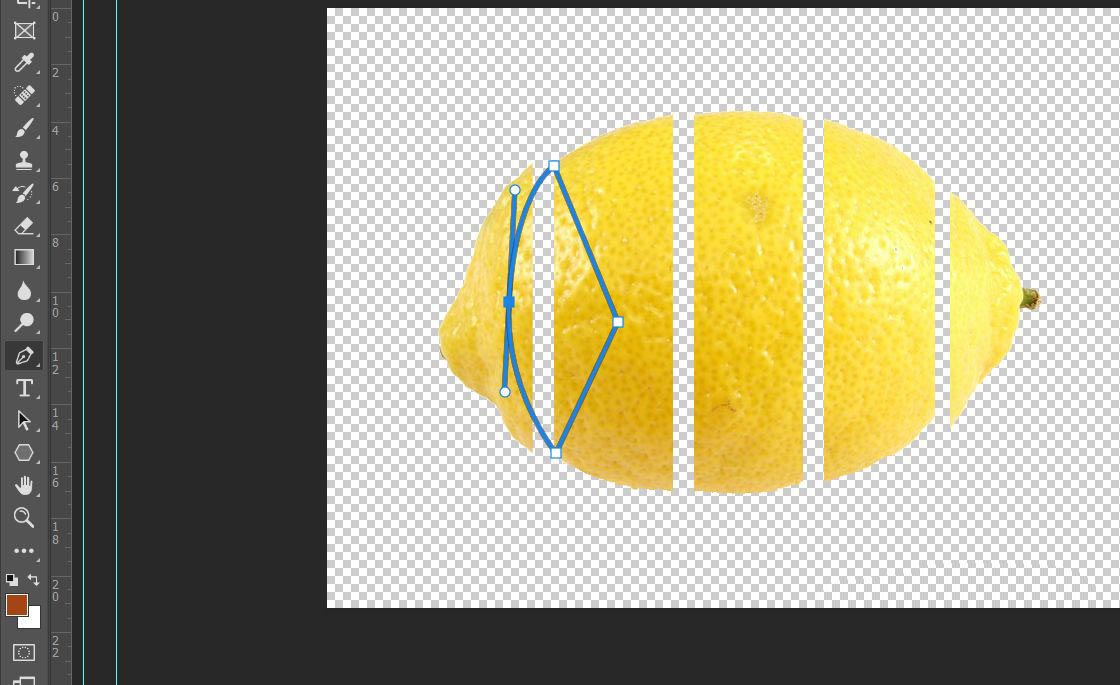
然后我们选择钢笔工具,绘制一个如下图所示的路径,点击鼠标右键,载入选区,然后新建一个图层,填充一下颜色。
上一页12 下一页 阅读全文