
脚本网 > 平面设计 > photoshop教程 > ps保持附属文件与主文件相关性怎么关闭?
ps保持附属文件与主文件相关性怎么关闭?
admin photoshop教程
在使用Photoshop中,有时候需要保持附属文件与主文件相关性,Photoshop怎么关闭保持附属文件与主文件相关性?下面我们就来看看详细的教程。
Adobe Photoshop 2020 v21.2.12.215 ACR14.0 中文版+安装教程
- 类型:图像处理
- 大小:1.93GB
- 语言:简体中文
- 时间:2022-05-13

首先,来打开一个 Photoshop 的界面中
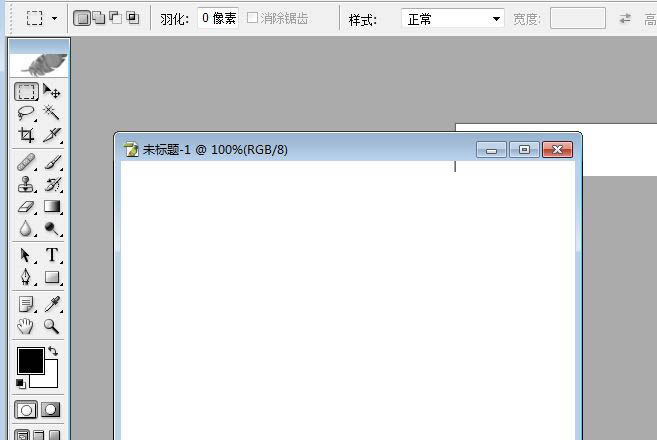
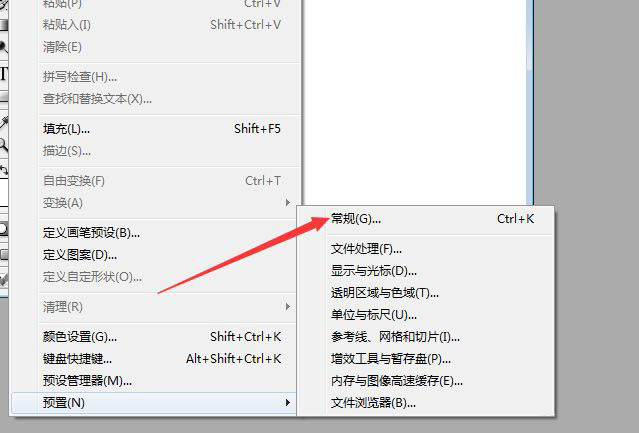
然后点击 Photoshop 菜单中的 编辑 菜单
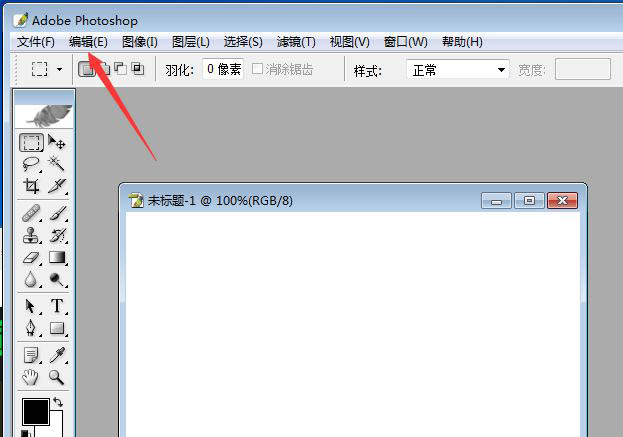
点击了 编辑 菜单之后,弹出了下拉菜单选中为 预置 选项
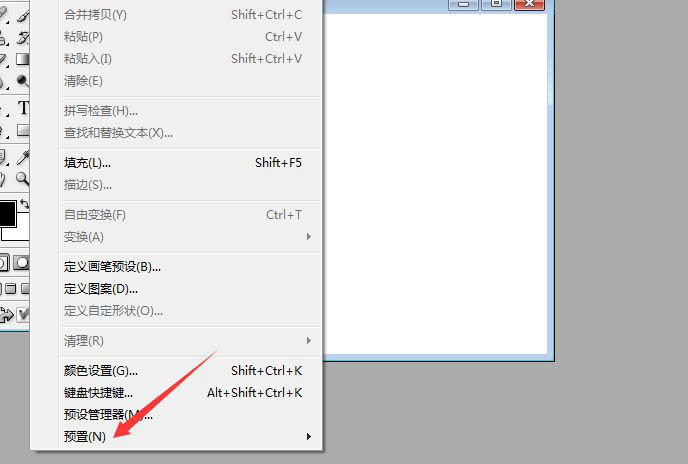
点击了 预置 选项之后,弹出了下一级选中为 常规 选项
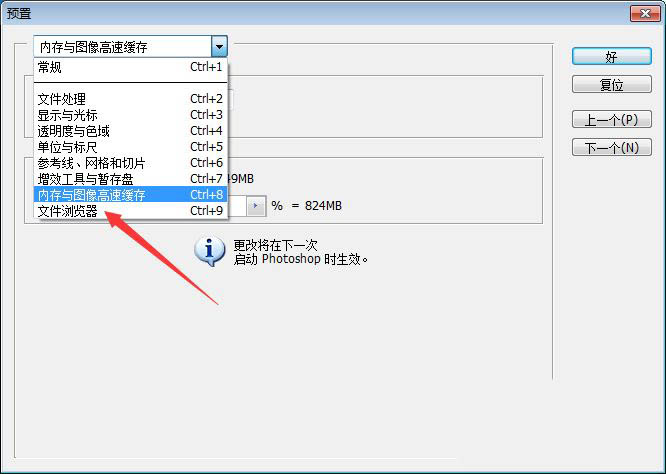
进入到了 常规 界面中,然后点击 文件浏览器 选项
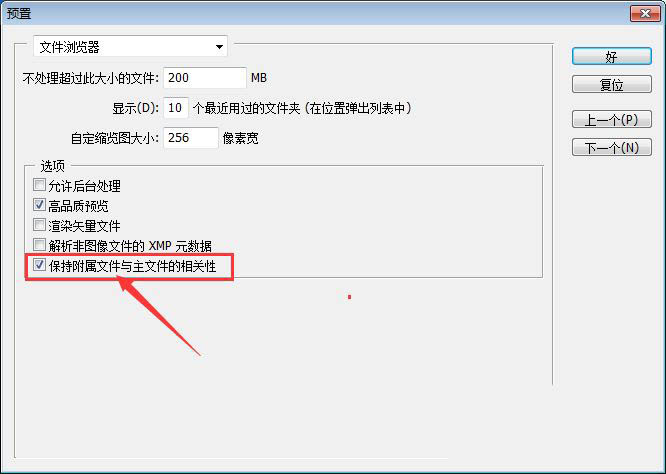
去掉勾选上 保持附属文件与主文件相关性 选项
去掉勾选上 保持附属文件与主文件相关性 选项之后,点击 好
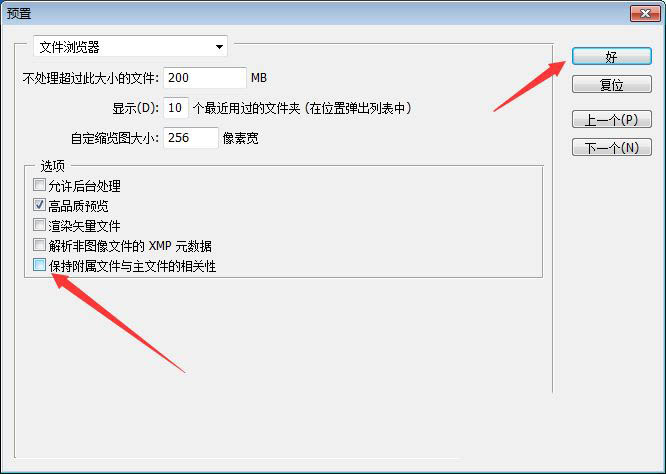
以上就是ps关闭保持附属文件与主文件相关性的技巧,希望大家喜欢,请继续关注我们。
相关推荐:
ps文件怎么设置打印参数?
PS怎么设置自动更改其它文件相关内容?
ps文本怎么调节行距? ps文字行距的设置方法