
脚本网 > 平面设计 > photoshop教程 > ps怎么制作彩虹渐变磨砂效果? 磨砂消散效果ps做
ps怎么制作彩虹渐变磨砂效果? 磨砂消散效果ps做
admin photoshop教程
photoshop如何制作磨砂消散效果?制作漂亮的彩虹渐变磨砂,该怎么制作呢?下面我们就来看看详细的教程。
Adobe Photoshop CC 2019 20.0 简体中文安装版 32/64位
- 类型:图像处理
- 大小:1.73GB
- 语言:简体中文
- 时间:2019-12-04
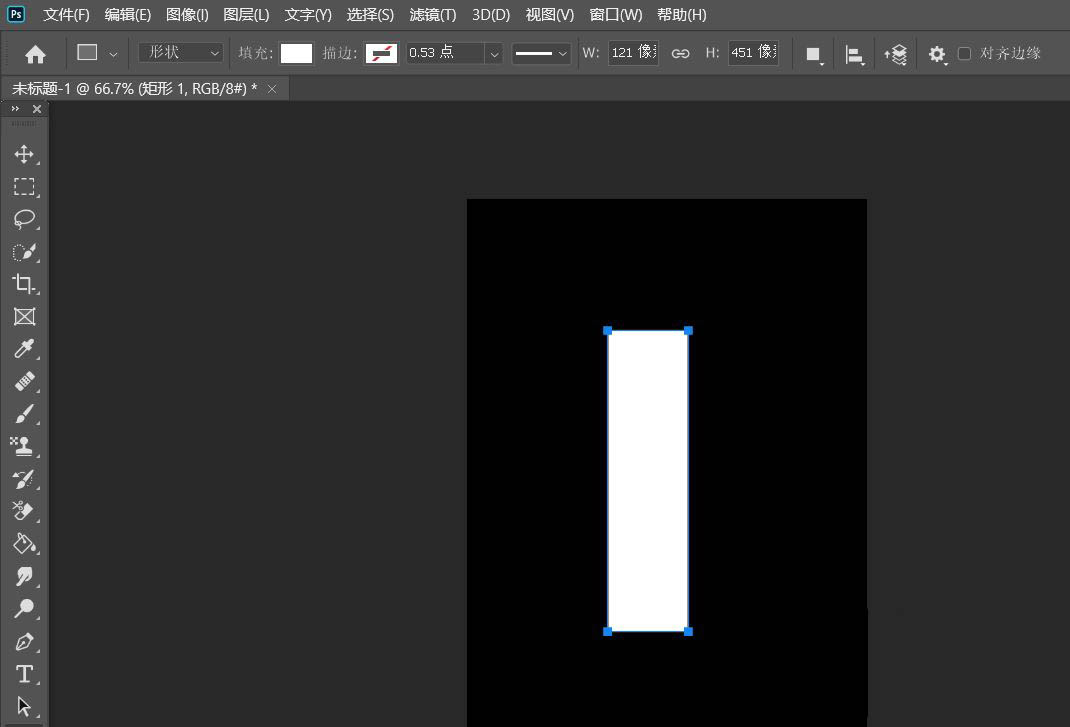
首先在画布中画出一个矩形。
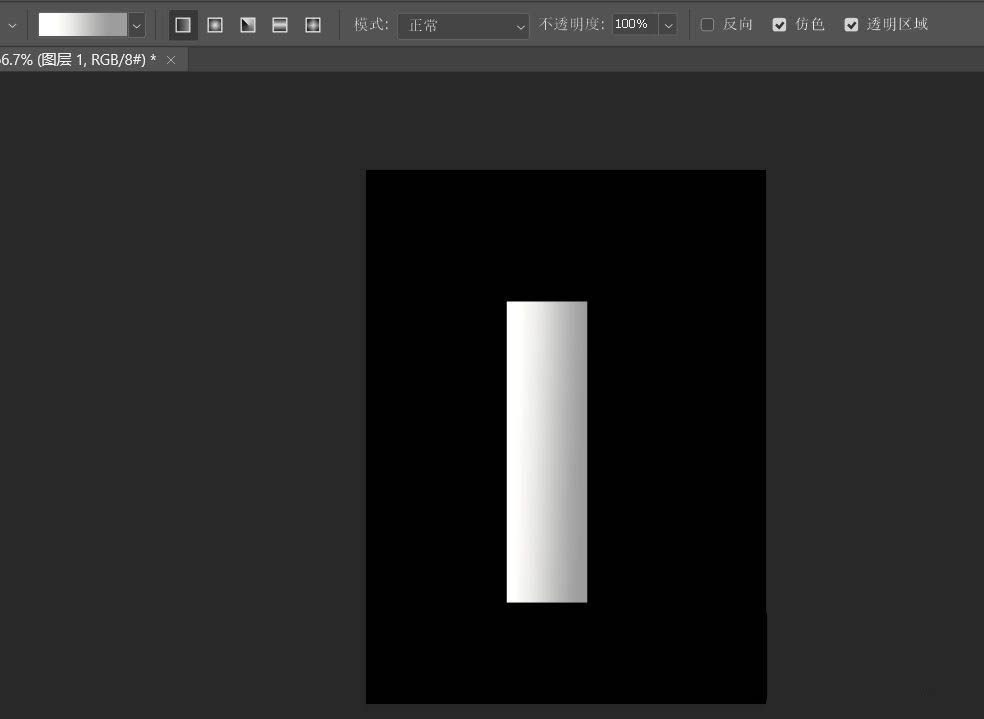
然后为其添加一条灰白渐变。
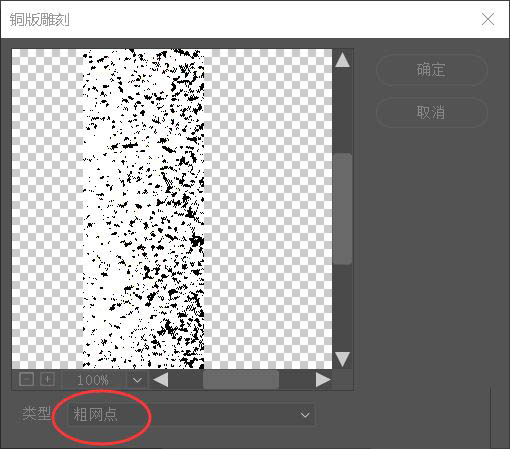
依次点击【滤镜】-【像素化】-【铜板雕刻】。
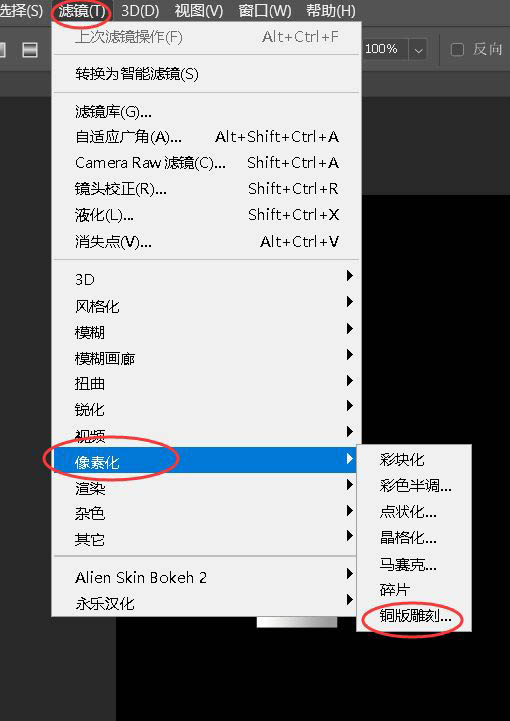
类型选择【粗网点】。
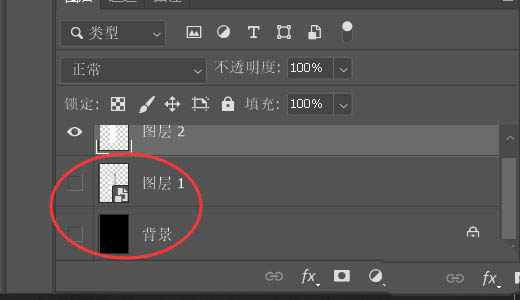
将背景图层和图层1都隐藏。
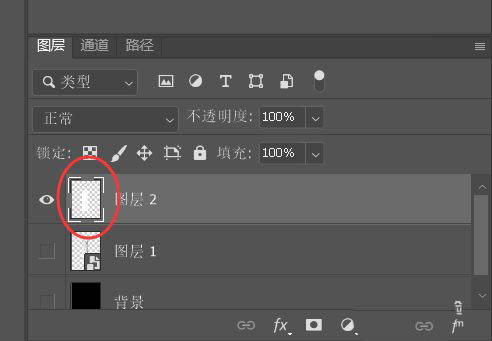
按住ctrl键点击图层2的缩略图。
最后拉出一条渐变即可。
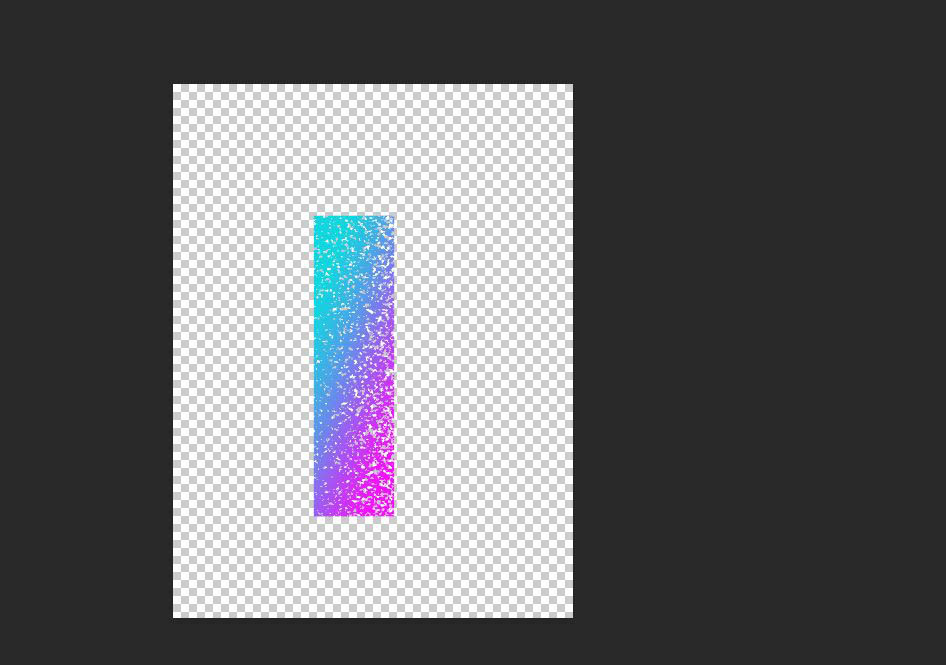
以上就是磨砂消散效果ps做法,希望大家喜欢,请继续关注我们。
相关推荐:
ps怎么设计精致的磨砂质感背景? ps背景图的做法
ps怎么制作磨砂效果的海报? ps打造磨砂玻璃的技巧
ps怎么制作磨砂金色背景? ps细腻磨砂金质感的制作方法